

Panduan produk
Peringatan: mesej WhatsApp berulang mengikut jadual
Peringatan menghantar mesej WhatsApp yang sama kepada nombor atau kumpulan berulang kali mengikut jadual, seperti setiap hari bekerja pada 9:00 PG atau pada 1hb setiap bulan. Gunakannya untuk peringatan sewa dan bayaran, semakan pasukan atau buletin berkala. Peringatan terus dihantar sehingga anda menjeda atau memadamnya.
Setiap peringatan dihantar kepada satu nombor, satu kumpulan, atau semua yang mempunyai tag kenalan. Untuk mengingatkan ramai orang, hantar kepada tag, import hamparan dengan satu baris bagi setiap orang, atau hantar kepada kumpulan.
Siapa yang boleh melakukannya: Pemilik dan Editor boleh mencipta, menukar, menjeda dan memadam peringatan. Penganalisis boleh melihat senarai, tetapi butangnya berwarna kelabu. Peringatan termasuk dalam pelan Lite, Standard, Advanced dan Enterprise: lihat Pelan dan bil. Setiap mesej yang dihantar oleh peringatan dikira seperti mesej lain (mesej yang menunggu dan yang dihantar dikira; yang gagal dan dibatalkan tidak): tanpa had pada pelan berbayar tertakluk pada penggunaan berpatutan.
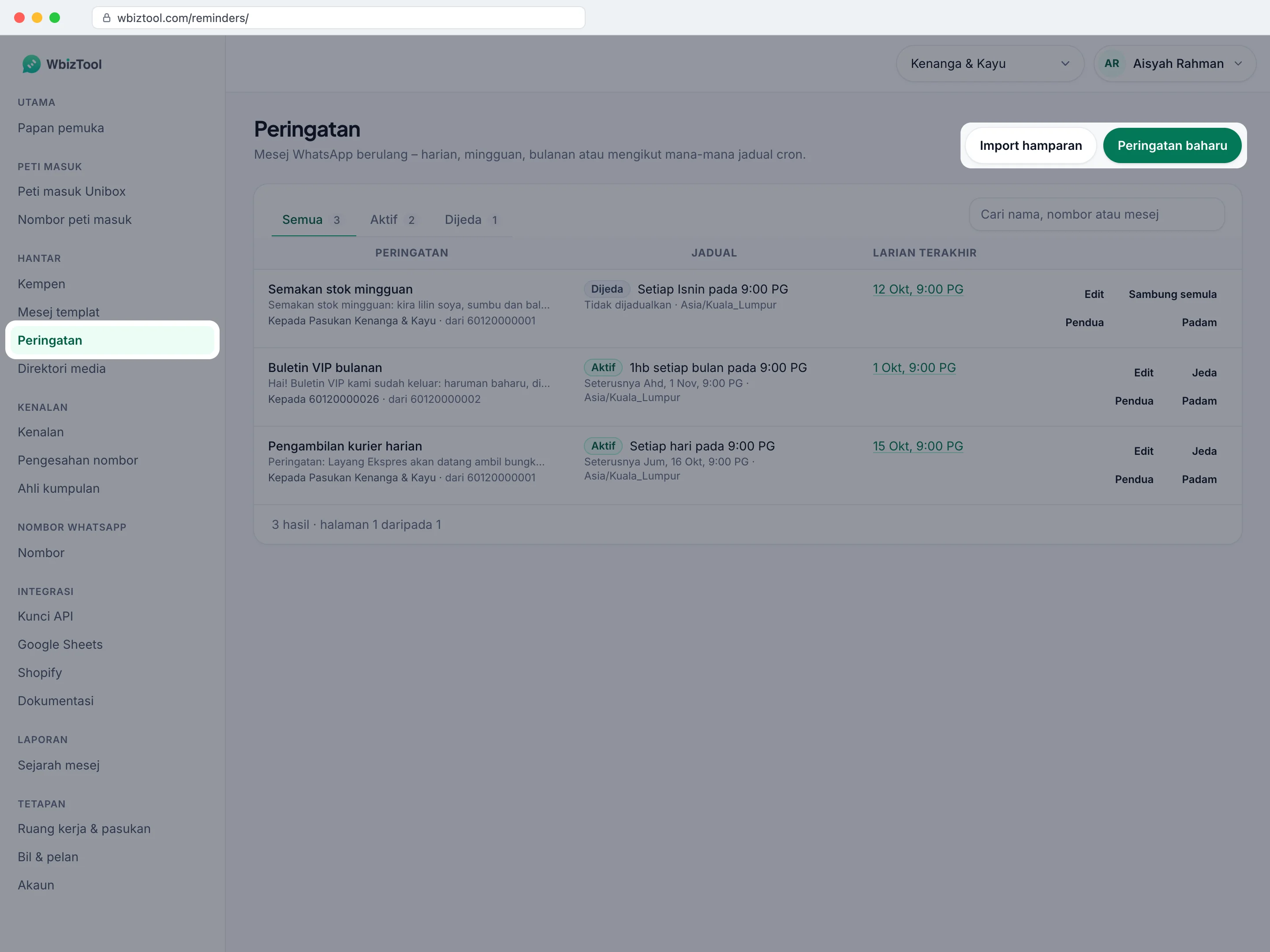
Buka Peringatan di bawah Hantar dalam bar sisi, atau pergi ke /reminders/.
Sebelum anda bermula#
- Nombor WhatsApp yang menunjukkan Disambungkan di Nombor WhatsApp. Lihat Sambung nombor WhatsApp anda.
- Setiap larian ialah satu mesej: ia dikira dalam had harian penggunaan berpatutan nombor itu, iaitu 1,000 mesej dalam 24 jam.
- Untuk mengingatkan kumpulan, nombor yang menjadi ahli kumpulan itu dan dibenarkan menghantar di dalamnya.
Cipta peringatan#
Buka dialog
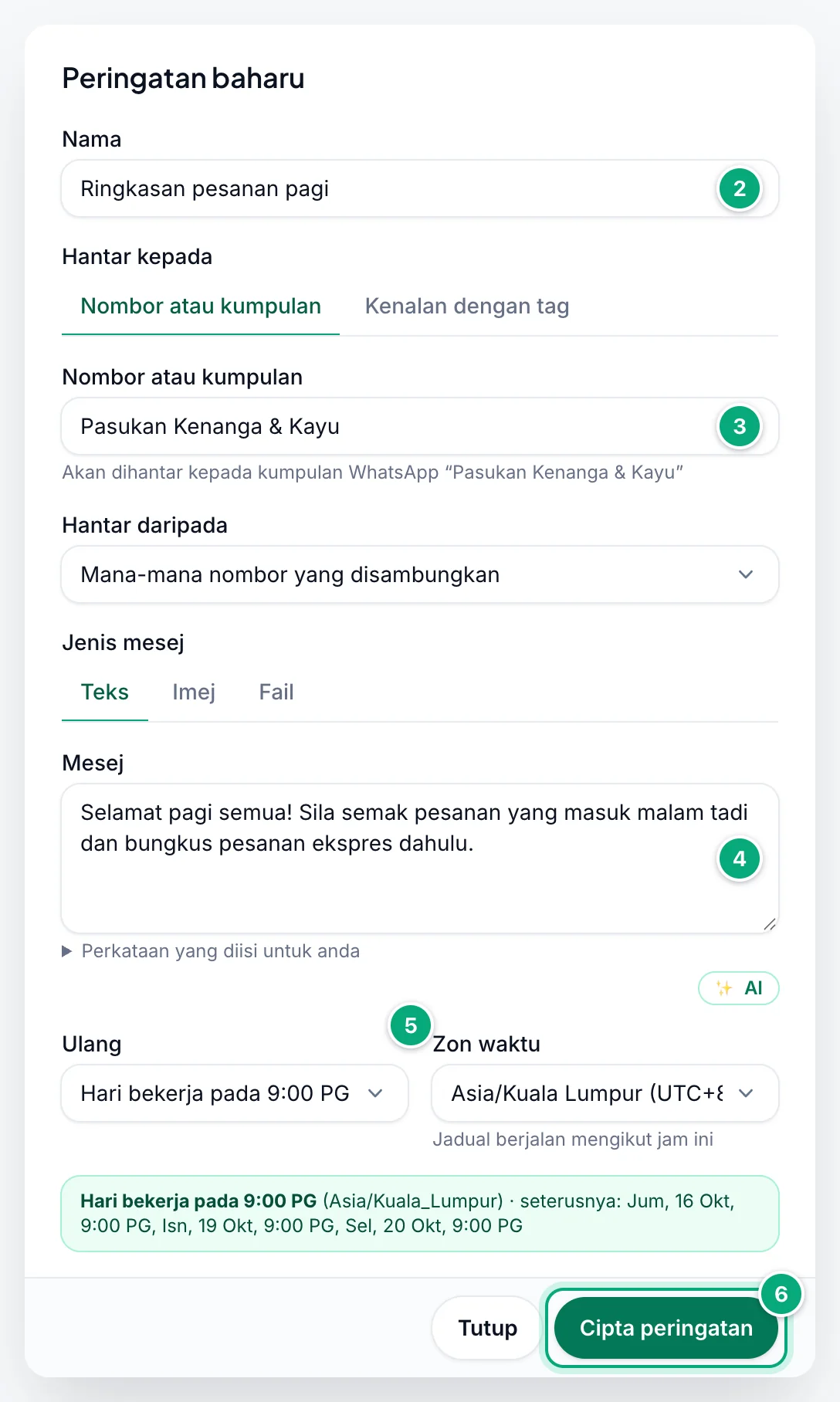
Di Peringatan, klik Peringatan baharu.
Namakan peringatan
Taip Nama yang mudah anda kenali dalam senarai, seperti
Sewa perlu dibayar. Penerima hanya melihatnya jika mesej mengandungi{reminder_name}.Pilih penerima
Di bawah Hantar kepada, kekalkan Nombor atau kumpulan dan taip nombor, seperti
+91 98765 43210, atau nama tepat kumpulan WhatsApp. Atau klik Kenalan dengan tag dan pilih tag (lihat Hantar kepada kenalan dengan tag). Di bawah Hantar daripada, kekalkan Mana-mana nombor yang disambungkan atau pilih salah satu nombor anda. Baris di bawah Hantar kepada menunjukkan ke mana ia dihantar, seperti "Akan dihantar kepada +91 98765 43210 (India)". Lihat Penerima dan nombor penghantar.Tulis mesej
Kekalkan Jenis mesej pada Teks, atau pilih Imej atau Fail dan tambah pautannya (lihat Imej dan fail). Taip Mesej (sehingga 3,000 aksara; kapsyen bagi imej atau fail). Untuk tarikh dan nama yang diisi dengan sendirinya, lihat Isi tarikh dan nama.
Tetapkan jadual
Di bawah Ulang, pilih pratetap seperti Hari bekerja pada 9:00 PG, atau Tersuai (cron) untuk jadual lain. Di bawah Zon waktu, pilih jam yang diikuti oleh jadual. Lihat Jadual dan zon waktu.
Semak dan cipta
Baris hijau di bawah medan mengulang jadual dalam perkataan, dengan zon waktunya dan tiga masa seterusnya ia akan dihantar: semak semuanya. Klik Cipta peringatan. Anda melihat "Peringatan dicipta", dan peringatan itu disenaraikan sebagai Aktif.
Untuk bila mesej pertama dihantar, lihat Bila peringatan dihantar.
Penerima dan nombor penghantar#
- Nombor:
+, ruang, kurungan, titik dan sengkang dibuang, dan00di hadapan dikira sebagai+.+91 98765-43210disimpan sebagai919876543210. Mesti tinggal 7 hingga 15 digit. - Nombor tanpa kod negara, seperti
98765 43210atau09876543210, diberi kod negara nombor Hantar daripada. Dengan Mana-mana nombor yang disambungkan, ia diberi Negara untuk nombor tanpa kod negara ruang kerja dalam Tetapan → Ruang kerja (bukan negara nombor yang kemudian menghantarnya), atau, selagi tiada negara disimpan, negara bagi kebanyakan nombor WhatsApp anda. Peringatan disimpan dengan nombor penuh. - Akan dihantar kepada: baris di bawah Hantar kepada menunjukkan nombor seperti yang akan dihantar, dengan negaranya, atau "Akan dihantar kepada kumpulan WhatsApp “…”" bagi kumpulan.
- Kumpulan: apa-apa yang bukan nombor ialah nama kumpulan. Taipnya tepat seperti yang ditunjukkan oleh WhatsApp: nama separa, atau kenalan dengan nama yang sama, gagal dengan "Group not found".
- Mana-mana nombor yang disambungkan menghantar daripada nombor pertama ruang kerja yang disambungkan (yang ditambah paling awal). Bagi kumpulan, pilih nombor yang berada dalam kumpulan itu.
- Nombor yang anda pilih mesti disambungkan semasa anda menyimpan. Jika ia terputus kemudian, mesej peringatan itu menunggu sehingga anda menyambungkannya semula, dan Edit menunjukkannya sebagai "… – terputus".
Hantar kepada kenalan dengan tag#
Klik Kenalan dengan tag di bawah Hantar kepada dan pilih tag daripada halaman Kenalan, seperti VIP.
- Setiap kali peringatan berjalan, semua yang mempunyai tag pada masa itu menerima mesej, satu demi satu sebagai kempen yang dinamakan sempena peringatan dan tarikh, seperti "VIP mingguan – 27 Oct 2026 09:00". Kenalan yang diberi tag selepas anda membuat peringatan itu disertakan dalam larian seterusnya.
{name}dan{first_name}menjadi nama setiap kenalan; perkataan isian yang lain berfungsi seperti biasa.- Kempen itu menggunakan kelajuan lalai ruang kerja anda, daripada nombor Hantar daripada (dengan Mana-mana nombor yang disambungkan, nombor pertama yang disambungkan). Ia mestilah nombor WhatsApp: akaun Telegram tidak boleh menghantar kepada tag.
- Dalam senarai, peringatan itu menunjukkan "Kepada semua kenalan dengan tag VIP". Larian terakhir memaut ke Kempen, tempat mesej setiap larian berada. Jika larian tidak menghantar apa-apa, ia menyatakan sebabnya, seperti "Larian terakhir: tiada sesiapa mempunyai tag ini" atau "Larian terakhir: tag telah dipadam".
- Kenalan yang nyahlanggan dilangkau. Peringatan kepada tag tidak boleh diimport daripada hamparan atau dibuat dengan API.
Imej dan fail#
- Pilih Imej atau Fail di bawah Jenis mesej, kemudian tampal pautan awam ke dalam Pautan imej atau Pautan fail (sehingga 1,000 aksara), atau pilih salah satu daripada 24 imej terbaharu anda (atau fail, bagi Fail) di bawah Pilih daripada Direktori media. Untuk yang lebih lama, salin pautannya dalam Direktori media.
- Pautan mesti membuka fail tanpa log masuk. WbizTool memuat turunnya setiap kali peringatan dihantar, jadi kekalkan fail di situ selagi peringatan berjalan. Direktori media tidak akan memadam fail yang digunakan oleh peringatan aktif.
- Fail daripada Direktori media anda tiba dengan nama semasa ia dimuat naik, fail lain dengan bahagian terakhir pautan. Untuk
.pdfyang ditambah pada nama luar biasa dan untuk had saiz, lihat Imej dan fail.
Jadual dan zon waktu#
Ulang mempunyai lima pratetap:
| Ulang | Ungkapan cron |
|---|---|
| Setiap hari pada 9:00 PG | 0 9 * * * |
| Hari bekerja pada 9:00 PG | 0 9 * * 1-5 |
| Setiap Isnin pada 9:00 PG | 0 9 * * 1 |
| 1hb setiap bulan pada 9:00 PG | 0 9 1 * * |
| Setiap 6 jam (tengah malam, 6 pagi, tengah hari dan 6 petang) | 0 */6 * * * |
Jadual tersuai#
Untuk hari atau masa lain, pilih Tersuai (cron) di bawah Ulang dan taip ungkapan cron dalam medan Ungkapan cron yang muncul. Ia mempunyai lima bahagian, dipisahkan dengan ruang:
minit (0–59) · jam (0–23) · hari dalam bulan (1–31) · bulan (1–12) · hari dalam minggu (0–7: 0 dan 7 ialah Ahad, 1 ialah Isnin)
* bermaksud setiap nilai, 1-5 julat, 1,15 senarai dan */15 setiap yang ke-15. Bantuan cron membuka crontab.guru dengan ungkapan anda.
| Ungkapan | Dihantar |
|---|---|
30 18 * * 5 | Setiap Jumaat pada 6:30 PTG |
0 10 1,15 * * | 10:00 PG pada 1hb dan 15hb |
0 18 L * * | 6:00 PTG pada hari terakhir setiap bulan |
0 9-17 * * 1-5 | Setiap jam dari 9:00 PG hingga 5:00 PTG pada hari bekerja |
- Jika ungkapan menetapkan kedua-dua hari dalam bulan dan hari dalam minggu, peringatan dihantar pada salah satunya:
0 9 1 * 1dihantar setiap Isnin dan pada 1hb. Baris di bawah medan dan senarai menyatakannya: "1hb setiap bulan atau setiap hari Isnin, pada 9:00 PG". - Jadual yang tidak sah menjadikan baris di bawah medan merah, contohnya "Jadual tidak sah: Ia memerlukan 5 bahagian: minit jam hari bulan hari_minggu.", dan Cipta peringatan kekal kelabu.
- Apabila bahagian minit ialah
*atau*/1hingga*/9, baris itu memberi amaran "Berjalan sekurang-kurangnya setiap beberapa minit – setiap larian menghantar mesej."* 9 * * *menghantar 60 mesej setiap pagi.
Zon waktu#
Jadual mengikut Zon waktu yang anda pilih, termasuk waktu jimat siang: 0 9 * * * dalam Europe/London dihantar pada 9:00 waktu London sepanjang tahun. Biasa menyenaraikan 15 zon dengan ofset UTC semasanya, seperti UTC, Asia/Kolkata dan America/New York; Semua zon waktu mengandungi yang selebihnya. Peringatan baharu bermula dengan zon waktu yang terakhir anda pilih dalam pelayar ini, atau jika tiada, zon waktu komputer anda.
Isi tarikh dan nama#
Perkataan ini dalam Mesej digantikan setiap kali peringatan berjalan. Taipnya dengan kurungan kurawal tunggal, tepat seperti yang ditunjukkan. Perkataan yang diisi untuk anda di bawah kotak mesej menyenaraikan kesemuanya, dengan contoh.
| Perkataan | Menjadi | Contoh |
|---|---|---|
{reminder_name} | Nama peringatan | Sewa perlu dibayar |
{to_number} | Penerima seperti yang disimpan: nombor atau nama kumpulan | 919876543210 |
{organisation_name} | Nama ruang kerja anda | Kenanga & Kayu |
{client_name} | Juga nama ruang kerja anda, sama seperti {organisation_name} (bukan nama penerima) | Kenanga & Kayu |
{current_date} | Tarikh hari ini | 2026-10-05 |
{current_date_formatted} | Tarikh hari ini dalam bahasa Inggeris | October 5, 2026 |
{current_time} | Masa ia berjalan, format 24 jam | 09:00:12 |
{current_time_12h} | Masa ia berjalan, format 12 jam | 9:00 AM |
{current_datetime} | Tarikh dan masa | 2026-10-05 09:00:12 |
{timezone} | Zon waktu peringatan | Asia/Kolkata |
{timezone_short} | Singkatannya (sesetengah zon menunjukkan ofset, seperti +04) | IST |
Contohnya, Selamat pagi semua, ini rancangan untuk {current_date_formatted}. tiba sebagai "Selamat pagi semua, ini rancangan untuk October 5, 2026." Tarikh dan masa adalah dalam zon waktu peringatan, pada saat ia berjalan, walaupun mesej itu kemudian menunggu. {current_date_formatted} sentiasa dalam bahasa Inggeris; gunakan {current_date} untuk tarikh tanpa perkataan.
Import peringatan dari hamparan#
Untuk mencipta banyak peringatan sekali gus, import hamparan CSV atau Excel dengan satu peringatan bagi setiap baris dan nama lajur dalam baris pertama. CSV contoh dalam dialog import memuat turun satu contoh.
| Lajur | Wajib | Apa yang perlu diisi |
|---|---|---|
reminder_name | Ya | Nama. |
phone | Ya | Nombor, seperti 919876543210, atau nama tepat kumpulan. Nombor tanpa kod negaranya dilengkapkan seperti dalam dialog (lihat Penerima dan nombor penghantar). 919876543210.0 daripada Excel dibaca dengan betul; nombor yang dibundarkan oleh Excel, seperti 9.19877E+11, menyebabkan baris itu dilangkau. |
message | Ya | Mesej, termasuk perkataan seperti {current_date}. |
cron_expression | Ya | Jadual dalam lima bahagian, seperti 0 9 * * 1-5. Lihat Jadual tersuai. |
timezone | Tidak | Nama zon waktu seperti Asia/Kolkata. Kosong bermaksud UTC; singkatan seperti IST menyebabkan baris itu dilangkau. |
msg_type | Tidak | 0 teks (juga apabila kosong), 1 imej atau 2 fail. Nilai lain menyebabkan baris itu dilangkau. |
img_url | Untuk imej | Pautan imej, bermula dengan http:// atau https://. |
file_url | Untuk fail | Pautan fail, bermula dengan http:// atau https://. |
whatsapp_client_id | Tidak | Nombor yang menghantar: ID 1234 ⧉ nombor itu di Nombor WhatsApp. Kosong, tidak dikenali atau tidak disambungkan semasa import bermaksud Mana-mana nombor yang disambungkan. |
- Eja nama lajur tepat seperti ini, dalam huruf kecil. Lajur lain diabaikan. Simpan CSV sebagai UTF-8, dengan koma di antara lajur.
- Sehingga 1,000 baris bagi setiap fail: fail yang lebih panjang ditolak sepenuhnya, dan tiada apa-apa diimport. Setiap baris disemak seperti dialog Peringatan baharu: nombor, jadual lima bahagian, zon waktu, pautan, dan panjang nama (100 aksara), mesej (3,000) dan pautan (1,000). Baris yang gagal dilangkau; baris kosong diabaikan.
- Pautan, kumpulan dan nilai
whatsapp_client_iddalam fail contoh hanyalah pemegang tempat, dan ia tiada lajurtimezone(jadi masanya dalam UTC): tukarkannya sebelum mengimport.
Buka dialog
Klik Import hamparan.
Tambah hamparan anda
Lepaskan fail
.csv,.xlsatau.xlsxpada kotak, atau klik semak imbas dan pilih fail itu. Kotak itu menunjukkan "Dipilih:" dan nama fail.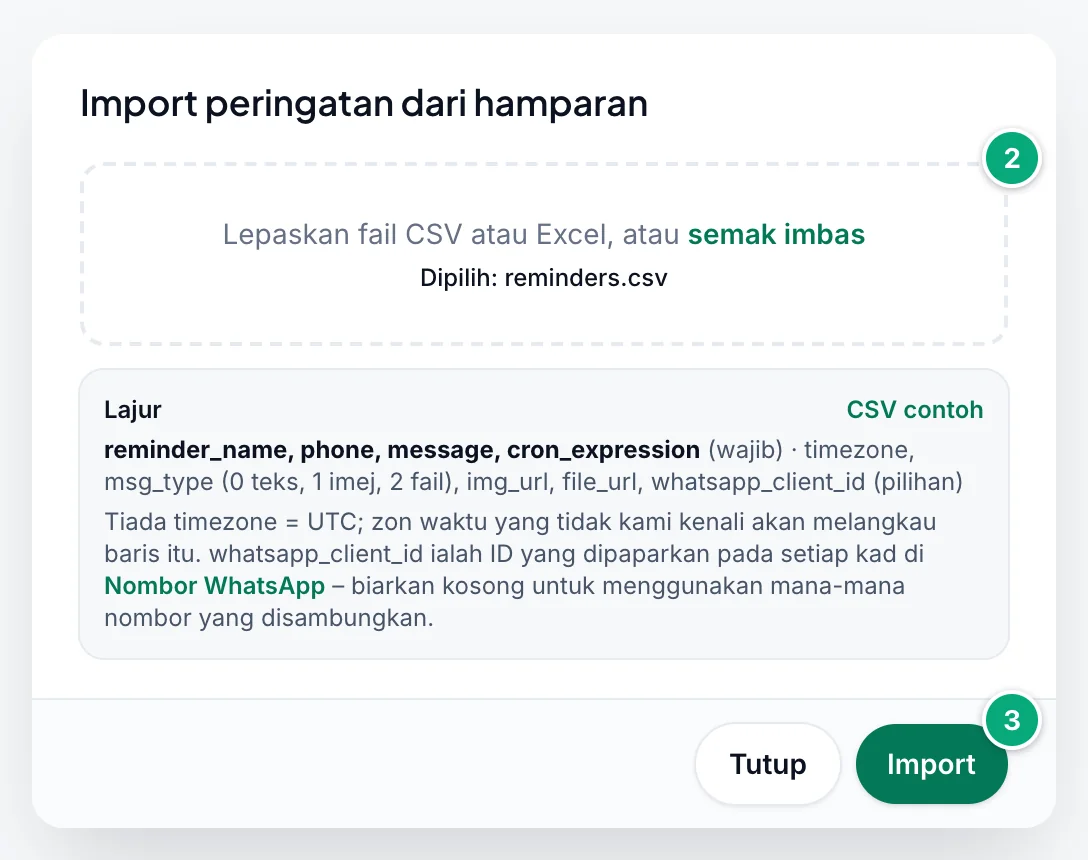
Import
Klik Import. Jika setiap baris berjaya diimport, anda melihat, contohnya, "3 peringatan diimport." Jika ada yang dilangkau, dialog kekal terbuka dengan "3 peringatan diimport. 2 baris dilangkau:" dan satu baris bagi setiap baris yang dilangkau dengan nombornya dalam hamparan dan sebabnya, seperti "Baris 4 – message kosong".
Peringatan yang diimport terus Aktif dan dihantar pada masa seterusnya. Untuk menambah baris yang dilangkau, betulkannya dan import hamparan yang mengandungi baris itu sahaja: baris lain sudah diimport, dan mengimportnya sekali lagi menciptanya dua kali.
Urus peringatan#
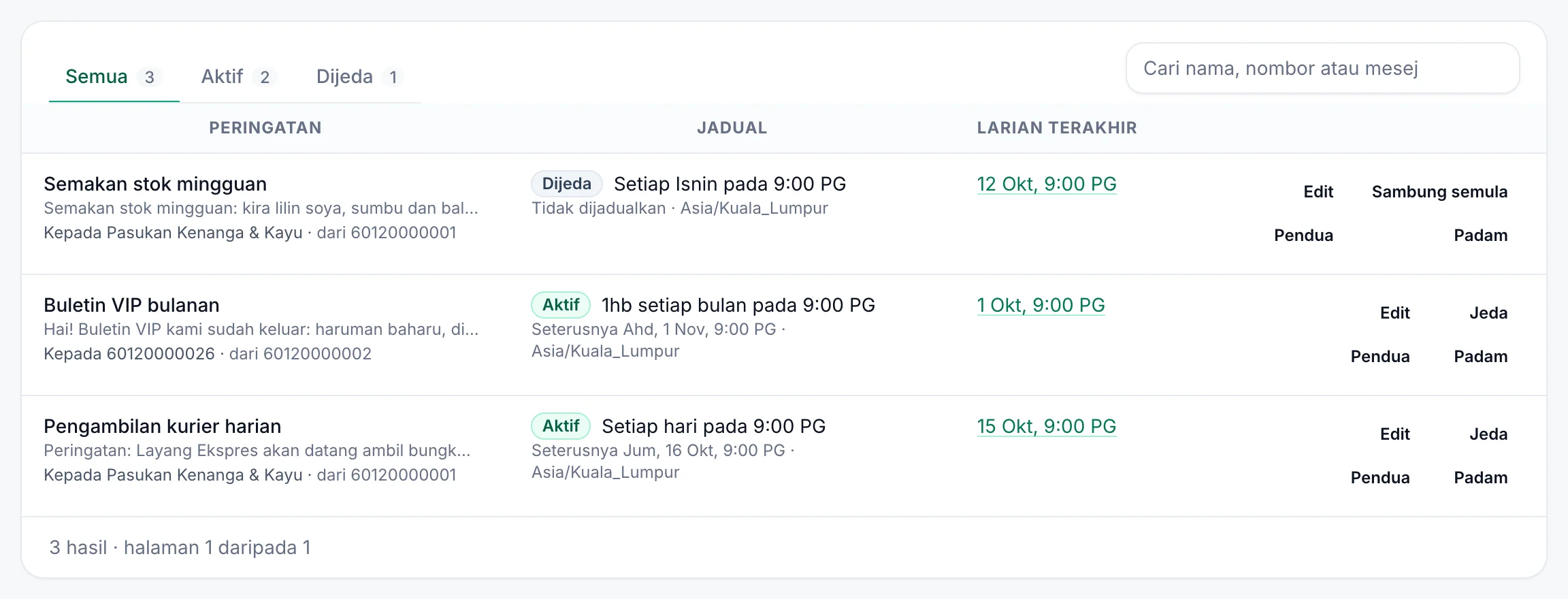
Senarai menunjukkan peringatan terbaharu dahulu, 25 setiap halaman, termasuk yang dicipta dengan API Cipta peringatan. Tapis dengan Semua, Aktif dan Dijeda, atau taip dalam Cari nama, nombor atau mesej.
- Peringatan: nama, permulaan mesej, kepada siapa ia dihantar dan dari nombor mana ("dari mana-mana nombor yang disambungkan" apabila tiada nombor dipilih).
- Jadual: Aktif atau Dijeda, jadual dalam perkataan, dan Seterusnya dengan larian seterusnya dalam zon waktu peringatan. "Tidak dijadualkan" bermaksud ia tidak akan dihantar: ia dijeda, pelan anda tidak termasuk peringatan, atau jadualnya tidak pernah tiba (mungkin bagi peringatan yang diimport, seperti 31 Februari).
- Larian terakhir: bila ia terakhir berjalan, atau "Belum". Ia turut mengira larian yang dilangkau, jadi klik padanya untuk menyemak dalam Laporan sama ada mesej telah dihantar kepada penerima itu.
| Butang | Apa yang dilakukannya |
|---|---|
| Edit | Membuka Edit peringatan dengan setiap medan. Klik Simpan perubahan ("Perubahan disimpan"). Peringatan yang dijeda kekal dijeda. |
| Jeda / Sambung semula | Menghentikan atau memulakannya semula, dengan tetapannya dikekalkan: "“Sewa perlu dibayar” dijeda" atau "“Sewa perlu dibayar” berjalan semula". |
| Pendua | Membuka Pendua peringatan dengan tetapan yang sama dan "(salinan)" selepas nama. Ubahnya dan klik Cipta peringatan. Salinan itu bermula sebagai Aktif. |
| Padam | Bertanya "Padam peringatan?": "… berhenti dihantar dan dibuang daripada senarai. Tindakan ini tidak boleh dibatalkan." Klik Padam peringatan. |
Menjeda, mengedit atau memadam peringatan tidak menjejaskan mesej yang sudah diciptanya. Untuk menghentikan mesej yang masih Menunggu, batalkannya dalam Laporan. Menyambung semula atau mengedit peringatan sejurus selepas salah satu masanya boleh menghantar bagi masa itu: lihat Bila peringatan dihantar.
Bila peringatan dihantar#
WbizTool menyemak peringatan setiap minit. Apabila masa sesuatu peringatan tiba, ia mencipta satu mesej kepada penerima, yang dipaparkan dalam Laporan seperti mesej lain dan biasanya dihantar dalam masa seminit. Jika semakan berjalan lewat, larian itu masih dibuat sehingga 10 minit selepas masanya (1 minit bagi larian pertama peringatan), dan tidak pernah dua kali. Jadi peringatan baharu mula dihantar pada masa seterusnya, bukan serta-merta. Jika anda menyambung semula atau mengedit peringatan kurang daripada 10 minit selepas salah satu masanya, ia dihantar bagi masa itu serta-merta, melainkan ia sudah dihantar.
Larian dilangkau, dan tidak dibuat kemudian, apabila:
- Tiada nombor disambungkan dan peringatan menggunakan Mana-mana nombor yang disambungkan: "Peringatan aktif tidak dihantar: tiada nombor WhatsApp disambungkan. Ia dilangkau sehingga masalah itu diselesaikan." Klik Sambung nombor.
- Pelan tidak termasuk peringatan, contohnya selepas perubahan pelan: "Pelan anda tidak termasuk peringatan – ia dijeda sehingga anda naik taraf." Sehingga itu, anda hanya boleh menjeda atau memadamnya. Selepas naik taraf, ia bermula semula dengan sendirinya pada masa seterusnya.
Larian yang melebihi had harian penggunaan berpatutan nombor itu (1,000 mesej dalam 24 jam) tidak dilangkau: mesejnya dipaparkan sebagai gagal dalam Laporan dengan "Daily limit reached: …".
Mesej menunggu dan dihantar kemudian apabila:
- Nombor peringatan itu sendiri terputus: "Sesetengah peringatan dihantar dari nombor yang terputus – mesejnya menunggu sehingga nombor itu disambung semula." Setiap larian yang dibuat dalam tempoh itu menunggu, dikira sebagai satu mesej, dan dihantar berturut-turut sebaik sahaja anda menyambungkannya semula: peringatan harian yang dibiarkan terputus selama seminggu menghantar 7 salinan sekali gus. Batalkan yang berlebihan dalam Laporan sebelum anda menyambung semula.
- Ia di luar waktu penghantaran mesej ruang kerja dengan Peringatan ditandakan. Ia dihantar apabila waktunya bermula, dalam zon waktu ruang kerja, yang mungkin berbeza daripada zon waktu peringatan.
- Mesej lain daripada nombor yang sama, seperti kempen, sedang dihantar terlebih dahulu.
Penyelesaian masalah#
| Mesej atau masalah | Apa yang perlu dilakukan |
|---|---|
| Peringatan baharu berwarna kelabu: "Hanya pemilik atau editor boleh menukar peringatan" | Anda ialah Penganalisis dalam ruang kerja ini. Minta bantuan Pemilik. |
| Butang berwarna kelabu dengan "Pelan anda tidak termasuk peringatan", atau penyimpanan menyatakan "… – naik taraf untuk mencipta, menukar atau menyambung semula peringatan." | Hanya Jeda dan Padam berfungsi. Pemilik boleh naik taraf di Bil & pelan. |
| "Nombor WhatsApp itu tidak disambungkan – pilih yang lain atau mana-mana nombor yang disambungkan." | Nombor di bawah Hantar daripada telah terputus, atau anda membuat pendua peringatan yang nombornya terputus. Pilih nombor lain atau Mana-mana nombor yang disambungkan. |
| "Nombor itu bermula dengan 0 dan tiada negara ditetapkan untuk melengkapkannya – taip nombor itu dengan kod negara, cth. +44 7400 123456." | Taip nombor dengan kod negaranya, atau minta Pemilik memilih Negara untuk nombor tanpa kod negara dalam Tetapan → Ruang kerja. |
| "Nombor itu kelihatan tidak betul – gunakan 7–15 digit, cth. +60 12-345 6789." | Semak nombor itu: ia memerlukan 7 hingga 15 digit. |
| "Excel telah membundarkan nombor ini (9.19877E+11) dan digit terakhirnya hilang – taip nombor penuh." | Taip atau tampal nombor penuh. Dalam Excel, format lajur sebagai Teks dahulu. |
| "Pautan terlalu panjang – boleh mengandungi sehingga 1,000 aksara." | Gunakan pautan yang lebih pendek, contohnya muat naik fail ke Direktori media dan pilihnya. |
| "Jadual tidak sah: …" | Betulkan Ungkapan cron: lima bahagian, setiap satu dalam julat, pada tarikh yang wujud. |
| "Hanya fail .csv, .xls dan .xlsx boleh diimport." | Simpan hamparan sebagai .csv, .xls atau .xlsx dan pilihnya semula. |
| "Hamparan tidak mempunyai lajur ini: …" | Tambah nama itu pada baris pertama, dieja tepat. Jika keempat-empatnya disenaraikan, CSV itu mungkin menggunakan koma bertitik: simpannya dengan koma, atau sebagai .xlsx. |
| "Hamparan tiada baris untuk diimport." | Tambah satu peringatan bagi setiap baris di bawah nama lajur. |
| "Hamparan mempunyai … baris; sehingga 1,000 boleh diimport sekali gus. Pecahkannya kepada fail yang lebih kecil." | Tiada apa-apa diimport. Pecahkan hamparan kepada fail sehingga 1,000 baris dan import setiap satu. |
| "Tiada satu pun daripada … baris dapat diimport:" (atau "Baris itu tidak dapat diimport:") dan senarai baris | Betulkan setiap baris seperti yang dinyatakan, contohnya "Baris 2 – cron_expression bukan jadual yang sah – perlu 5 bahagian: minit jam hari bulan hari minggu", dan import semula. |
| "… baris dilangkau:" selepas import | Baris lain telah diimport. Betulkan baris yang disenaraikan dan import hamparan yang mengandungi baris itu sahaja. |
| "Kami tidak dapat membaca fail ini. Simpan sebagai CSV (UTF-8) dan cuba lagi." | Simpan semula sebagai CSV UTF-8 atau sebagai .xlsx. |
| Peringatan tidak dihantar | Semak bahawa ia Aktif, masa Seterusnya, dan sepanduk di bahagian atas halaman (Bila peringatan dihantar). Klik Larian terakhir untuk mencari mesej dalam Laporan. |
| Peringatan yang sama tiba beberapa kali sekali gus | Nombornya terputus: setiap larian menunggu dan dihantar apabila nombor itu disambung semula. Lain kali, batalkan mesej yang berlebihan dalam Laporan sebelum anda menyambung semula. |
| Ia dihantar pada masa yang salah | Semak Zon waktu dan jam: cron menggunakan format 24 jam, jadi 18 ialah 6 petang. Waktu penghantaran mesej boleh menahan mesej sehingga waktunya bermula. |
| Ia dihantar pada hari tambahan | Jadual menetapkan kedua-dua hari dalam bulan dan hari dalam minggu, jadi ia dihantar pada salah satunya. |
| Gagal dengan "Group not found" | Gunakan nama tepat kumpulan, dan di bawah Hantar daripada pilih nombor yang berada dalam kumpulan itu dan dibenarkan menghantar. |
| Gagal dengan "Phone number invalid" | Nombor itu salah atau tiada di WhatsApp. Semak kod negara. |
| Gagal dengan "Image Url Error" atau "File Url Error" | Pautan itu bukan awam, atau fail itu sudah tiada. Bukanya dalam tetingkap pelayar peribadi. |