

Panduan produk
Kenalan WhatsApp: beri tag, kemudian hantar mesej kepada seluruh tag
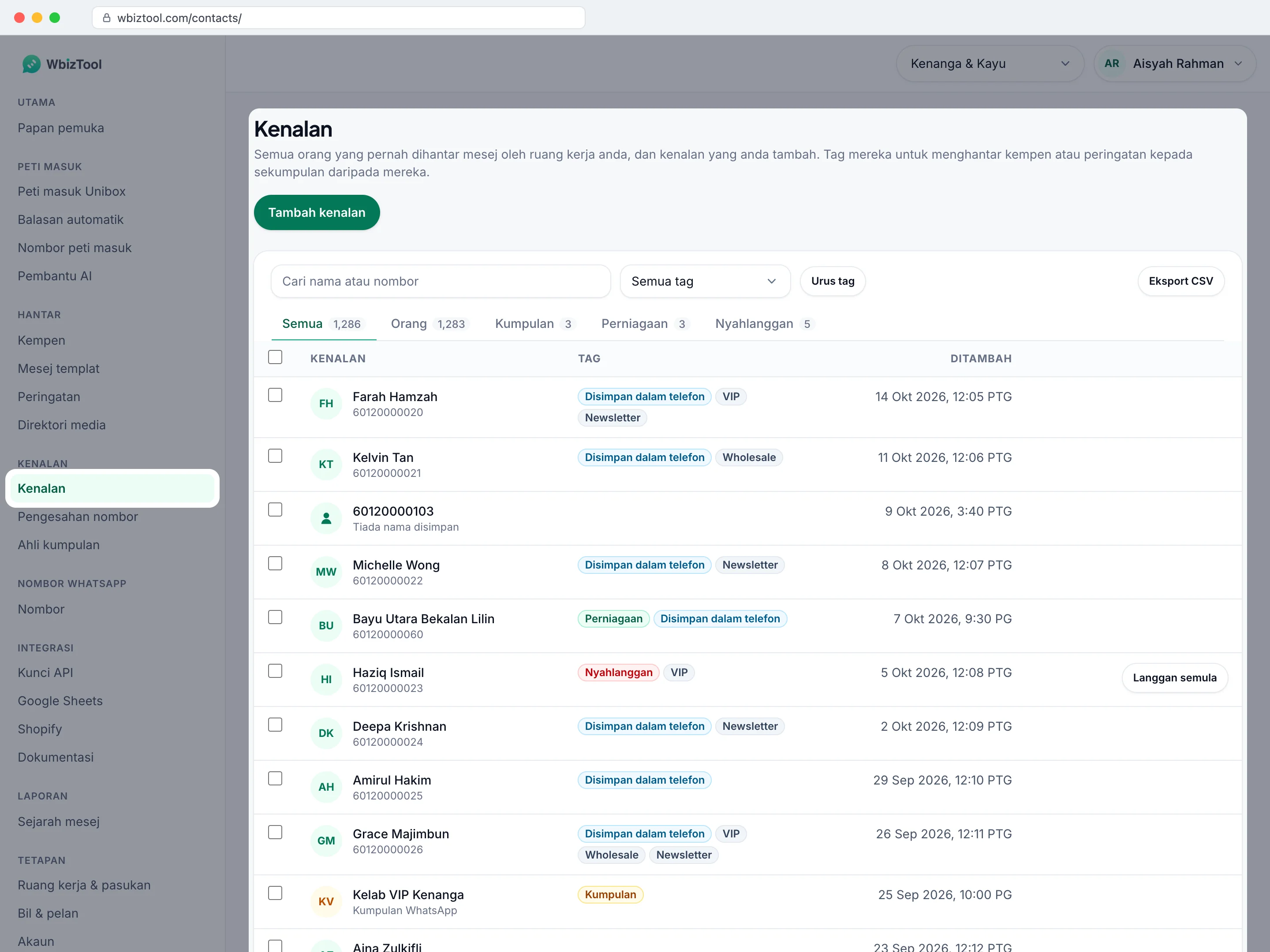
Halaman Kenalan menyenaraikan setiap nombor telefon dan kumpulan WhatsApp yang pernah dihantar mesej oleh ruang kerja anda, dan kenalan yang anda tambah sendiri. Gunakannya untuk mencari seseorang, memberi kenalan tag seperti VIP atau Wholesale, menghantar kempen atau peringatan kepada semua yang mempunyai tag, dan mengeksport senarai itu ke fail CSV.
Siapa yang boleh melakukannya: Pemilik dan Editor ruang kerja, pada setiap pelan, termasuk percubaan percuma. Penganalisis tidak melihat Kenalan dalam bar sisi, dan membuka halaman itu menunjukkan "Kenalan adalah untuk pemilik dan editor". Pemilik dan Editor sesebuah ruang kerja melihat senarai yang sama. Setiap ruang kerja mempunyai kenalannya sendiri: tukar ruang kerja untuk melihat yang lain.
Klik Kenalan dalam bar sisi, atau pergi ke /contacts/.
Cari kenalan#
Buka Kenalan
Klik Kenalan dalam bar sisi. Senarai menunjukkan 25 kenalan setiap halaman, yang paling baru ditambah dahulu.
Cari
Taip dalam Cari nama atau nombor: nama, nama kumpulan atau mana-mana bahagian nombor. Senarai dikemas kini semasa anda menaip.
Pilih jenis
Klik Orang, Kumpulan atau Perniagaan untuk melihat jenis itu sahaja, atau Semua untuk melihat semua orang. Kiraan pada setiap tab adalah untuk carian semasa anda.
Pilih tag (pilihan)
Pilih tag dalam kotak di sebelah carian, seperti VIP (146), untuk melihat kenalan yang mempunyainya sahaja. Semua tag menunjukkan semua orang semula.
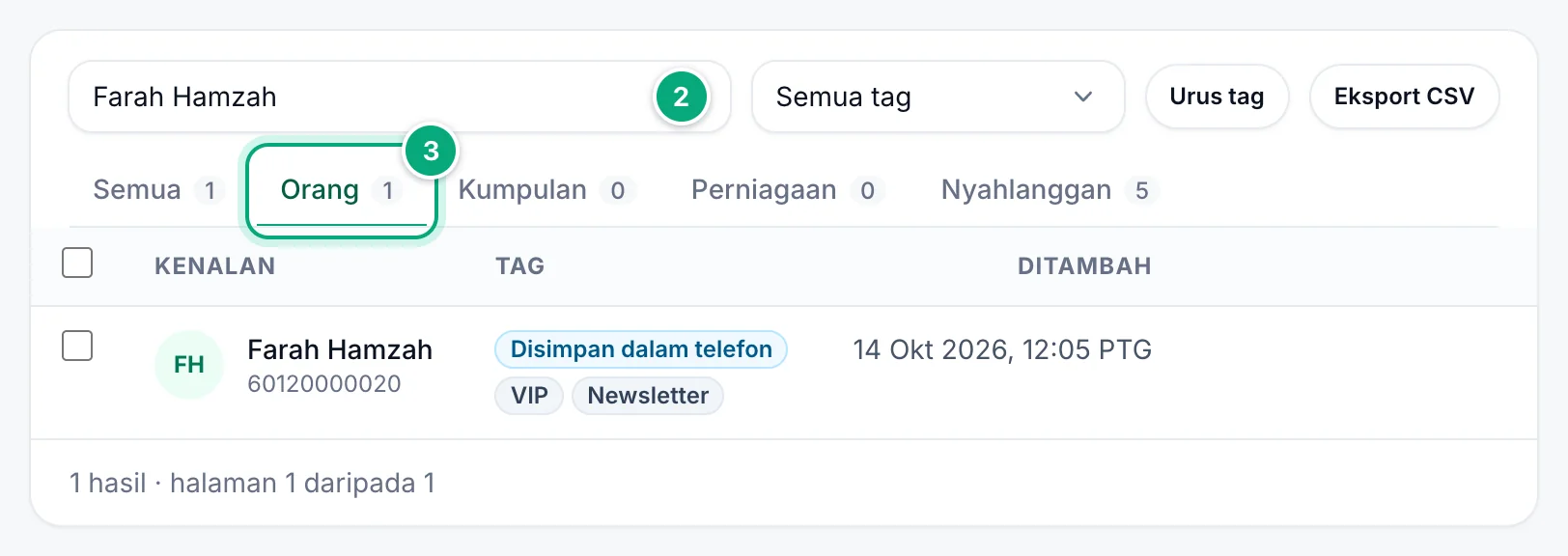
- Nombor boleh ditaip dalam apa-apa cara. Hanya digit yang dikira, dan sifar di hadapan diabaikan:
+91 98765 43210,(91) 98765-43210,43210dan nombor tempatan098765 43210semuanya menemui919876543210. - Apa-apa yang mengandungi huruf mencari teks itu di mana-mana bahagian nama atau nama kumpulan, dalam huruf besar atau kecil.
- Orang ialah semua yang bukan kumpulan, termasuk nombor WhatsApp Business. Perniagaan hanya menyenaraikan nombor yang ditandakan sebagai WhatsApp Business (lihat Nama, Perniagaan dan Disimpan dalam telefon).
- Senarai diisih mengikut bila setiap kenalan ditambah, bukan mengikut mesej terakhir anda kepadanya.
- Beralih antara halaman dengan Sebelumnya dan Seterusnya di bawah senarai (dengan lebih daripada 3 halaman, « dan » melompat ke halaman pertama dan terakhir). Baris di sebelahnya menunjukkan, contohnya, "1,286 hasil · halaman 1 daripada 52".
- Carian, tab, tag dan halaman anda disimpan dalam alamat halaman, jadi memuat semula halaman, atau kembali dengan butang Kembali pelayar, mengekalkan senarai anda, dan anda boleh menanda bukunya.
Apa yang ditunjukkan oleh setiap baris#
| Pada halaman | Apa yang ditunjukkannya |
|---|---|
| Kenalan | Nama kenalan dengan nombornya di bawah. Kenalan tanpa nama menunjukkan nombornya, dengan Tiada nama disimpan di bawah. Kumpulan menunjukkan namanya, dengan Kumpulan WhatsApp di bawah. |
| Tag, seperti VIP | Tag kenalan itu, lihat Tag. |
| Kumpulan | Kumpulan WhatsApp yang pernah anda hantar mesej. |
| Perniagaan | Nombor itu menggunakan WhatsApp Business. |
| Disimpan dalam telefon | Nombor itu disimpan dalam kenalan telefon bagi nombor WhatsApp yang penyegerakannya terakhir membacanya. |
| Nyahlanggan | Orang itu tidak mahu menerima mesej anda: tiada apa-apa dihantar kepadanya, lihat Nombor nyahlanggan. |
| Edit | Tukar nama dan tag, lihat Edit kenalan. Ditunjukkan apabila anda menghalakan penuding ke baris itu. |
| Butang Nyahlanggan / Langgan semula | Menyahlanggan orang itu, atau melanggan semula. Tidak ditunjukkan untuk kumpulan. |
| Ditambah | Bila kenalan itu disimpan: bila ruang kerja anda mula-mula memasukkan mesej kepadanya ke dalam baris gilir, walaupun mesej itu kemudian gagal atau dibatalkan. Ditunjukkan dalam zon waktu komputer anda. |
Nama yang hanya mengulang nombor, seperti +91 98765 43210 atau Sheet Contact 919876543210, dikira sebagai tiada nama: halaman menunjukkan nombor dengan Tiada nama disimpan. CSV mengekalkan nama seperti yang disimpan.
Tambah kenalan#
Klik Tambah kenalan di bahagian atas sebelah kanan halaman.
Satu kenalan: taip Nombor WhatsApp dengan kod negaranya, seperti +91 98765 43210 (tanpanya, Negara untuk nombor tanpa kod negara ruang kerja digunakan), Nama jika mahu, dan tandakan tagnya. Klik Tambah kenalan.
Banyak kenalan: klik Daripada fail CSV, kemudian Pilih fail CSV.
- Baris pertama fail menamakan lajurnya. Lajur nombor dikenal pasti melalui namanya (
Phone,WhatsApp,Number,Mobile…), atau jika tidak, ia ialah lajur pertama. LajurNamedan lajurTagsjuga dibaca, dengan beberapa tag dalam satu sel dipisahkan dengan koma, sepertiVIP, Wholesale. - Baris di bawah butang menunjukkan berapa baris dibaca dan lajur mana yang digunakan, seperti "Nombor daripada: Phone · Nama daripada: Name · Tag daripada: Tags". Semaknya sebelum anda mengimport.
- Di bawah Tag untuk setiap kenalan dalam fail, tandakan tag untuk diberikan kepada semua orang dalam fail, atau taip tag baharu dan klik Tambah.
- Klik Import … baris. Sehingga 20,000 baris sekali gus.
Apabila selesai, anda melihat berapa kenalan ditambah, dikemas kini dan dilangkau, dengan baris pertama yang dilangkau dan sebabnya ("bukan nombor telefon", "perlukan kod negaranya"). Nombor yang sudah ada dalam senarai kekal di tempatnya: ia mendapat nama daripada fail (jika fail mempunyai nama) dan tag baharu, dan mengekalkan tag lainnya. Tag dalam fail yang belum wujud akan dicipta.
Menambah kenalan tidak menghantar apa-apa kepada mereka.
Edit kenalan#
Halakan penuding ke baris dan klik Edit. Tukar Nama, tandakan atau nyahtanda Tag, atau taip tag baharu dan klik Tambah. Klik Simpan.
Nama yang anda simpan ialah nama yang dimasukkan oleh {name} dan {first_name} ke dalam mesej kepada tag. Penyegerakan kenalan kemudian tidak berjalan lagi bagi nombor yang sudah disegerakkan, jadi ia tidak akan menimpanya (lihat Nama, Perniagaan dan Disimpan dalam telefon).
Tag#
Tag ialah label bagi sekumpulan kenalan, seperti VIP, Wholesale atau Delhi customers. Seorang kenalan boleh mempunyai sebarang bilangan tag; tag boleh mengandungi sehingga 50 aksara, dan ruang kerja boleh mempunyai sehingga 200 tag. VIP dan vip ialah tag yang sama.
Beri tag kepada banyak kenalan sekali gus:
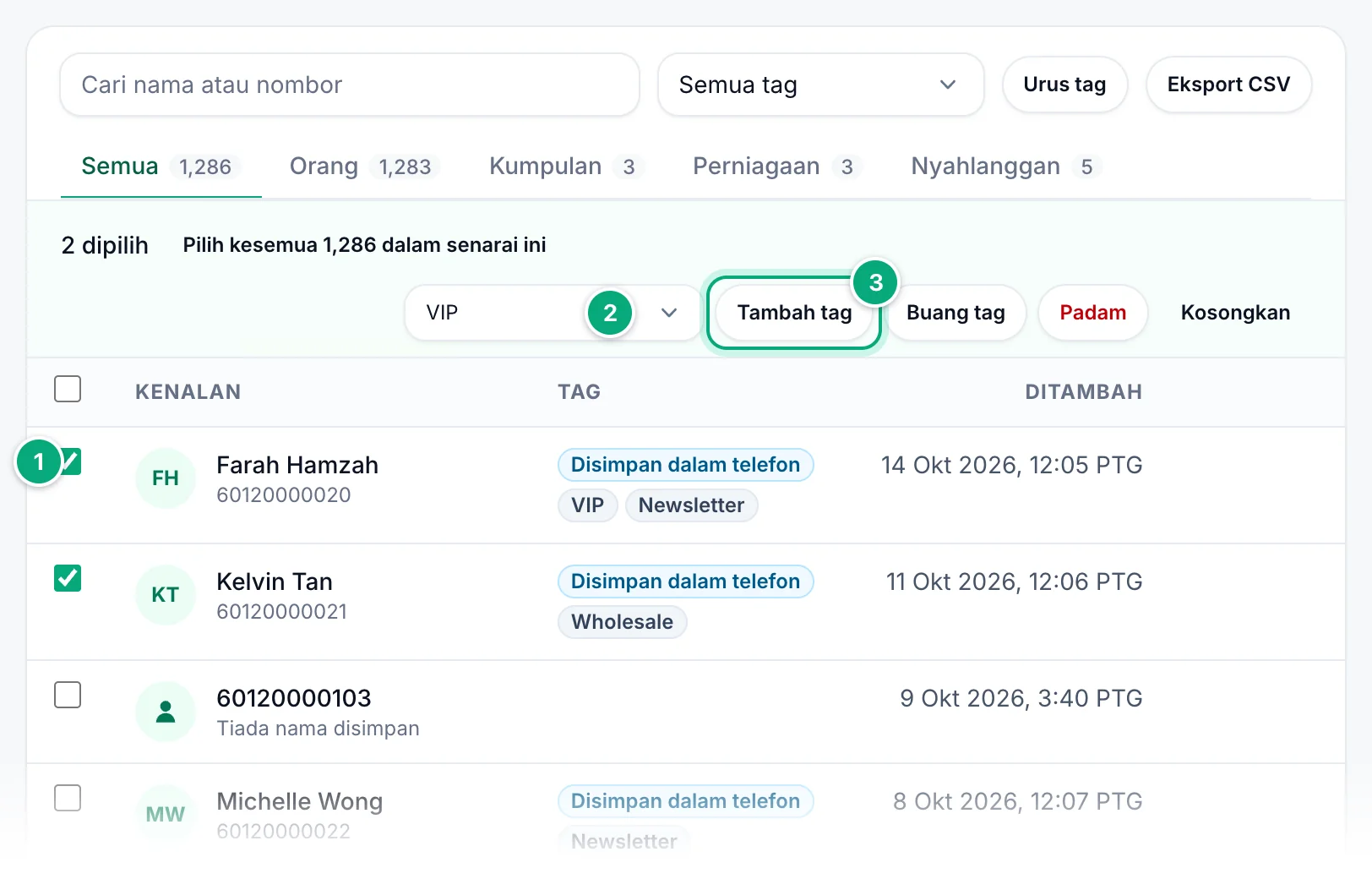
Tandakan kenalan
Tandakan kotak di permulaan setiap baris, atau kotak dalam pengepala untuk menandakan seluruh halaman. Untuk mengambil setiap kenalan dalam senarai (dengan carian, tab dan tag anda), klik Pilih kesemua … dalam senarai ini dalam bar yang muncul.
Pilih tag
Dalam bar di atas senarai, pilih tag di bawah Pilih tag…, atau pilih + Tag baharu… dan taip namanya.
Tambah atau buang tag
Klik Tambah tag atau Buang tag. Anda melihat, contohnya, "Tag ditambah kepada 25". Kosongkan menyahtanda semua orang.
Namakan semula atau padam tag: klik Urus tag. Taip nama baharu dalam kotak tag (ia disimpan apabila anda meninggalkan kotak itu atau menekan Enter), atau klik Padam, kemudian Padam tag. Memadam tag mengalih keluarnya daripada setiap kenalan; kenalan itu kekal. Setiap tag menunjukkan berapa kenalan yang mempunyainya.
Tag baharu dicipta dalam bar di atas senarai (+ Tag baharu…), semasa anda menambah atau mengedit kenalan (taip nama dan klik Tambah), atau melalui lajur Tags dalam fail.
Padam kenalan#
Tandakan kenalan, klik Padam dalam bar, kemudian Padam sekali lagi. Mereka keluar daripada senarai dan kehilangan tag mereka.
- Mesej mereka kekal dalam Laporan.
- Jika ruang kerja anda menghantar mesej kepada nombor atau kumpulan yang dipadam sekali lagi, ia kembali dalam senarai, tanpa tag lamanya.
- Untuk berhenti menghantar mesej kepada seseorang buat selamanya, nyahlanggan mereka sebaliknya: memadam tidak menghentikan mesej.
Hantar kepada tag#
Semua orang yang mempunyai tag boleh menerima satu mesej, dengan nama mereka diisi:
- Sekali: dalam Kempen, klik Kempen baharu, kemudian Kenalan dengan tag.
- Berulang kali: dalam Peringatan, pilih Kenalan dengan tag di bawah Hantar kepada.
Dalam mesej, {name} menjadi nama kenalan dan {first_name} perkataan pertamanya, jadi Hai {first_name}, sampai kepada Emma Thompson sebagai Hai Emma,. Kenalan tanpa nama menerima teks tanpanya (Hai , menjadi Hai,). Kumpulan yang mempunyai tag menerima mesej dalam kumpulan itu. Kenalan yang nyahlanggan dilangkau.
Eksport kenalan ke CSV#
Kecilkan senarai (pilihan)
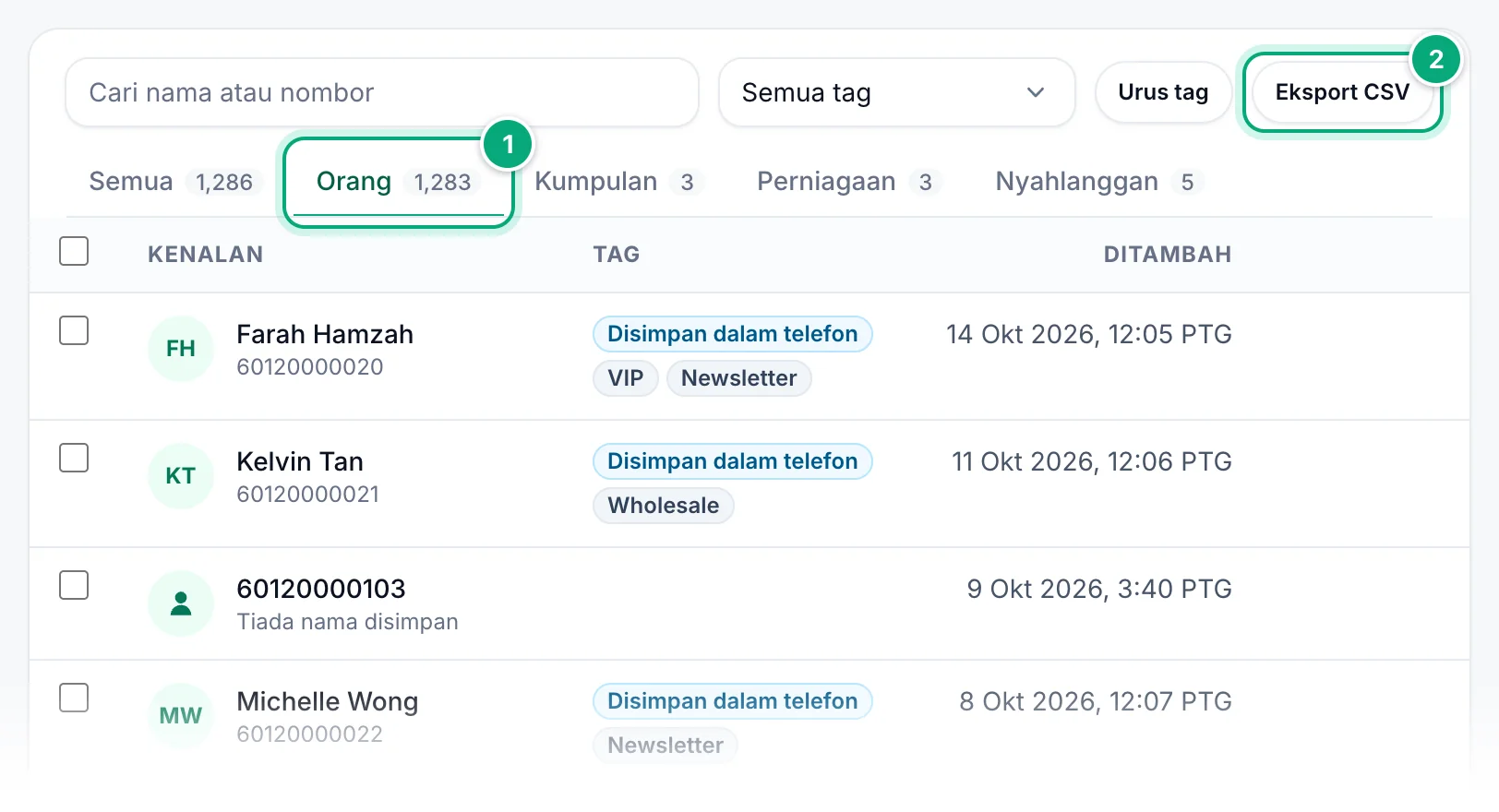
Pilih tab atau tag, atau taip carian. Fail itu mengandungi tepat kenalan yang ditunjukkan oleh senarai, daripada setiap halaman, yang terbaharu dahulu. Dengan Semua dan tanpa carian, itulah setiap kenalan.
Klik Eksport CSV
Klik Eksport CSV di bahagian atas sebelah kanan senarai. Pelayar anda memuat turun fail bernama seperti
contacts_20261015_1430.csv.Buka fail
Bukanya dalam Excel, Google Sheets atau mana-mana aplikasi hamparan. Nama dalam apa-apa abjad dipaparkan dengan betul.
Fail itu mempunyai lajur ini:
| Lajur | Apa yang dikandungnya |
|---|---|
Name | Nama kenalan. Kenalan tanpa nama mempunyai nombornya di sini, atau Sheet Contact diikuti nombor jika pencetus Google Sheets yang mula-mula menghantar mesej kepadanya. |
Number | Nombor seperti yang disimpan, digit sahaja (tanpa kod negara jika ia disimpan tanpanya, lihat Dari mana kenalan datang). Bagi kumpulan, nama kumpulan. |
Type | Contact atau Group. |
Tags | Tag kenalan itu, dipisahkan dengan koma. |
Business | Yes bagi nombor WhatsApp Business, jika tidak No. |
Saved in phone | Yes atau No, seperti lencana pada halaman. |
Added | Bila kenalan itu disimpan, seperti 2026-10-15 14:30, dalam zon waktu komputer anda, seperti pada halaman. Masa dalam nama fail juga dalam zon waktu anda. |
- Sel yang bermula dengan
=,+,-atau@, seperti nama yang disimpan sebagai+91 98765 43210, diberi'di hadapannya, supaya hamparan tidak menjalankannya sebagai formula. - Eksport CSV tidak ditunjukkan pada skrin bersaiz telefon. Gunakan komputer atau tetingkap yang lebih lebar.
Gunakan fail itu#
- Semak nombor mana yang menggunakan WhatsApp: tambah fail itu seadanya dalam Pengesahan nombor, pada pelan Standard dan ke atas, dalam had senarai pelan anda. Ia membaca lajur
Numberdan melangkau kumpulan. - Hantar mesej kepada kenalan anda mengikut nama: eksport tab Orang dan tambah fail itu dalam Mesej templat.
Numberdipilih sebagai Hantar kepada (lajur), dan{{Name}}dalam mesej anda memasukkan setiap nama. Semak lajurNamedahulu: kenalan tanpa nama mempunyai nombornya di situ (kadangkala dengan'di hadapan), atauSheet Contactdan nombor itu. Gantikan atau kosongkan sel tersebut, atau{{Name}}memasukkannya ke dalam mesej anda. Untuk melangkau nombor yang tidak menggunakan WhatsApp, semak fail itu dalam Pengesahan nombor dahulu. Mesej templat memerlukan pelan berbayar.
Guna semula kenalan dalam mesej pantas#
Dalam kad Hantar mesej pada Papan pemuka, taip sekurang-kurangnya dua huruf nama kenalan atau dua digit nombornya di bawah Nombor, kemudian klik kenalan itu dalam senarai yang dibuka. Dengan Hantar kepada ditetapkan kepada Kumpulan, kumpulan yang disimpan dicadangkan sebaliknya. Lihat Hantar mesej pantas.
Kempen dan peringatan boleh dihantar kepada semua yang mempunyai tag, lihat Hantar kepada tag. Mesej templat mengambil nombor daripada hamparan anda.
Dari mana kenalan datang#
Kenalan disimpan kali pertama ruang kerja anda menghantar mesej kepada nombor atau kumpulan yang belum ada dalam senarai. Nama permulaannya bergantung pada asal mesej itu:
| Dihantar daripada | Disimpan dengan nama |
|---|---|
| Hantar mesej pada Papan pemuka, atau Hantar mesej ujian di Nombor | Nombor itu |
| Kempen | Nombor itu, atau nama kumpulan |
| Mesej templat | Nombor itu |
| Peringatan, apabila ia mula-mula dihantar | Nombor atau nama kumpulan dalam peringatan |
| API hantar mesej, yang juga digunakan oleh Zapier, Make, n8n dan WordPress | Nombor itu, atau nama kumpulan |
| Pencetus Google Sheets | Sheet Contact dan nombor itu |
| Pemberitahuan pesanan Shopify | Nombor itu |
| Balasan anda dalam Peti masuk Unibox | Nama sembang dalam peti masuk |
| Tambah kenalan, satu demi satu atau daripada fail CSV | Nama yang anda taip atau nama daripada fail, jika tidak nombor itu |
- Setiap nombor dan setiap nama kumpulan disimpan sekali bagi setiap ruang kerja, walau berapa kerap pun anda menghantar mesej kepadanya.
- Nombor kekal dalam senarai walaupun mesej kepadanya gagal (contohnya, nombor itu tiada di WhatsApp) atau dibatalkan. Kenalan bukanlah senarai nombor yang menggunakan WhatsApp: gunakan Pengesahan nombor untuk itu.
- Nombor disimpan sebagai digit dengan kod negara, tanpa
+, ruang, kurungan atau sifar di hadapan. Nombor tanpa kod negaranya dalam Hantar mesej, Hantar mesej ujian, kempen, mesej templat, peringatan atau pencetus Google Sheets diberi kod negara nombor WhatsApp yang dipilih untuk menghantarnya (atau jika tidak, dan bagi peringatan daripada mana-mana nombor yang disambungkan, Negara untuk nombor tanpa kod negara ruang kerja), dan disimpan dengannya. Apabila tiada negara diketahui, ia disimpan seperti yang ditulis. - Nombor yang dihantar melalui endpoint penghantaran API tanpa kod negaranya disimpan tanpanya, sebagai kenalan berasingan. Peringatan yang dicipta dengan API dilengkapkan apabila ia berjalan.
- Kumpulan disimpan di bawah namanya tepat seperti yang ditaip, jadi
Kumpulan Keluargadankumpulan keluargaialah dua kenalan. - Orang yang menulis kepada nombor peti masuk anda muncul dalam Peti masuk Unibox, bukan di sini, sehingga anda membalas mereka dari peti masuk.
- Buku alamat telefon anda tidak diimport: orang yang tidak pernah anda hantar mesej daripada WbizTool tiada dalam senarai sehingga anda menambah mereka.
Nama, Perniagaan dan Disimpan dalam telefon#
Sejurus selepas anda menyambung nombor WhatsApp (bukan nombor yang disambungkan melalui sambungan pelayar), WbizTool membaca kenalan WhatsApp nombor itu sekali dan mengemas kini kenalan sepadan yang sudah ada dalam senarai anda:
- Nama: nama yang disimpan untuk mereka dalam kenalan telefon itu, atau jika tiada, nama profil WhatsApp mereka.
- Perniagaan: ditambah apabila nombor itu menggunakan WhatsApp Business.
- Disimpan dalam telefon: ditambah apabila nombor itu disimpan dalam kenalan telefon itu.
Penyegerakan tidak pernah menambah kenalan. Ia berjalan sekali bagi setiap nombor WhatsApp, dan sekali lagi hanya jika anda menyambung semula nombor itu dengan telefon yang berbeza. Jadi seseorang yang anda hantar mesej buat kali pertama kemudian mengekalkan nombornya sebagai nama, dan nama yang anda tukar dalam telefon selepas itu tidak diambil. Dengan beberapa nombor, penyegerakan setiap nombor boleh menukar nama, Perniagaan dan Disimpan dalam telefon, dan penyegerakan terakhir yang menang.
Nombor nyahlanggan#
Apabila seseorang meminta anda berhenti menghantar mesej kepadanya, nyahlanggan mereka. Tiada apa-apa yang akan dihantar daripada ruang kerja ini kepada nombor yang nyahlanggan: mesej pantas, kempen, mesej templat, peringatan, Google Sheets, Shopify dan API semuanya melangkaunya. Mesej kepada mereka gagal dengan sebab Opted out dan bukannya dihantar, dan Cuba lagi … yang gagal dalam kempen tidak menyentuhnya.
Nyahlanggan seseorang:
- Pada tab Semua atau Orang, klik Nyahlanggan pada baris mereka. Baris itu kemudian menunjukkan Nyahlanggan dan butang Langgan semula.
- Atau buka tab Nyahlanggan, klik Tambah nombor, dan taip atau tampal nombor dengan kod negaranya, satu setiap baris atau dipisahkan dengan koma. Untuk menambah banyak nombor, klik Pilih fail CSV: nombor dalam lajur pertamanya dibaca. Tambah nota untuk pasukan anda jika mahu, kemudian klik Nyahlanggan. Nombor yang sudah nyahlanggan kekal seperti sebelumnya.
Mereka boleh melakukannya sendiri: sesiapa yang membalas hanya STOP (atau Unsubscribe, Baja, Parar, Stopp, Arrêt, Basta, Стоп, Berhenti, Dur, توقف, עצור dan seumpamanya) kepada salah satu nombor anda yang menggunakan Peti masuk Unibox dinyahlanggan secara automatik. Membalas hanya START melanggan semula mereka.
- Mesej itu mestilah perkataan itu sahaja, dalam apa-apa huruf besar atau kecil: "tolong berhenti menelefon" tidak dikira.
- Ia berfungsi pada nombor yang mempunyai peti masuk, kerana hanya nombor itu yang membaca mesej masuk. Balasan yang lebih lama daripada 7 hari tidak dikira.
- Tiada apa-apa dihantar balik kepada mereka, dan balasan automatik anda tidak menjawabnya.
Tab Nyahlanggan menyenaraikan semua orang, yang terbaharu dahulu, dengan cara mereka nyahlanggan (Membalas “STOP” dan nombor yang mereka hantar mesej, Ditambah oleh ahli pasukan, Diimport daripada fail atau Ditambah melalui API) dan bila. Cari nombor atau nota, klik Eksport CSV untuk memuat turun senarai itu, atau klik Langgan semula apabila seseorang meminta mesej anda semula. Mesej yang sudah gagal kekal gagal.
Pembangun boleh mengurus senarai yang sama dengan API Opt-out.
Penyelesaian masalah#
| Masalah | Apa yang perlu dilakukan |
|---|---|
| Tiada Kenalan dalam bar sisi, atau "Kenalan adalah untuk pemilik dan editor" | Anda ialah Penganalisis dalam ruang kerja ini. Minta Pemilik menjadikan anda Editor, lihat Peranan dan kebenaran. |
| "Belum ada kenalan" | Belum ada apa-apa dihantar dari ruang kerja ini, atau ruang kerja lain dipilih: semak pemilih ruang kerja di bahagian atas papan pemuka. |
| "Tiada kenalan yang sepadan dengan “…”" | Semak ejaan, atau cari sebahagian nombor sebaliknya. Klik Kosongkan carian untuk melihat semua orang. |
| "Belum ada kumpulan", "Tiada orang yang sepadan dengan “…”" atau yang serupa pada tab | Tiada apa-apa daripada jenis itu yang sepadan. Klik Tunjukkan semua jenis. Perniagaan kekal kosong sehingga penyegerakan kenalan telah menandakan sesuatu nombor. |
| Nombor yang anda hantar mesej tiada | Semak bahawa ruang kerja yang betul dipilih, dan cari digit terakhir sahaja: nombor yang dihantar melalui API mungkin disimpan tanpa kod negaranya. Mesej yang dihantar orang kepada anda tidak menambah mereka sehingga anda membalas dari Peti masuk Unibox. |
| Tiada nama disimpan di bawah nombor | Anda mula-mula menghantar mesej kepada nombor ini selepas penyegerakan sekali sahaja bagi nombor anda yang disambungkan, ia tiada dalam kenalan WhatsApp telefon tersebut, pencetus Google Sheets yang mula-mula menghantar mesej kepadanya, atau WhatsApp tidak berkongsi nombornya dengan penyegerakan. Klik Edit untuk menaip nama. |
| Nama salah atau lapuk | Nama datang daripada kenalan telefon atau profil WhatsApp orang itu pada masa penyegerakan dan tidak dikemas kini selepas itu. Klik Edit untuk menukarnya. |
| Baris dilangkau dalam import dengan "perlukan kod negaranya" | Nombor itu tiada kod negara dan ruang kerja tiada Negara untuk nombor tanpa kod negara. Tambah + dan kod itu dalam fail, atau tetapkan negara, kemudian import semula. |
| Import membaca lajur yang salah sebagai nombor | Namakan lajur nombor Phone atau Number dalam baris pertama fail, atau letakkannya di hadapan. |
| "Sudah ada tag dengan nama itu." | Huruf besar atau kecil tidak membezakan tag: gunakan tag yang sedia ada. |
| Kenalan yang dipadam kembali semula | Ruang kerja anda menghantar mesej kepadanya sekali lagi. Padamkannya sekali lagi, atau nyahlanggan untuk menghentikan mesej. |
| Kumpulan yang sama disenaraikan dua kali | Ia dihantar dengan huruf besar atau ruang yang berbeza dalam namanya, dan setiap ejaan disimpan secara berasingan. |
Orang yang sama disenaraikan dua kali, seperti 9876543210 dan 919876543210 | Mesej dihantar tanpa kod negara: melalui API, atau mesej lama daripada papan pemuka. Sertakan kod negara dalam permintaan API. |
| Tiada butang Eksport CSV | Skrin atau tetingkap anda terlalu sempit. Gunakan komputer atau lebarkan tetingkap. |
Nama dalam CSV bermula dengan ' | Ia ditambah dengan sengaja pada nama yang bermula dengan =, +, - atau @, supaya hamparan tidak menjalankannya sebagai formula. |
Kenalan bernama redacted-… | Pelanggan kedai Shopify anda meminta datanya dipadam, dan WbizTool telah membuang nombornya. |
Nombor kelihatan seperti 91xxxxxxxx10 dan carian nombor tidak menemui apa-apa | Anda berada dalam akaun demo, yang menyembunyikan nombor. Cari mengikut nama. |
| Mesej gagal dengan Opted out | Orang itu telah nyahlanggan, dengan membalas STOP atau daripada tab Nyahlanggan. Jika mereka meminta mesej anda semula, klik Langgan semula dan hantar semula mesej itu. |
| Balasan STOP tidak menyahlanggan seseorang | Balasan itu mengandungi lebih daripada perkataan itu, ia dihantar kepada nombor tanpa peti masuk, atau ia lebih lama daripada 7 hari. Tambah mereka pada tab Nyahlanggan. |
| Bar merah dengan Cuba lagi | Senarai tidak dapat dimuatkan. Klik Cuba lagi, atau muat semula halaman. |
Berkaitan#
- Hantar mesej pantas
- Kempen dan Peringatan kepada tag
- Mesej templat
- Pengesahan nombor
- Eksport ahli kumpulan untuk mengeksport ahli kumpulan WhatsApp
- Peti masuk Unibox
- Sambung nombor WhatsApp anda
- Tetapan ruang kerja, ahli pasukan dan peranan