

Panduan produk
Laporan: sejarah mesej WhatsApp anda
Halaman Laporan menyenaraikan setiap mesej yang dimasukkan ke baris gilir oleh ruang kerja anda: daripada Hantar mesej di Papan pemuka, kempen, mesej templat, peringatan, Google Sheets, Shopify, API (turut digunakan oleh Zapier, Make, n8n dan WordPress) dan balasan anda dalam peti masuk Unibox. Gunakannya untuk menyemak sama ada mesej telah dihantar, melihat sebab mesej gagal, membatalkan mesej yang masih menunggu dan mengeksport sejarah anda.
Siapa yang boleh melakukannya: semua orang dalam ruang kerja, pada setiap pelan, termasuk percubaan percuma. Pemilik, Editor dan Penganalisis melihat mesej yang sama dan boleh mengeksportnya. Hanya Pemilik dan Editor boleh membatalkan mesej yang menunggu; Penganalisis tidak melihat butang Batal. Setiap ruang kerja mempunyai laporannya sendiri: tukar ruang kerja untuk melihat laporan ruang kerja lain.
Buka Sejarah mesej di bawah Laporan dalam bar sisi, atau pergi ke /reports/.
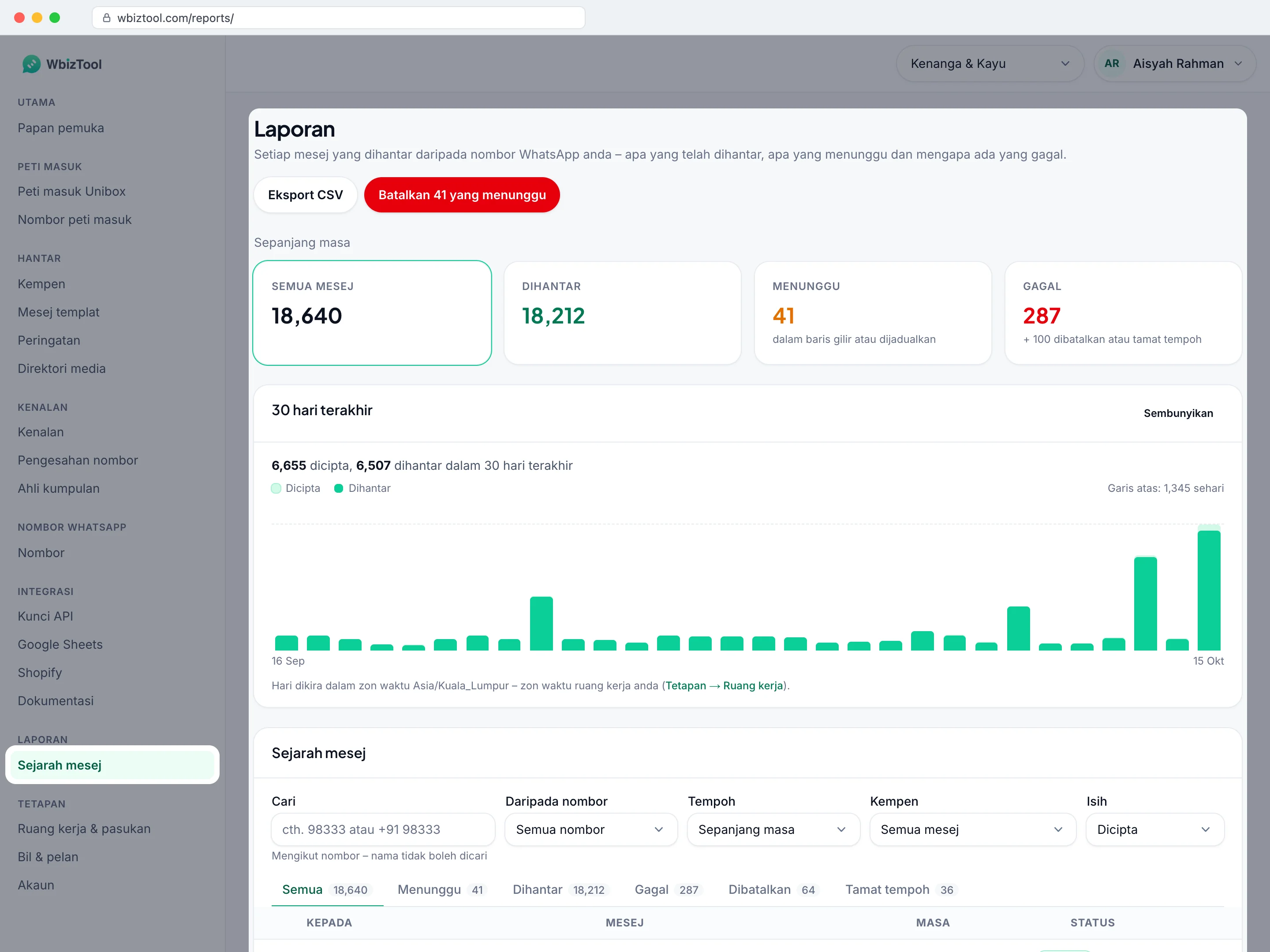
Cari mesej#
Senarai di bawah Sejarah mesej menunjukkan mesej terbaharu dahulu, 25 setiap halaman.
Cari nombor
Taip keseluruhan atau sebahagian nombor penerima di bawah Cari, seperti
98333atau+91 98333. Senarai dikemas kini semasa anda menaip.Kecilkan carian (pilihan)
Pilih Daripada nombor (nombor WhatsApp yang menghantar), Tempoh (Sepanjang masa, Hari ini, 7 hari terakhir atau 30 hari terakhir) atau Kempen.
Pilih status
Klik tab: Semua, Menunggu, Dihantar, Gagal, Dibatalkan atau Tamat tempoh. Setiap tab menunjukkan berapa banyak mesej yang sepadan dengan carian dan penapis anda.
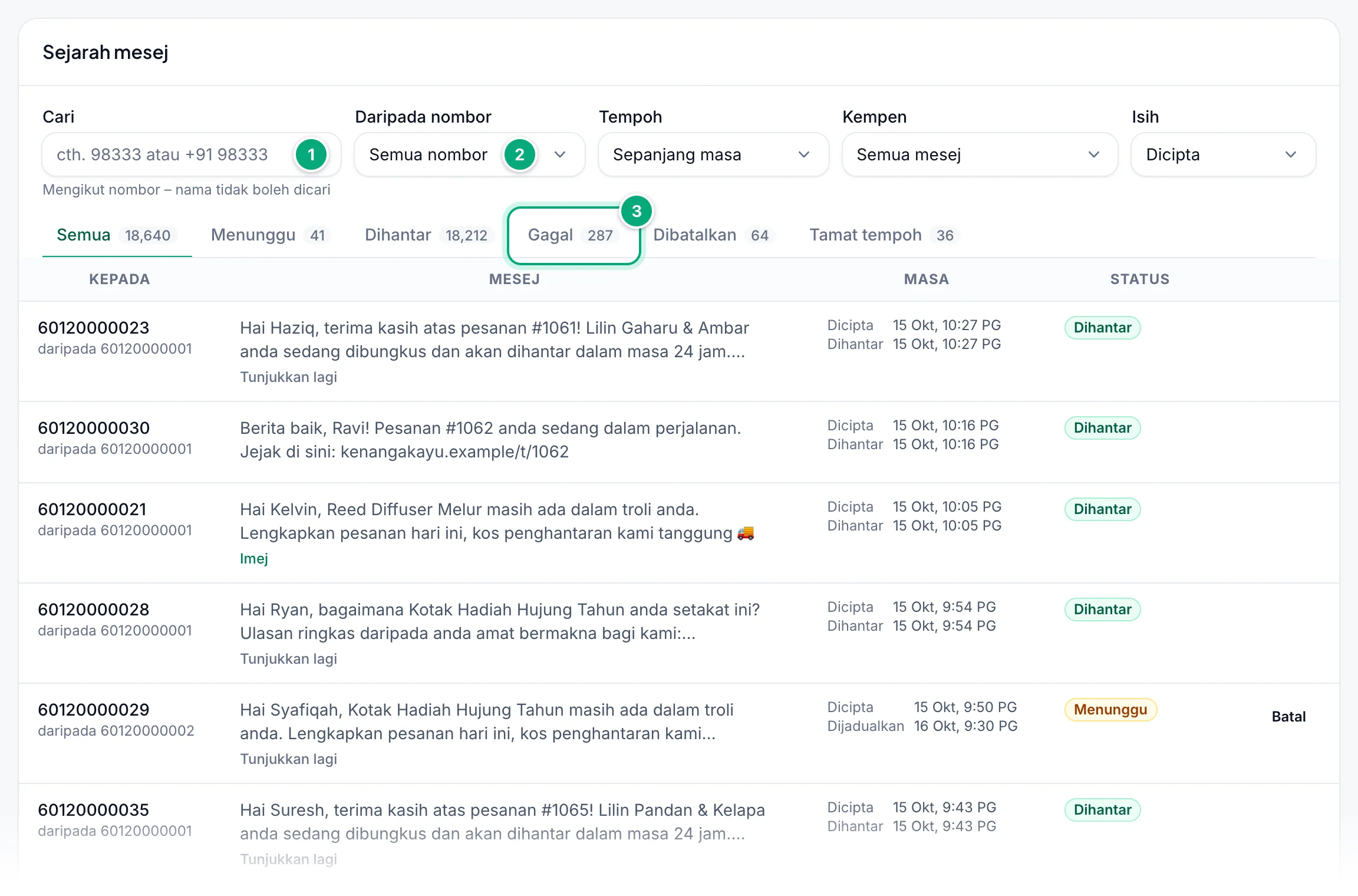
- Carian hanya menemui nombor, seperti yang dinyatakan oleh petunjuknya: "Mengikut nombor – nama tidak boleh dicari". Hanya digit yang dikira, jadi ruang,
+dan sengkang tidak penting. Carian tanpa digit, seperti nama kenalan atau nama kumpulan, tidak menemui apa-apa. - Tempoh dikira mengikut bila mesej dicipta, dalam zon waktu komputer anda: Hari ini bermula pada tengah malam, 7 hari terakhir kembali 7 × 24 jam dari sekarang. Jika dibuka daripada pautan … gagal di Papan pemuka, ia menunjukkan "Sejak …" dengan masa itu.
- Kempen menyenaraikan 50 kempen terbaharu anda, termasuk yang diarkibkan. Mesej daripada Mesej templat juga merupakan kempen, dinamakan
Template Messages -diikuti tarikh dan masa dalam UTC. - Isih ialah Dicipta (terbaharu dahulu) atau Aktiviti terkini: mengikut masa dihantar, jika tiada mengikut masa dijadualkan, jika tiada mengikut masa dicipta.
- Jubin di atas (Semua mesej, Dihantar, Menunggu, Gagal) mengira mesej yang sepadan dengan penapis anda. Klik salah satu untuk membuka tabnya. Di bawah Gagal, "+ … dibatalkan atau tamat tempoh" turut mengira mesej tersebut. Baris di atasnya meringkaskan penapis anda, contohnya "7 hari terakhir · kempen “Pelancaran koleksi hujung tahun”"; Kosongkan penapis menetapkan semula semuanya.
- Penapis anda disimpan dalam alamat halaman, jadi memuat semula halaman atau butang Kembali pelayar mengekalkan paparan (kecuali Isih; Tempoh kembali sebagai "Sejak …" dengan masa mulanya), dan anda boleh menanda bukunya atau berkongsinya dengan pasukan anda.
Anda juga boleh tiba di sini dengan penapis yang sudah ditetapkan: Mesej di bawah ⋯, Lihat yang gagal dan Lihat yang menunggu di Kempen, Lihat dalam Laporan selepas menghantar mesej templat, Lihat dalam Laporan selepas Hantar mesej, dan pautan … gagal pada carta 24 jam terakhir di Papan pemuka.
Apa yang ditunjukkan oleh setiap baris#
| Lajur | Apa yang ditunjukkan |
|---|---|
| Kepada | Nombor penerima, atau nama kumpulan dengan (kumpulan). Di bawahnya, "daripada" dan nombor WhatsApp yang menghantarnya. |
| Mesej | Teksnya, dipotong kepada dua baris. Tunjukkan lagi membuka mesej yang terpotong. Mesej imej mempunyai pautan Imej, mesej fail mempunyai pautan dengan nama fail. Kedua-duanya dibuka dalam tab baharu. |
| Masa | Dicipta: bila ia dimasukkan ke baris gilir. Dijadualkan: bila ia dijadualkan, jika lebih lewat. Dihantar: bila ia dihantar; pada mesej yang gagal Dicuba: bila penghantaran dicuba. Masa dipaparkan dalam zon waktu komputer anda. |
| Status | Status (lihat Status mesej), sebab berwarna merah di bawah Gagal dan Dibatalkan, dan kadangkala pautan Tangkapan skrin kegagalan. |
| (hujung baris) | Batal pada mesej yang menunggu, untuk Pemilik dan Editor. |
Status mesej#
| Pada halaman | Dalam CSV dan API | Maksud |
|---|---|---|
| Menunggu | Created, status 0 (Pending dalam API Sejarah mesej) | Belum dihantar: dalam baris gilir, dijadualkan untuk kemudian, atau ditahan (lihat di bawah). |
| Dihantar | Sent, 1 | Dihantar daripada nombor WhatsApp anda. Laporan tidak menunjukkan sama ada ia telah diterima atau dibaca. |
| Gagal | Failed, 2 | Tidak dapat dihantar. Sebabnya berada di bawah status, lihat Penyelesaian masalah. |
| Dibatalkan | Cancelled, 3 | Dihentikan sebelum ia dihantar. "Cancelled by user": seseorang membatalkannya dalam Laporan atau Kempen; API Batalkan mesej tidak meninggalkan sebab. "Number removed": nombor WhatsApp-nya dialih keluar, oleh anda atau kerana pelan anda kini membenarkan lebih sedikit nombor. |
| Tamat tempoh | Expired, 4 | Ia perlu dihantar dalam masa yang ditetapkan tetapi tidak dihantar: mesej yang dihantar melalui API dengan expire_after_seconds, dan balasan peti masuk Unibox yang tidak dihantar dalam masa 24 jam. |
Mesej kekal Menunggu semasa:
- ia dijadualkan untuk kemudian (baris menunjukkan Dijadualkan),
- nombor WhatsApp-nya tidak disambungkan: ia dihantar sebaik sahaja nombor itu disambung semula,
- ia berada di luar waktu penghantaran mesej ruang kerja anda, jika waktu itu dihidupkan untuk jenis mesej tersebut,
- nombornya masih menghantar mesej sebelumnya (satu demi satu; mesej kempen mengikut kelajuan kempen, dengan jarak 8 hingga 90 saat),
- kempennya dijeda atau berada di luar waktu yang dipilih untuknya (lihat Kempen).
Mesej yang menunggu dan dihantar dikira dalam had harian nombor itu dan dalam mesej pelan percuma; mesej yang gagal, dibatalkan dan tamat tempoh tidak dikira.
Ketahui sebab mesej gagal#
Klik jubin atau tab Gagal. Setiap mesej yang gagal menunjukkan sebabnya berwarna merah di bawah Gagal, seperti "Phone number invalid", dan Dicuba dengan masa penghantaran dicuba. Penyelesaian masalah menyenaraikan sebab-sebabnya dan apa yang perlu dilakukan.
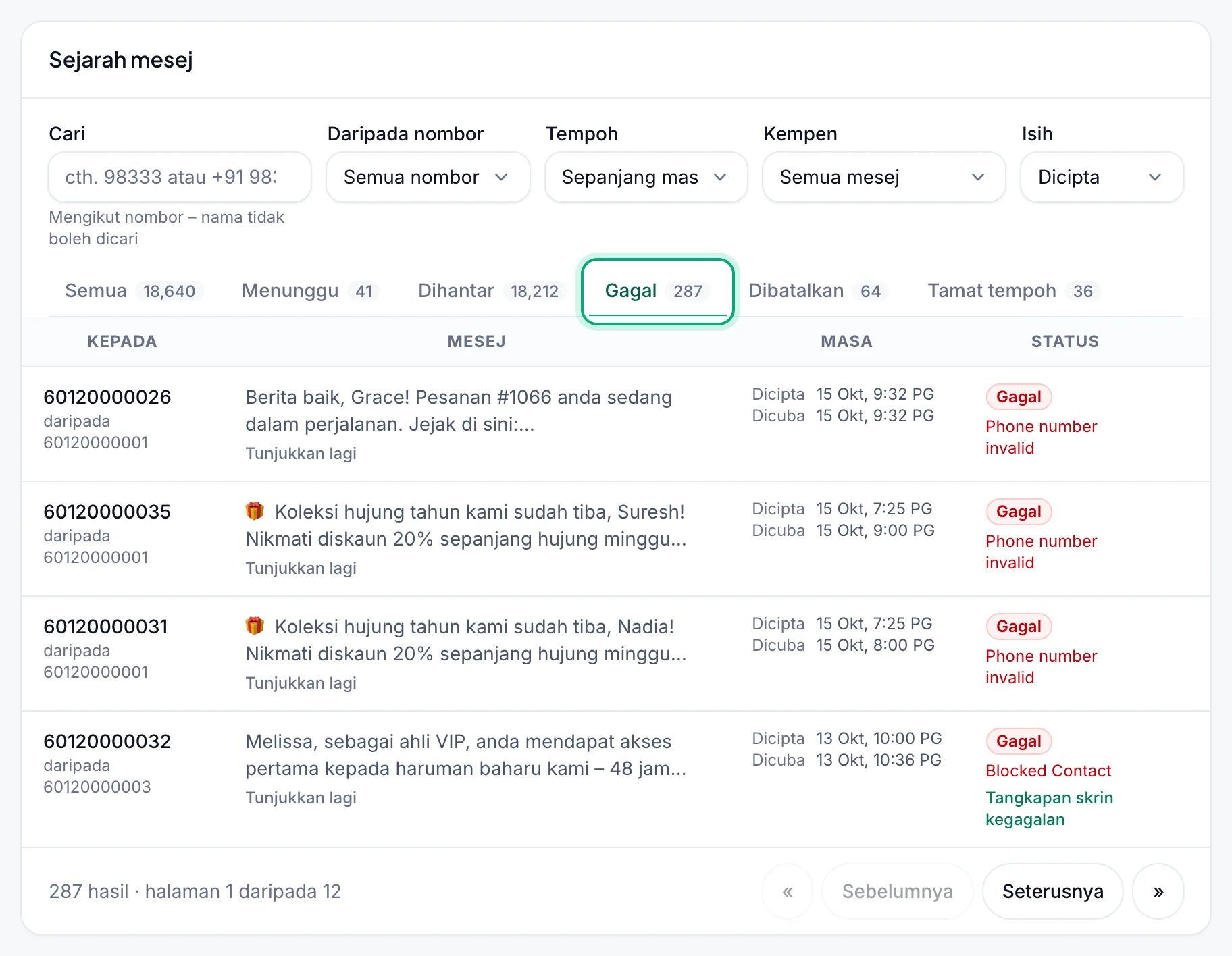
- Tangkapan skrin kegagalan: untuk sesetengah kegagalan (masalah fail dan imej, kenalan yang disekat, kumpulan yang telah ditinggalkan oleh nombor itu, teks yang tidak dapat dihantar) WbizTool menyimpan gambar WhatsApp Web pada saat itu. Pautan membukanya dalam tab baharu dan kekal sah sekurang-kurangnya 30 minit (muat semula halaman untuk pautan baharu). Tangkapan skrin dipadam selepas 30 hari.
- Untuk menghantar mesej sekali lagi, betulkan puncanya dan hantar semula daripada Hantar mesej, kempen atau integrasi anda. Laporan tiada butang hantar semula.
Lihat mesej sesuatu kempen#
Pilih kempen di bawah Kempen, atau klik Mesej di bawah ⋯ padanya dalam Kempen. Jubin dan tab kemudian hanya mengira mesej kempen itu, dan butang merah di pengepala hanya membatalkan mesej kempen itu yang menunggu.
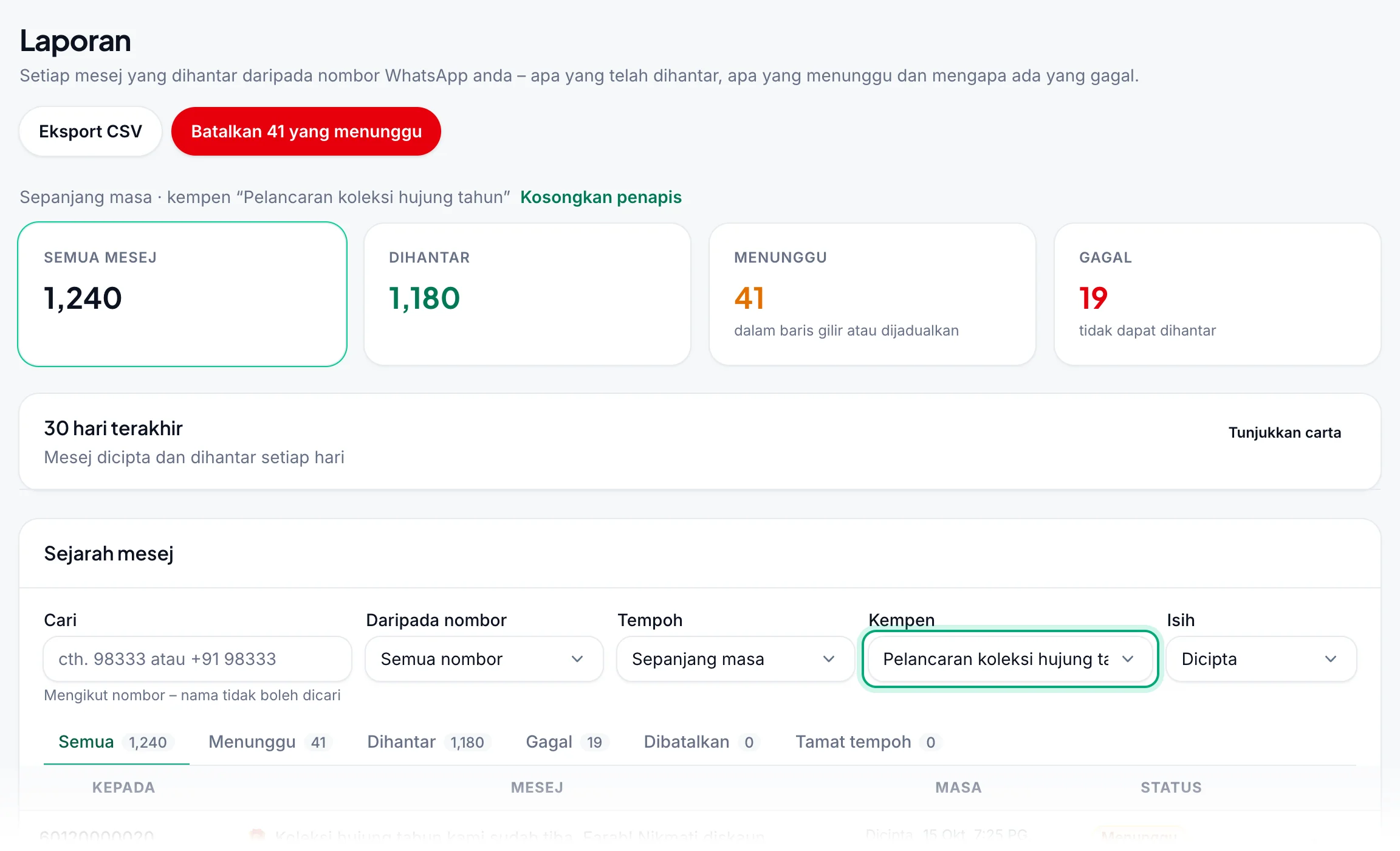
Kempen yang lebih lama daripada 50 kempen terbaharu anda tiada dalam senarai Kempen: bukanya daripada Mesej di bawah ⋯ di halaman Kempen. Apabila anda tiba daripada pautan dengan kempen, status atau masa mula (daripada Kempen atau Papan pemuka), carta 30 hari terakhir ditutup: klik Tunjukkan carta untuk membukanya.
Batalkan mesej yang menunggu#
Hanya mesej Menunggu boleh dibatalkan, termasuk yang dijadualkan. Mesej yang dibatalkan tidak dihantar, tidak dikira dalam pelan anda dan menunjukkan "Cancelled by user". Pembatalan tidak boleh dibuat asal.
Batalkan satu mesej#
Cari mesej itu
Buka tab Menunggu, atau cari nombor penerima.
Klik Batal
Klik Batal di hujung baris mesej itu.
Sahkan
Dalam "Batalkan mesej ini?", klik Batalkan mesej. Anda melihat "Mesej dibatalkan".
Jika ia telah dihantar sementara itu, anda melihat "Mesej ini tidak lagi menunggu – ia mungkin sudah dihantar."
Batalkan semua mesej yang menunggu#
Butang merah di sebelah Eksport CSV, seperti Batalkan 41 yang menunggu, membatalkan setiap mesej menunggu yang sepadan dengan Daripada nombor, Tempoh, Kempen dan Cari anda. Tab status tidak mengubahnya.
Kecilkan pilihan
Pilih kempen, nombor atau tempoh, supaya hanya mesej yang ingin anda hentikan dikira.
Klik Batalkan … yang menunggu
Butang menunjukkan berapa banyak mesej yang akan dibatalkannya.
Semak dan sahkan
Dialog mengulangi penapis anda di bawah "Ia tidak akan dihantar. Mesej yang sedang dihantar mungkin masih akan dihantar." Klik Batalkan mesej. Anda melihat, contohnya, "41 mesej dibatalkan".
Eksport mesej ke CSV#
Tapis senarai
Pilih tab status, Kempen, Daripada nombor dan Cari yang anda mahu. Fail mengandungi mesej tersebut sahaja.
Klik Eksport CSV
Klik Eksport CSV di bahagian atas halaman. Eksport mesej dibuka.
Pilih tarikh (pilihan)
Tetapkan Dari dan Hingga untuk mengeksport hanya mesej yang dicipta pada hari-hari itu (kedua-duanya termasuk), atau biarkan kosong untuk setiap mesej yang masih disimpan. Dari bermula pada hari pertama Tempoh anda.
Muat turun
Klik Muat turun CSV. Pelayar anda menyimpan fail dengan nama seperti
messages_20261015_1430.csv.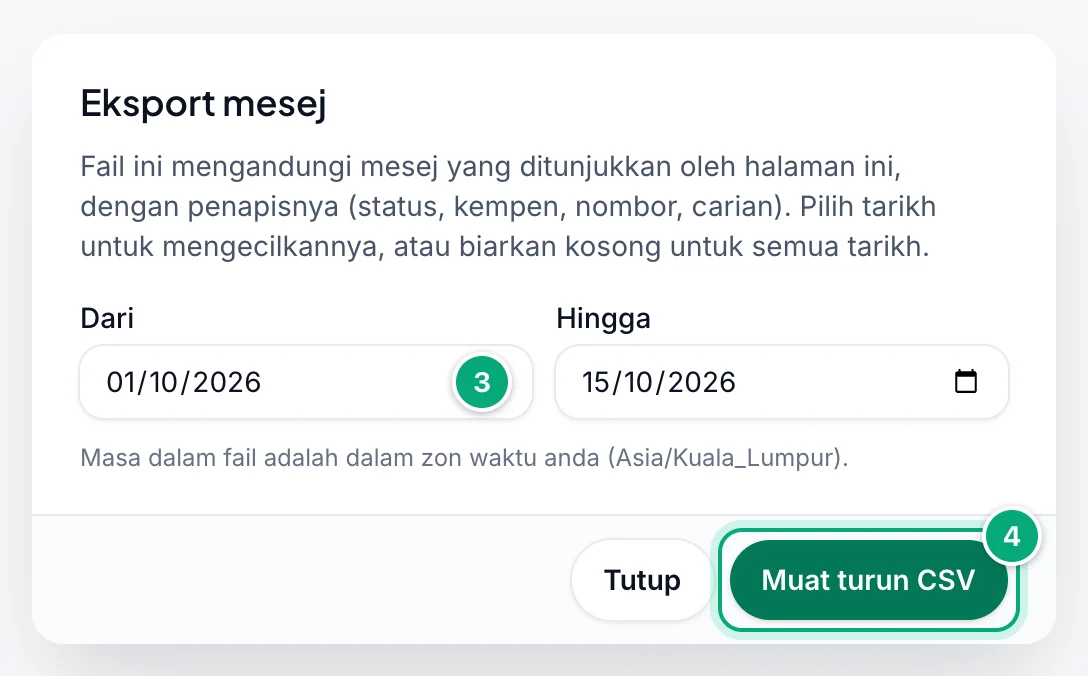
| Lajur | Kandungan |
|---|---|
WhatsApp Number | Nombor yang menghantar mesej. |
Customer Number | Nombor penerima, atau nama kumpulan. |
Message | Teksnya, sehingga 500 aksara pertama. |
Message Type | Text, Image atau File. |
Created Time | Bila ia dimasukkan ke baris gilir, seperti 14:30 15 Oct,2026. |
Sent Time | Bila ia dihantar atau, bagi mesej yang gagal, dicuba. N/A jika kedua-duanya tiada. |
Status | Created (menunggu), Sent, Failed, Cancelled atau Expired. |
- Masa dalam fail dan tarikh yang anda pilih adalah dalam zon waktu komputer anda; dialog menamakannya, seperti "Masa dalam fail adalah dalam zon waktu anda (Asia/Kuala_Lumpur)."
- Fail tidak termasuk sebab kegagalan, pautan media atau kempen: untuk itu, gunakan halaman ini atau API Status mesej.
- Tiada had julat tarikh. Fail dibuka dalam Excel atau Google Sheets dalam sebarang abjad. Sel yang bermula dengan
=,+,-atau@diberi'di hadapannya, supaya hamparan tidak menjalankannya sebagai formula.
Carta 30 hari#
Kad 30 hari terakhir menunjukkan satu bar setiap hari: bahagian cerah untuk mesej yang dicipta pada hari itu, bahagian gelap untuk berapa banyak daripadanya yang kini telah dihantar. Di atasnya: jumlahnya, seperti "6,655 dicipta, 6,507 dihantar dalam 30 hari terakhir", dan "Garis atas: … sehari" untuk hari paling sibuk. Tuding pada atau ketik bar untuk membaca harinya.
- Carta mengikut Daripada nombor dan Kempen, bukan Tempoh, Cari atau tab status.
- Hari dikira dari tengah malam ke tengah malam dalam zon waktu ruang kerja: Zon waktu pada kad Waktu penghantaran mesej di Tetapan → Ruang kerja, yang boleh ditukar oleh Pemilik (menyimpannya tidak menghidupkan waktu penghantaran mesej). Jika belum pernah ditetapkan, ia diambil daripada pelayar Pemilik pertama yang membuka papan pemuka; sehingga itu, carta menggunakan zon waktu anda. Baris di bawah carta menyebut zon itu, contohnya "Hari dikira dalam zon waktu Asia/Kuala_Lumpur – zon waktu ruang kerja anda (Tetapan → Ruang kerja)."
- Klik Sembunyikan untuk menutupnya, Tunjukkan carta untuk membukanya semula.
Sejarah mesej melalui API#
- API Sejarah mesej: mesej dalam julat tarikh beserta statusnya.
- API Status mesej: status dan sebab kegagalan satu mesej.
- API Batalkan mesej: batalkan mesej yang menunggu.
Laporan tidak menunjukkan ID mesej: gunakan ID yang dikembalikan oleh API penghantaran.
Penyelesaian masalah#
| Mesej atau masalah | Apa yang perlu dilakukan |
|---|---|
| Gagal dengan "Phone number invalid" | Nombor itu tiada WhatsApp, atau kod negaranya tiada atau salah. Semaknya dengan Pengesahan nombor. |
| Gagal dengan "Invalid characters in phone number" | Nombor itu mengandungi huruf atau simbol. Hantar digit sahaja, dengan kod negara. |
| Gagal dengan "Group not found" | Tiada kumpulan pada nombor penghantar yang dinamakan tepat seperti itu, atau nombor itu tiada dalam kumpulan tersebut. Semak ejaan nama. Huruf besar dan kecil serta ruang tambahan tidak penting, kecuali dua kumpulan anda hanya berbeza dari segi huruf besar dan kecil. |
| Gagal dengan "Group member blocked" | Nombor penghantar bukan lagi ahli kumpulan itu. Tambahkannya semula, kemudian hantar sekali lagi. |
| Gagal dengan "Phone Number Blocked" atau "Blocked Contact" | Nombor WhatsApp penghantar telah menyekat kenalan ini. Nyahsekat mereka dalam WhatsApp pada telefon itu, kemudian hantar sekali lagi. |
| Gagal dengan "Image Url Error" atau "File Url Error" | Pautan mesti awam dan membuka fail secara terus, tanpa log masuk. Muat naik fail dalam Direktori media untuk mendapatkan pautan sedemikian. Pada nombor sambungan pelayar, ia juga boleh bermaksud fail terlalu besar. |
| Gagal dengan "File exceeds WhatsApp size limit (… max)" | Gunakan fail yang lebih kecil: imej 16 MB, video 64 MB, fail lain 100 MB. |
| Gagal dengan "The file is empty" | Pautan memberikan fail kosong. Semaknya dalam pelayar dan muat naik fail sekali lagi. |
| Gagal dengan "Image upload timeout", "File upload timeout" atau "Could not attach the file in WhatsApp Web. Please try sending it again later." | WhatsApp Web tidak dapat melampirkan fail dalam masa. Hantar semula kemudian, atau hantar fail yang lebih kecil. |
| Gagal dengan "File type not supported" | Mesej dihantar sebagai imej, tetapi pautannya ialah fail audio WAV atau OGG. Hantarnya sebagai fail, atau tukarkannya kepada MP3 atau M4A. |
| Gagal dengan "Sending was interrupted and may have been delivered. Check WhatsApp before resending." | Lihat sembang dalam WhatsApp dahulu: penerima mungkin sudah menerimanya. |
| Gagal dengan "There was some issue with msg content" | WhatsApp Web menunjukkan ralat setiap kali daripada 8 kali teks itu dihantar, atau, pada nombor sambungan pelayar, teks itu terlalu panjang. Semak sembang dalam WhatsApp, pendekkan teks jika panjang, kemudian hantar sekali lagi. |
| Gagal dengan "Group Name cant be null" | Nama kumpulan kosong. Masukkan nama kumpulan. |
| Gagal dengan "Failed to send" | Nombor sambungan pelayar melaporkan ralat tanpa sebab. Pastikan ia disambungkan dan hantar sekali lagi. |
| Mesej kekal Menunggu | Pastikan nombor itu menunjukkan Disambungkan di Nombor WhatsApp, dan semak masa Dijadualkan serta waktu penghantaran mesej anda. |
| Tiada butang Batal | Anda ialah Penganalisis dalam ruang kerja ini, atau tiada apa-apa yang menunggu. Minta bantuan Pemilik, lihat Peranan dan kebenaran. |
| "Mesej ini tidak lagi menunggu – ia mungkin sudah dihantar." atau "Tiada lagi mesej yang menunggu." | Mesej itu telah dihantar, gagal atau dibatalkan sementara itu. Senarai menunjukkan status terkininya. |
| "Tiada mesej kepada nombor yang mengandungi “…”." | Cari digit nombor, bukan nama. Klik Kosongkan penapis jika penapis lain dihidupkan. |
| Mesej atau kempen lama hilang | Mesej dipadam 90 hari selepas perubahan status terakhirnya. Kempen yang lebih lama daripada 50 yang terbaharu: bukanya daripada Mesej di bawah ⋯ di Kempen. |
| Tangkapan skrin kegagalan atau imej balasan peti masuk tidak dibuka | Pautan ini peribadi dan tamat tempoh selepas 30 hingga 60 minit: muat semula halaman. Tangkapan skrin dipadam selepas 30 hari. |
| Satu hari dalam carta tidak sepadan dengan kiraan anda | Carta mengira hari mengikut zon waktu ruang kerja, yang disebut di bawah carta; senarai dan CSV menggunakan zon waktu anda. Pemilik boleh menukarnya di Waktu penghantaran mesej dalam Tetapan → Ruang kerja. |
Nombor kelihatan seperti 12xxxxxxxx23 | Anda berada dalam akaun demo, yang menyembunyikan nombor. |
| Bar merah dengan Cuba lagi | Halaman tidak dapat dimuatkan. Klik Cuba lagi, atau muat semula halaman. |