
Panduan produk
Hantar dari pelayar anda dengan sambungan Chrome
Sambungan Wbiztool untuk Google Chrome menambah panel Wbiztool pada WhatsApp Web. Anda boleh menggunakannya dalam dua cara:
- Sebagai nombor penghantar. Sambungkannya ke ruang kerja anda dan ia muncul di bawah Nombor seperti nombor lain. Mesej daripada API, kempen, peringatan dan integrasi kemudian dihantar dari WhatsApp Web dalam pelayar anda.
- Untuk alatnya sendiri yang percuma. Kempen daripada senarai atau fail, templat, dan eksport kenalan serta kumpulan, semuanya dalam WhatsApp Web. Semuanya percuma, tanpa had dan tidak memerlukan akaun Wbiztool.
Siapa boleh melakukannya: sesiapa sahaja boleh memasang sambungan ini dan menggunakan alat percumanya. Untuk menyambungkannya ke ruang kerja sebagai nombor penghantar, anda perlu menjadi Pemilik atau Editor ruang kerja itu.
Sebelum anda bermula#
- Google Chrome pada komputer.
- WhatsApp atau WhatsApp Business pada telefon anda, dan WhatsApp Web yang telah log masuk dengan nombor yang anda mahu gunakan untuk menghantar.
- Untuk nombor penghantar: alamat e-mel yang telah disahkan, pelan dengan nombor WhatsApp yang telah dibayar, dan slot nombor yang kosong – nombor sambungan dikira sama seperti nombor lain (lihat Had nombor). Jika nombor yang sama sudah disambungkan ke ruang kerja dengan kod QR atau kod pautan, alih keluarnya dari Nombor dahulu.
Pasang sambungan#
Tambahkannya ke Chrome
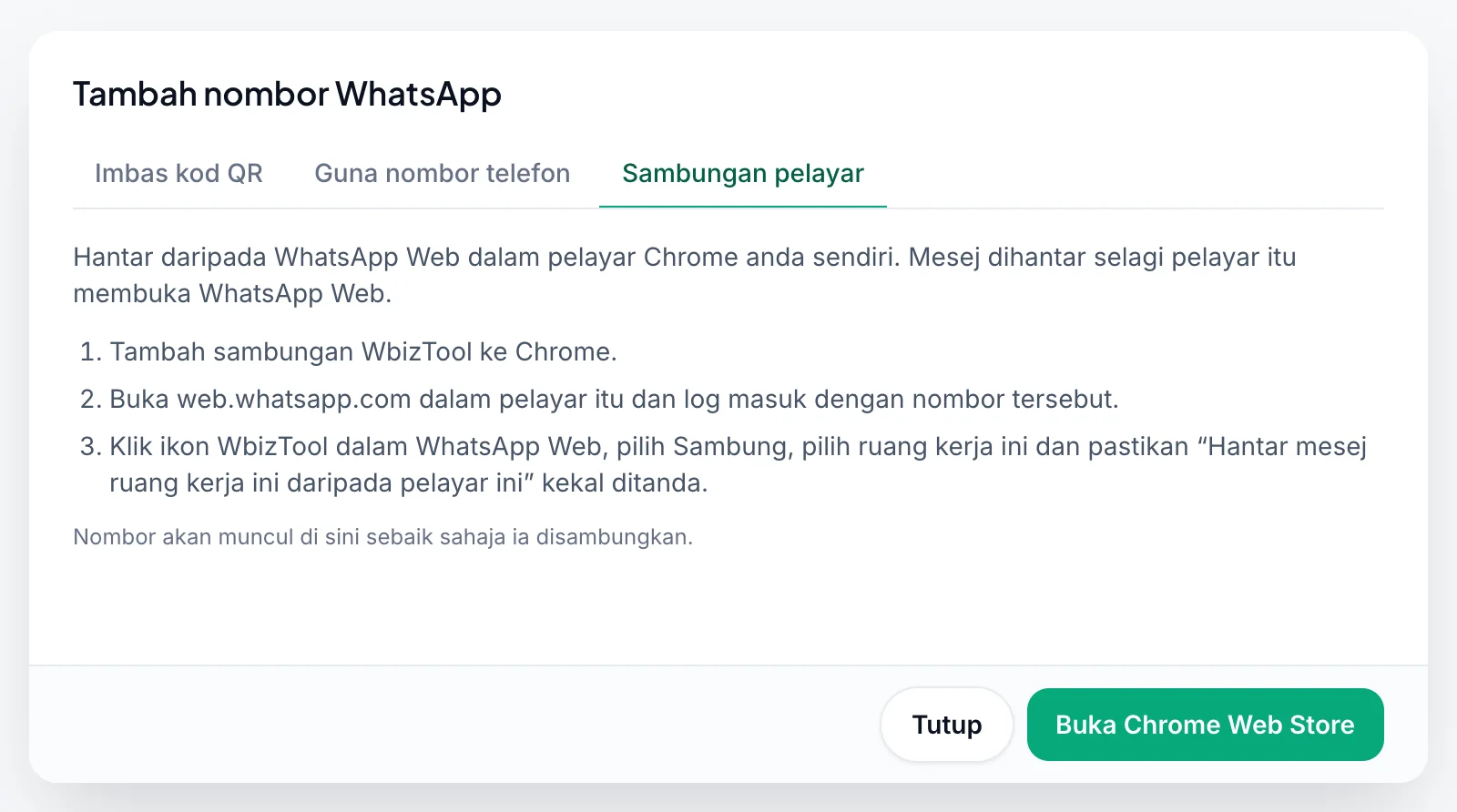
Buka sambungan Wbiztool di Chrome Web Store dan klik Add to Chrome (Tambah ke Chrome). Dalam Wbiztool, anda juga boleh menemui pautan itu di bawah Nombor → Tambah nombor → Sambungan pelayar → Buka Chrome Web Store.
Buka WhatsApp Web
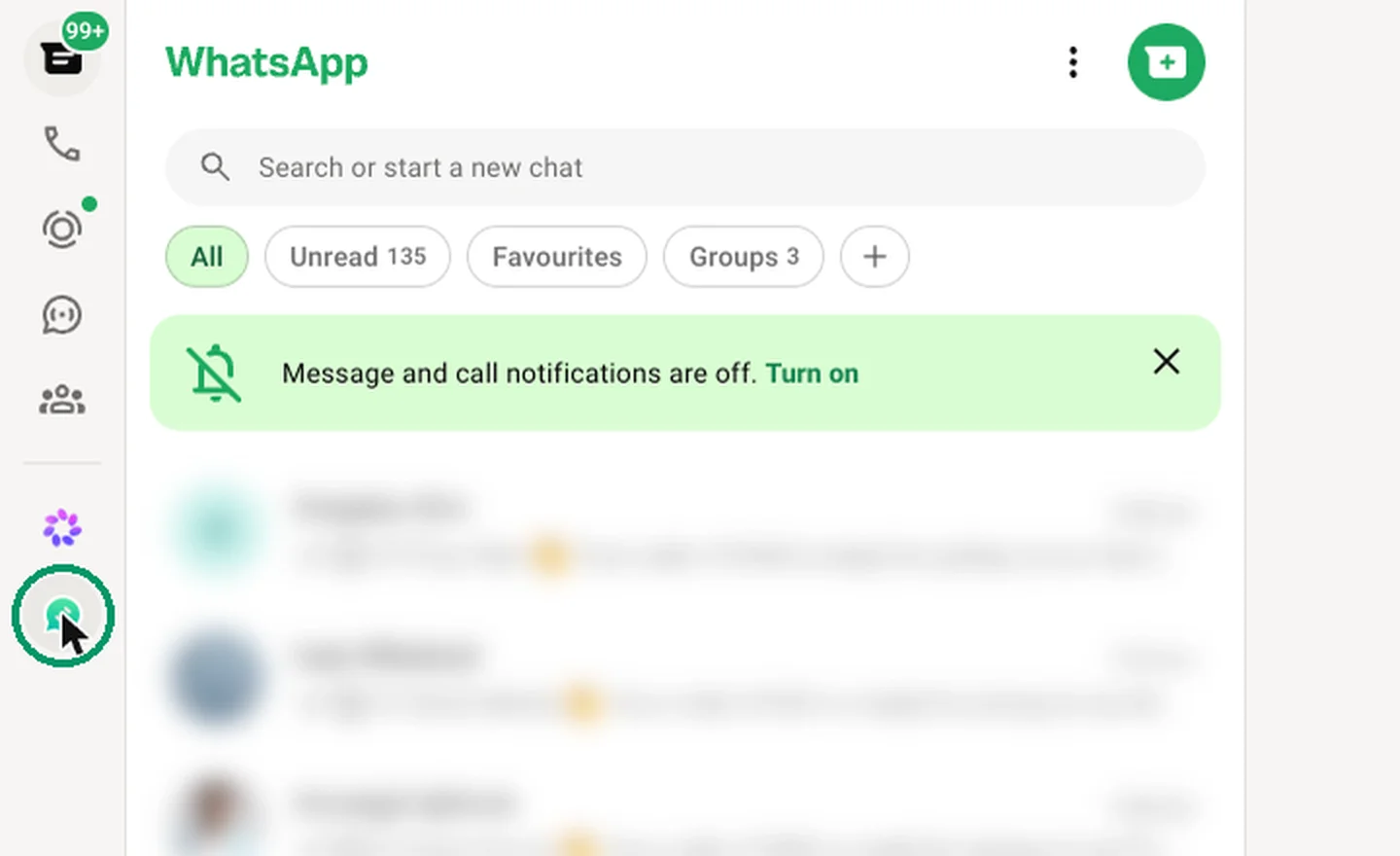
Buka web.whatsapp.com dalam pelayar yang sama, atau muat semula jika ia sudah dibuka. Ikon Wbiztool muncul di bar sisi kiri WhatsApp, di bawah Meta AI.
Buka panel
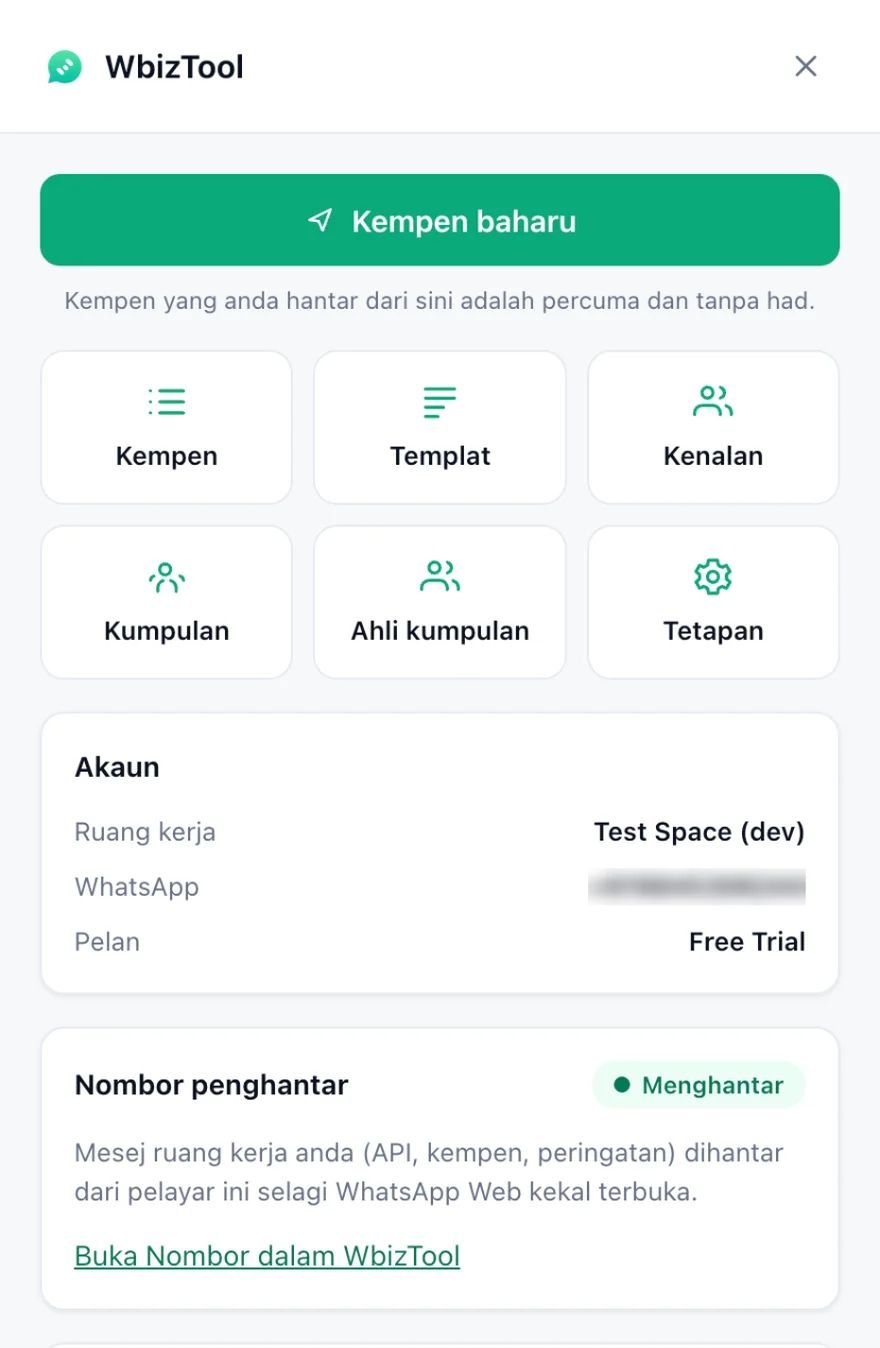
Klik ikon itu. Panel Wbiztool dibuka di sebelah kanan, dengan Kempen baharu, Kempen, Templat, Kenalan, Kumpulan, Ahli kumpulan dan Tetapan.
Sambungan ini mengikut bahasa WhatsApp Web. Untuk memilih bahasa lain, buka Tetapan dalam panel.
Gunakannya sebagai nombor penghantar#
Log masuk ke WhatsApp Web
Dalam pelayar yang mempunyai sambungan ini, log masuk ke WhatsApp Web dengan nombor yang anda mahu gunakan untuk menghantar.
Klik Sambung dengan WbizTool
Buka panel. Di bawah Sambung ke WbizTool (pilihan), klik Sambung dengan WbizTool. Panel menyatakan "Menunggu kelulusan…" dan tetingkap Wbiztool dibuka. Log masuk ke Wbiztool jika diminta.
Luluskannya
Dalam tetingkap Sambungkan sambungan pelayar WbizTool, pilih ruang kerja di bawah Ruang kerja, biarkan Hantar mesej ruang kerja ini daripada pelayar ini ditanda dan klik Sambung. Tetingkap itu menyenaraikan apa yang boleh dilakukan oleh sambungan: ia boleh melihat pelan dan kredit mesej ruang kerja, tetapi tidak boleh membuka akaun Wbiztool anda atau mengubah tetapannya. Tetingkap ini dipaparkan dalam bahasa papan pemuka anda.
Semak bahawa ia menghantar
Panel menyatakan "Disambungkan ke WbizTool": kotak Akaun menunjukkan ruang kerja dan pelan, dan kotak Nombor penghantar menyatakan Menghantar. Pada halaman Nombor, nombor itu muncul sebagai Disambungkan dengan lencana Sambungan pelayar.
Jika tetingkap kelulusan tidak dapat menyambungkan nombor itu, ia menyatakan sebabnya:
| Tetingkap menyatakan | Apa yang perlu dilakukan |
|---|---|
| "Hanya pemilik dan editor ruang kerja boleh menyambungkan sambungan pelayar ke ruang kerja itu." | Minta pemilik ruang kerja menjadikan anda Editor, atau menyambungkannya sendiri. |
| "Buka WhatsApp Web dalam pelayar ini dan log masuk, kemudian sambung semula daripada sambungan pelayar." | Log masuk ke WhatsApp Web dahulu. Sehingga itu, Hantar mesej ruang kerja ini daripada pelayar ini menjadi kelabu. |
| "Nombor WhatsApp ini sudah disambungkan ke ruang kerja ini melalui kod QR atau kod pautan. …" | Alih keluar nombor itu dari Nombor dahulu, atau buang tanda kotak itu untuk menyambung tanpa menghantar dari pelayar ini. |
| "Sahkan alamat e-mel anda dahulu (lihat peti masuk anda), kemudian sambung semula." | Sahkan alamat e-mel anda (semak peti masuk e-mel anda), kemudian sambung semula. |
| "Bayaran pelan ruang kerja ini tertunggak. …" atau "Ruang kerja ini tiada pelan dengan nombor WhatsApp. …" | Betulkan pelan dalam Bil. |
| "Ruang kerja ini sudah menggunakan semua nombor WhatsApp pelannya. …" | Putuskan sambungan satu nombor dalam Nombor, atau tambah satu dalam Bil. |
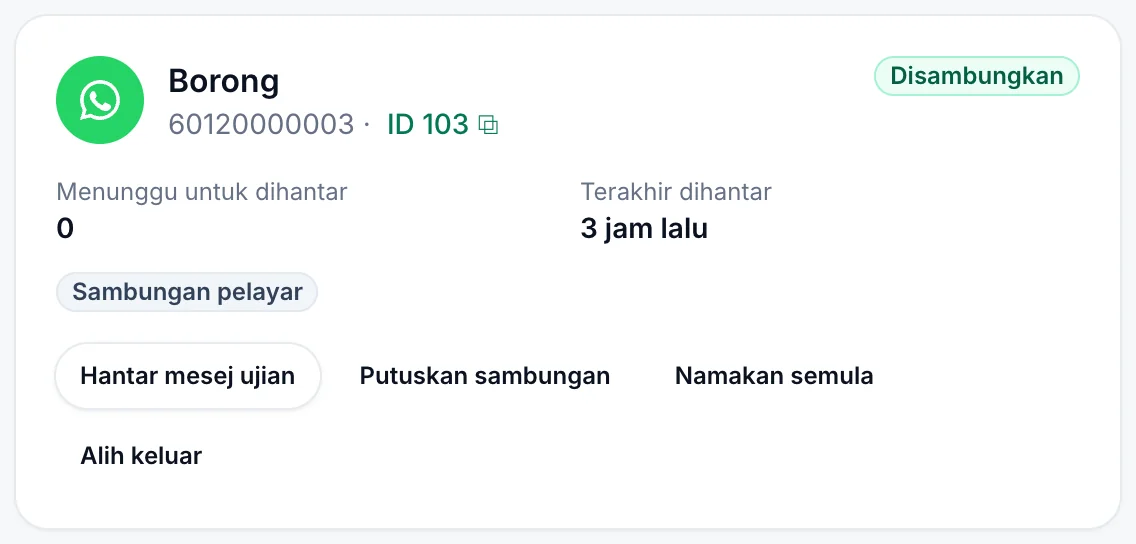
Klik Hantar mesej ujian pada kad untuk memastikan ia boleh menghantar. Jika anda membuang tanda Hantar mesej ruang kerja ini daripada pelayar ini semasa meluluskan, sambungan hanya menyambungkan akaun anda: ia menunjukkan kredit anda, dan pelayar hanya menghantar kempen yang anda mulakan dalam panel.
Cara penghantaran berfungsi#
- Semua yang menghantar melalui nombor boleh menggunakannya: API, kempen, mesej templat, peringatan, hantar mesej pantas, Google Sheets dan Shopify. Pilih nombor itu seperti nombor lain, atau gunakan ID-nya sebagai
whatsapp_clientdalam API. - Mesej dihantar selagi pelayar itu berjalan dengan WhatsApp Web dibuka dan dilog masuk. Biarkan komputer hidup dan dalam talian, dengan WhatsApp Web dalam satu tab.
- Apabila pelayar ditutup atau WhatsApp Web tidak dibuka, mesej menunggu di bawah Menunggu untuk dihantar dan dihantar sebaik sahaja ia kembali.
- Mesej yang dihantar melalui Wbiztool menggunakan kredit mesej ruang kerja anda, sama seperti pada nombor lain. Kempen yang anda mulakan dalam panel adalah percuma.
Apabila ia tidak menghantar#
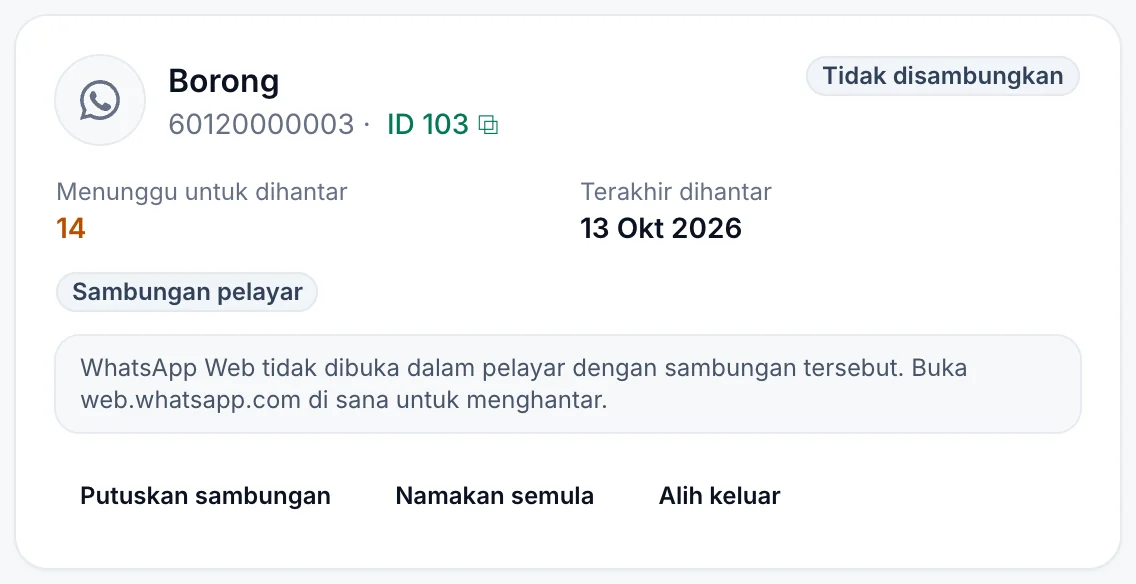
Apabila nombor itu tidak disambungkan, kadnya pada halaman Nombor menyatakan sebabnya:
| Pada kad | Apa yang perlu dilakukan |
|---|---|
| "Pelayar dengan sambungan WbizTool ditutup atau di luar talian. Mesej menunggu sehingga ia kembali." | Buka Chrome pada komputer itu dan semak sambungan internetnya. |
| "WhatsApp Web tidak dibuka dalam pelayar dengan sambungan tersebut. Buka web.whatsapp.com di sana untuk menghantar." | Buka web.whatsapp.com dalam pelayar itu. |
| "WhatsApp Web telah log keluar dalam pelayar dengan sambungan tersebut. Log masuk di sana untuk menghantar." | Log masuk semula ke WhatsApp Web dengan nombor yang sama. |
| "WhatsApp Web masih dimuatkan dalam pelayar dengan sambungan tersebut." | Tunggu sehingga sembang anda selesai dimuatkan. |
| "WhatsApp Web dalam pelayar itu dilog masuk dengan nombor lain. Log masuk dengan nombor ini untuk menghantar." | Log keluar daripada WhatsApp Web di sana dan log masuk dengan nombor yang disambungkan. |
| "Semua nombor WhatsApp pelan anda sedang digunakan, jadi nombor ini tidak boleh disambungkan. Putuskan satu atau tambah satu dalam Bil." | Putuskan sambungan nombor lain, atau tambah nombor dalam Bil. |
| "Pelayar ini mempunyai versi lama sambungan WbizTool. Kemas kininya dalam Chrome untuk menghantar daripadanya." | Kemas kini sambungan: mulakan semula Chrome, atau klik Kemas kini pada halaman sambungan Chrome dalam mod pembangun. |
| "Sambungan pelayar telah diputuskan. Sambungkannya semula daripada sambungan WbizTool dalam WhatsApp Web." | Sambungkannya semula. |
Kotak Nombor penghantar dalam panel WhatsApp Web menunjukkan sebab yang sama.
Nombor sambungan tiada butang Sambung semula: ia disambungkan semula dengan sendirinya sebaik sahaja WhatsApp Web dibuka dan dilog masuk dalam pelayar itu.
Berhenti menghantar dari pelayar#
- Pada halaman Nombor: klik Putuskan sambungan pada kad. Pelayar berhenti menghantar untuk ruang kerja itu. Klik Alih keluar untuk turut memadam kad itu: mesej yang menunggunya dibatalkan.
- Dalam panel: klik Log keluar di bahagian bawah panel dan sahkan. "Pelayar ini berhenti menghantar untuk ruang kerja anda. Kempen dan templat anda kekal disimpan di sini."
Untuk menghantar dari pelayar itu semula, sambungkannya semula.
Kempen percuma dalam WhatsApp Web#
Kempen yang anda mulakan dalam panel dihantar oleh WhatsApp Web dalam pelayar anda. Kempen ini percuma dan tanpa had, tidak menggunakan kredit mesej dan berfungsi tanpa akaun Wbiztool.
Mulakan kempen
Dalam panel, klik Kempen baharu.
Tambah kenalan
Taip atau tampal nombor, atau muat naik fail
.csvatau.xlsx(simpan fail.xlslama sebagai.xlsxdahulu) dengan nama lajur pada baris pertama dan sehingga 50,000 baris. Lajur telefon dan nama dikesan secara automatik, dan nombor tanpa kod negara diberi kod negara nombor yang log masuk ke WhatsApp Web.Tulis mesej
Tulis mesej dan klik pemboleh ubah seperti
{{name}}, atau salah satu lajur fail anda, untuk memasukkannya: ia diisi untuk setiap kenalan. Lampirkan imej, video atau dokumen (sehingga 16 MB setiap satu): mesej menjadi kapsyen fail pertama. Pratonton menunjukkan mesej seperti yang akan dilihat oleh setiap kenalan.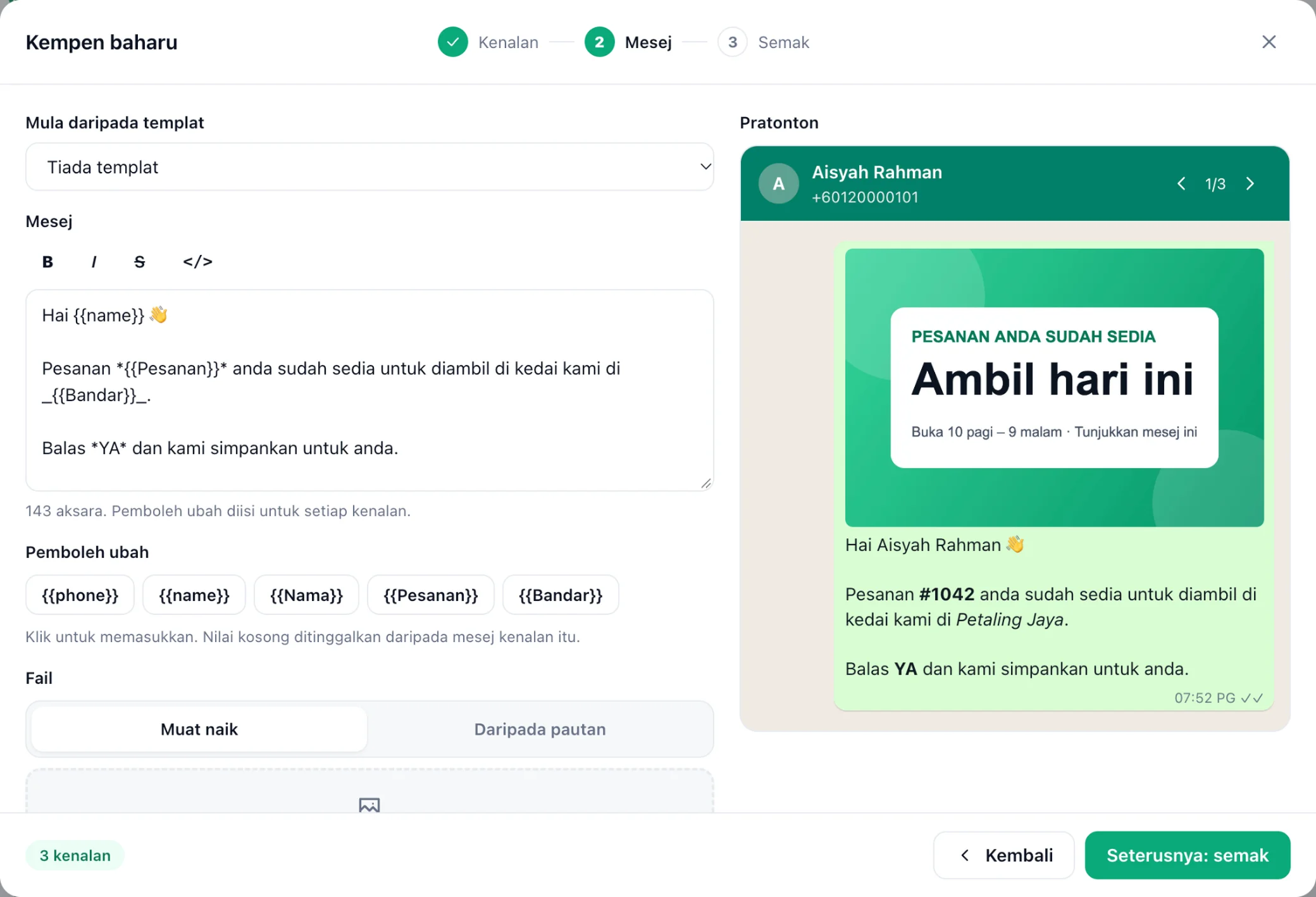
Semak dan hantar
Semak ringkasan, klik Simpan dan hantar, kemudian Mula menghantar. Biarkan WhatsApp Web terbuka semasa kempen berjalan. Mesej dihantar satu demi satu, dengan jeda rawak di antaranya.
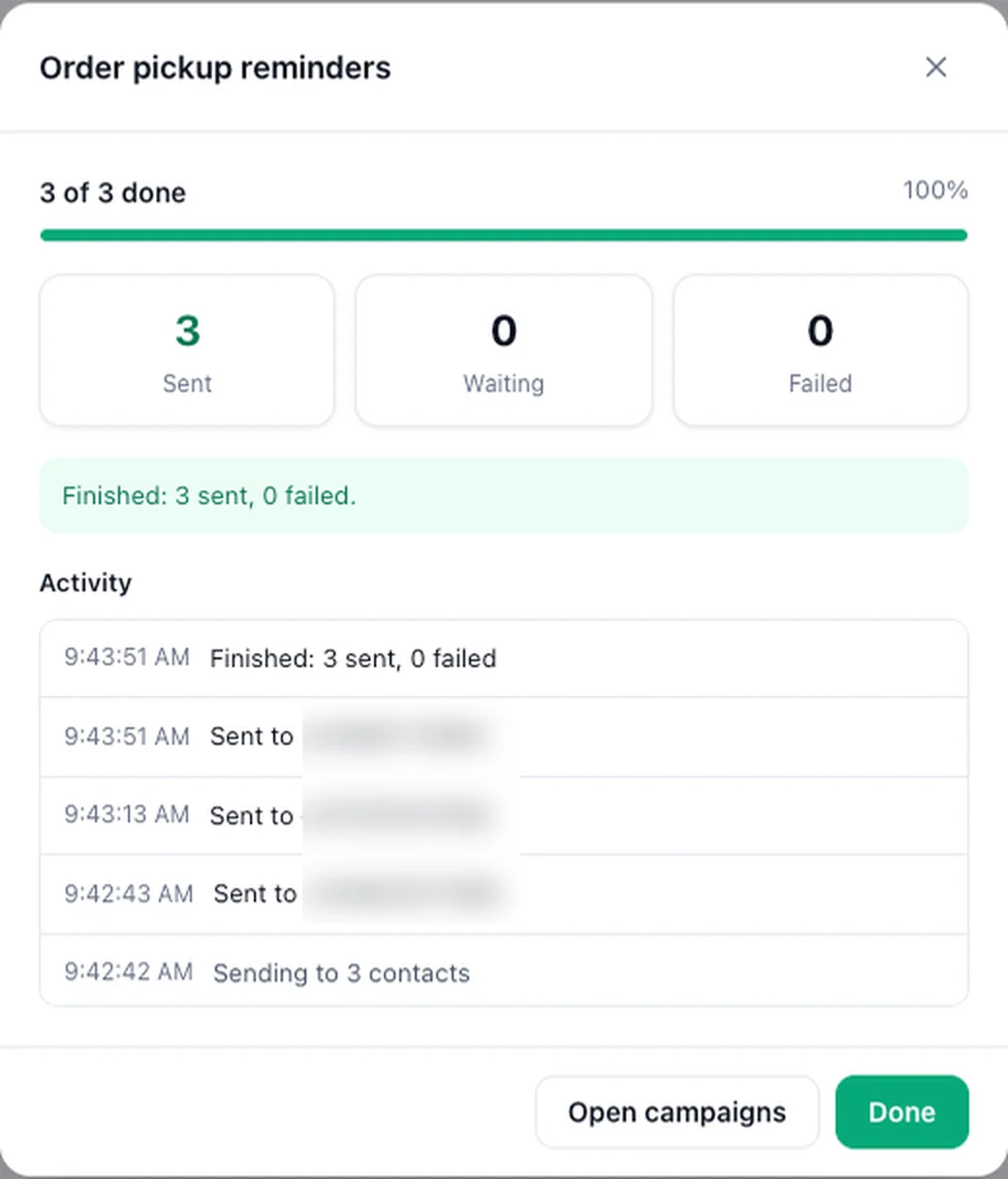
Kempen dalam panel menyenaraikan kempen anda bersama kemajuan dan keputusannya. Anda boleh mengeksport keputusan atau memadam kempen.
Templat, kenalan dan kumpulan#
- Templat: simpan mesej yang kerap anda hantar, bersama pemboleh ubahnya, dan mulakan kempen baharu daripadanya.
- Kenalan: kenalan WhatsApp anda, ditapis mengikut aktiviti, sembang yang diredam, diarkibkan atau belum dibaca. Eksportnya sebagai Excel atau CSV, atau mulakan kempen dengannya.
- Kumpulan dan Ahli kumpulan: kumpulan anda, serta ahli dan pentadbir sesebuah kumpulan, untuk dieksport atau dijadikan penerima kempen. Ahli yang menyembunyikan nombor mereka dikira tetapi tidak dimasukkan.
Templat, kempen dan tetapan disimpan dalam pelayar itu.
Perlu diketahui#
- Mesej Wbiztool yang dihantar oleh sambungan ini dipaparkan dalam Sejarah mesej seperti mesej lain.
- Panel sambungan tersedia dalam 14 bahasa, dari kanan ke kiri untuk bahasa Arab dan Ibrani.
- Satu pelayar menghantar untuk satu ruang kerja pada satu masa. Untuk bertukar, log keluar dalam panel dan sambung semula.