

أدلة المنتج
التذكيرات: رسائل WhatsApp متكررة وفق جدول زمني
ترسل التذكيرات رسالة WhatsApp نفسها إلى رقم أو مجموعة مرة بعد مرة وفق جدول زمني، مثل كل يوم عمل في الساعة 9:00 صباحًا أو في اليوم الأول من كل شهر. استخدمها لتذكيرات الإيجار والدفع، ومتابعات الفريق، أو نشرة دورية. يستمر التذكير في الإرسال إلى أن توقفه مؤقتًا أو تحذفه.
يُرسل كل تذكير إلى رقم واحد، أو مجموعة واحدة، أو كل من يحمل وسم جهات اتصال. لتذكير أشخاص كثيرين، أرسل إلى وسم، أو استورد جدول بيانات فيه صف لكل شخص، أو أرسل إلى مجموعة.
من يمكنه ذلك: ينشئ المالكون والمحررون التذكيرات ويغيّرونها ويوقفونها مؤقتًا ويحذفونها. ويمكن للمحللين رؤية القائمة، لكن أزرارها رمادية. التذكيرات جزء من باقات Lite وStandard وAdvanced وEnterprise: راجع الباقات والفوترة. كل رسالة يرسلها تذكير تُحتسب مثل أي رسالة أخرى (تُحتسب المنتظرة والمُرسَلة؛ أما الفاشلة والملغاة فلا): غير محدودة في الباقة المدفوعة في إطار الاستخدام العادل.
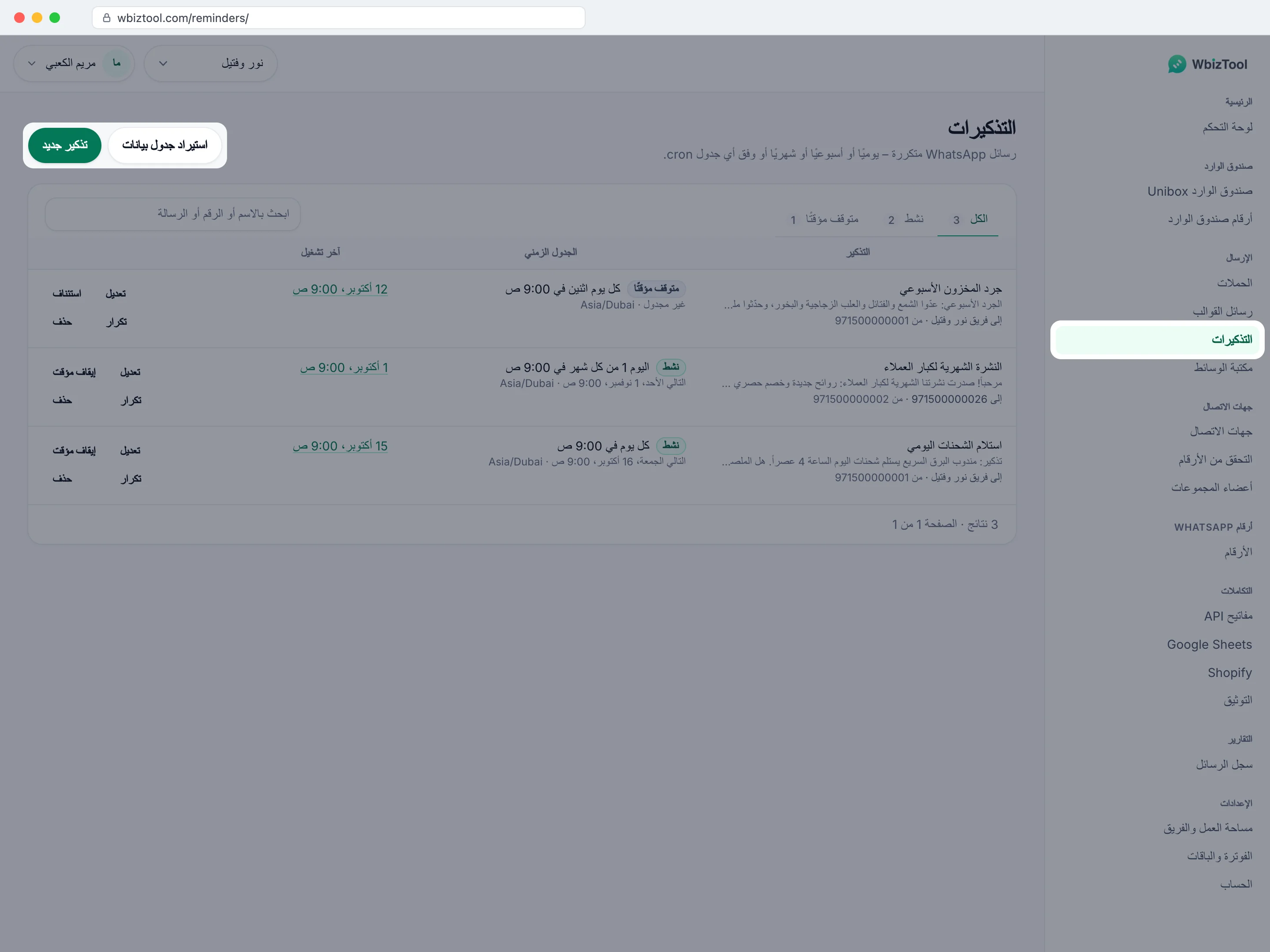
افتح التذكيرات ضمن الإرسال في الشريط الجانبي، أو انتقل إلى /reminders/.
قبل أن تبدأ#
- رقم WhatsApp يظهر بالحالة متصل في أرقام WhatsApp. راجع اربط رقم WhatsApp الخاص بك.
- كل تشغيل رسالة واحدة: يُحتسب ضمن حد الاستخدام العادل اليومي للرقم البالغ 1,000 رسالة خلال 24 ساعة.
- لتذكير مجموعة، رقم عضو في المجموعة ومسموح له بالإرسال فيها.
إنشاء تذكير#
افتح مربع الحوار
في التذكيرات، انقر على تذكير جديد.
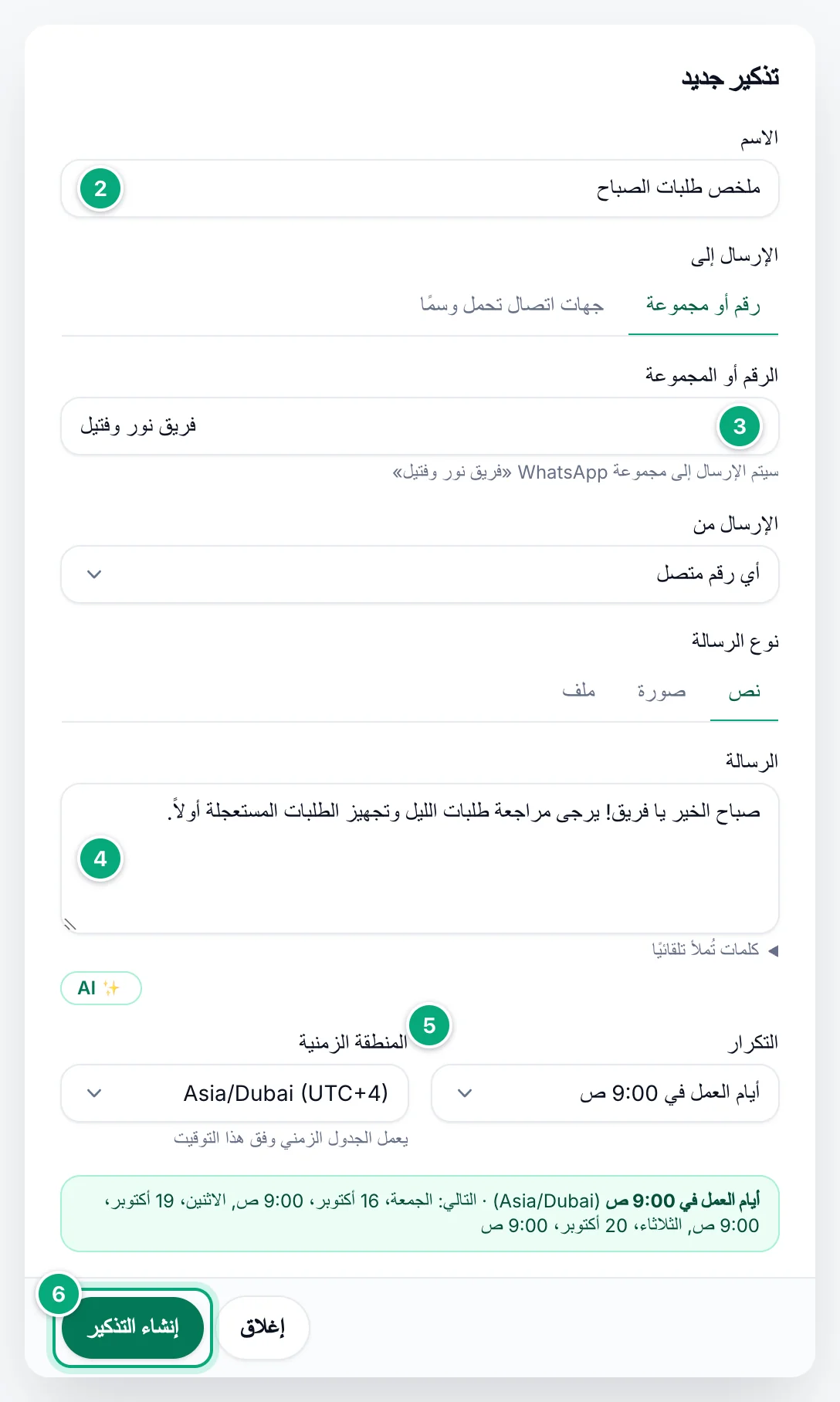
سمِّه
اكتب الاسم الذي ستتعرّف عليه في القائمة، مثل
Rent due. لا يراه المستلمون إلا إذا كانت الرسالة تحتوي على{reminder_name}.اختر من يتلقاه
تحت الإرسال إلى، أبقِ رقم أو مجموعة واكتب رقمًا، مثل
+91 98765 43210، أو الاسم الدقيق لمجموعة WhatsApp. أو انقر على جهات اتصال تحمل وسمًا واختر وسمًا (راجع الإرسال إلى جهات اتصال تحمل وسمًا). وتحت الإرسال من، أبقِ أي رقم متصل أو اختر أحد أرقامك. يعرض السطر تحت الإرسال إلى وجهة الرسالة، مثل "سيتم الإرسال إلى +91 98765 43210 (الهند)". راجع المستلم ورقم الإرسال.اكتب الرسالة
أبقِ نوع الرسالة على نص، أو اختر صورة أو ملف وأضف رابطه (راجع الصور والملفات). اكتب الرسالة (حتى 3,000 حرف؛ وهي التعليق المرافق للصورة أو الملف). للتواريخ والأسماء التي تُملأ تلقائيًا، راجع ملء التواريخ والأسماء.
اضبط الجدول الزمني
تحت التكرار، اختر إعدادًا مسبقًا مثل أيام العمل في 9:00 ص، أو مخصص (cron) لأي جدول آخر. وتحت المنطقة الزمنية، اختر التوقيت الذي يتبعه الجدول. راجع الجداول الزمنية والمناطق الزمنية.
تحقّق وأنشئ
يكرر السطر الأخضر تحت الحقول الجدول الزمني بالكلمات، مع منطقته الزمنية والمواعيد الثلاثة التالية التي سيُرسل فيها: تحقّق منها. انقر على إنشاء التذكير. تظهر الرسالة "تم إنشاء التذكير"، ويُدرج التذكير بالحالة نشط.
لمعرفة موعد خروج الرسالة الأولى، راجع متى ترسل التذكيرات.
المستلم ورقم الإرسال#
- الأرقام: تُزال علامة
+والمسافات والأقواس والنقاط والشرطات، وتُعامل00في البداية معاملة+. يُحفظ +91 98765-43210بالشكل919876543210. ويجب أن يتبقى من 7 إلى 15 خانة. - الأرقام التي ليس لها رمز دولة، مثل
98765 43210أو09876543210، تأخذ رمز دولة رقم الإرسال من. ومع أي رقم متصل، تأخذ الدولة للأرقام التي ليس لها رمز دولة الخاصة بمساحة العمل في الإعدادات ← مساحة العمل (لا دولة الرقم الذي يرسله لاحقًا)، أو، ما دامت لم تُحفظ دولة، دولة معظم أرقام WhatsApp لديك. ويُحفظ التذكير بالرقم الكامل. - سيتم الإرسال إلى: يعرض السطر تحت الإرسال إلى الرقم كما سيُرسل إليه، مع دولته، أو "سيتم الإرسال إلى مجموعة WhatsApp «…»" للمجموعة.
- المجموعات: كل ما ليس رقمًا هو اسم مجموعة. اكتبه تمامًا كما يعرضه WhatsApp: الاسم الجزئي، أو جهة الاتصال التي تحمل الاسم نفسه، يفشل مع "Group not found".
- أي رقم متصل يُرسل من أول رقم متصل في مساحة العمل (الرقم الذي أُضيف أولًا). أما للمجموعة، فاختر بدلًا من ذلك الرقم الموجود في المجموعة.
- الرقم الذي تختاره يجب أن يكون متصلًا عند الحفظ. وإذا انقطع اتصاله لاحقًا، تنتظر رسائل التذكير إلى أن تعيد ربطه، ويعرضه تعديل بالشكل "… – غير متصل".
الإرسال إلى جهات اتصال تحمل وسمًا#
انقر على جهات اتصال تحمل وسمًا تحت الإرسال إلى واختر وسمًا من صفحة جهات الاتصال، مثل VIP.
- في كل مرة يعمل فيها التذكير، يتلقى الرسالة كل من يحمل الوسم حينها، واحدًا بعد الآخر، في حملة تحمل اسم التذكير والتاريخ، مثل "Weekly VIP – 27 Oct 2026 09:00". وجهات الاتصال التي وُضع عليها الوسم بعد إنشاء التذكير تُشمل في التشغيل التالي.
- يصبح
{name}و{first_name}اسم كل جهة اتصال؛ وتعمل كلمات الملء الأخرى كالمعتاد. - تستخدم الحملة الوتيرة الافتراضية لمساحة عملك، من رقم الإرسال من (ومع أي رقم متصل، أول رقم متصل). ويجب أن يكون رقم WhatsApp: لا يمكن لحساب Telegram الإرسال إلى وسم.
- في القائمة، يعرض التذكير "إلى كل من يحمل الوسم VIP". ويفتح آخر تشغيل صفحة الحملات، حيث توجد رسائل كل تشغيل. وإذا لم يُرسل تشغيلٌ شيئًا، يذكر السبب، مثل "آخر تشغيل: لا أحد يحمل الوسم" أو "آخر تشغيل: تم حذف الوسم".
- تُتخطى جهات الاتصال التي ألغت الاشتراك. ولا يمكن استيراد التذكيرات المرسلة إلى وسم من جدول بيانات، ولا إنشاؤها عبر API.
الصور والملفات#
- اختر صورة أو ملف تحت نوع الرسالة، ثم الصق رابطًا عامًا في رابط الصورة أو رابط الملف (حتى 1,000 حرف)، أو اختر واحدة من أحدث 24 صورة لديك (أو أحدث الملفات، مع ملف) تحت اختيار من مكتبة الوسائط. لملف أقدم، انسخ رابطه في مكتبة الوسائط.
- يجب أن يفتح الرابط الملف دون تسجيل دخول. تنزّل WbizTool الملف في كل مرة يُرسل فيها التذكير، لذا أبقِه في مكانه ما دام التذكير يعمل. لا تحذف مكتبة الوسائط ملفًا يستخدمه تذكير نشط.
- يصل الملف من مكتبة الوسائط بالاسم الذي رُفع به، وأي ملف آخر بالجزء الأخير من الرابط. لمعرفة
.pdfالتي تُضاف إلى الأسماء غير المعتادة وحدود الحجم، راجع الصور والملفات.
الجداول الزمنية والمناطق الزمنية#
في التكرار خمسة إعدادات مسبقة:
| التكرار | تعبير cron |
|---|---|
| كل يوم في 9:00 ص | 0 9 * * * |
| أيام العمل في 9:00 ص | 0 9 * * 1-5 |
| كل يوم اثنين في 9:00 ص | 0 9 * * 1 |
| اليوم 1 من كل شهر في 9:00 ص | 0 9 1 * * |
| كل 6 ساعات (منتصف الليل، و6 صباحًا، والظهر، و6 مساءً) | 0 */6 * * * |
الجداول الزمنية المخصصة#
لأي يوم أو وقت آخر، اختر مخصص (cron) تحت التكرار واكتب تعبير cron في حقل تعبير cron الذي يظهر. يتكوّن من خمسة أجزاء تفصل بينها مسافات:
الدقيقة (0–59) · الساعة (0–23) · يوم الشهر (1–31) · الشهر (1–12) · يوم الأسبوع (0–7: الصفر و7 يعنيان الأحد، و1 يعني الاثنين)
تعني * كل القيم، و1-5 نطاقًا، و1,15 قائمة، و*/15 كل 15 وحدة. يفتح مساعدة cron موقع crontab.guru مع تعبيرك.
| التعبير | يُرسل |
|---|---|
30 18 * * 5 | أيام الجمعة في 6:30 مساءً |
0 10 1,15 * * | 10:00 صباحًا في اليوم 1 واليوم 15 |
0 18 L * * | 6:00 مساءً في آخر يوم من كل شهر |
0 9-17 * * 1-5 | كل ساعة من 9:00 صباحًا إلى 5:00 مساءً في أيام العمل |
- إذا حدد التعبير يومًا من الشهر ويومًا من الأسبوع معًا، يُرسل التذكير في أيٍّ منهما:
0 9 1 * 1يُرسل كل يوم اثنين وفي اليوم 1. ويذكر ذلك السطر تحت الحقول والقائمة: "اليوم 1 من كل شهر أو يوم الاثنين في 9:00 ص". - الجدول غير الصالح يحوّل السطر تحت الحقول إلى الأحمر، مثل "جدول زمني غير صالح: يحتاج إلى 5 أجزاء: الدقيقة الساعة اليوم الشهر يوم الأسبوع."، ويبقى إنشاء التذكير رماديًا.
- عندما يكون جزء الدقيقة
*أو من */1إلى */9، يحذّر السطر: "يعمل مرة كل بضع دقائق على الأقل – كل تشغيل يرسل رسالة." التعبير* 9 * * *يُرسل 60 رسالة كل صباح.
المناطق الزمنية#
يتبع الجدول المنطقة الزمنية التي تختارها، بما في ذلك التوقيت الصيفي: 0 9 * * * في Europe/London يُرسل في الساعة 9:00 بتوقيت لندن طوال السنة. تعرض الشائعة 15 منطقة مع فرقها الحالي عن UTC، مثل UTC وAsia/Kolkata وAmerica/New York؛ وتضم كل المناطق الزمنية البقية. يبدأ التذكير الجديد بالمنطقة الزمنية التي اخترتها آخر مرة في هذا المتصفح، وإلا فبمنطقة حاسوبك.
ملء التواريخ والأسماء#
تُستبدل هذه الكلمات في الرسالة في كل مرة يعمل فيها التذكير. اكتبها بين قوسين معقوفين مفردين، تمامًا كما هي. تعرضها كلها كلمات تُملأ تلقائيًا تحت مربع الرسالة، مع أمثلة.
| الكلمة | تصبح | مثال |
|---|---|---|
{reminder_name} | اسم التذكير | Rent due |
{to_number} | المستلم كما حُفظ: الرقم أو اسم المجموعة | 919876543210 |
{organisation_name} | اسم مساحة عملك | Lumen & Wick |
{client_name} | اسم مساحة عملك أيضًا، مثل {organisation_name} (وليس اسم المستلم) | Lumen & Wick |
{current_date} | تاريخ اليوم | 2026-10-05 |
{current_date_formatted} | تاريخ اليوم بالإنجليزية | October 5, 2026 |
{current_time} | وقت التشغيل، بنظام 24 ساعة | 09:00:12 |
{current_time_12h} | وقت التشغيل، بنظام 12 ساعة | 9:00 AM |
{current_datetime} | التاريخ والوقت | 2026-10-05 09:00:12 |
{timezone} | المنطقة الزمنية للتذكير | Asia/Kolkata |
{timezone_short} | اختصارها (بعض المناطق تعرض فرقًا، مثل +04) | IST |
مثلًا، صباح الخير يا فريق، هذه خطة يوم {current_date_formatted}. تصل بالشكل "صباح الخير يا فريق، هذه خطة يوم October 5, 2026." التواريخ والأوقات بالمنطقة الزمنية للتذكير، في لحظة تشغيله، حتى لو انتظرت الرسالة بعد ذلك. تكون {current_date_formatted} بالإنجليزية في كل اللغات؛ استخدم {current_date} لتاريخ بلا كلمات.
استيراد التذكيرات من جدول بيانات#
لإنشاء تذكيرات كثيرة دفعة واحدة، استورد جدول CSV أو Excel فيه تذكير واحد لكل صف، وأسماء الأعمدة في الصف الأول. يُنزّل ملف CSV نموذجي في مربع حوار الاستيراد مثالًا.
| العمود | مطلوب | ما تضعه فيه |
|---|---|---|
reminder_name | نعم | الاسم. |
phone | نعم | رقم، مثل 919876543210، أو الاسم الدقيق لمجموعة. يُكمَل الرقم الذي ليس له رمز دولة كما في مربع الحوار (راجع المستلم ورقم الإرسال). تُقرأ القيمة 919876543210.0 من Excel بشكل صحيح؛ أما الرقم الذي قرّبه Excel، مثل 9.19877E+11، فيؤدي إلى تخطي الصف. |
message | نعم | الرسالة، بما فيها الكلمات مثل {current_date}. |
cron_expression | نعم | الجدول الزمني بخمسة أجزاء، مثل 0 9 * * 1-5. راجع الجداول الزمنية المخصصة. |
timezone | لا | اسم منطقة زمنية مثل Asia/Kolkata. القيمة الفارغة تعني UTC؛ والاختصار مثل IST يؤدي إلى تخطي الصف. |
msg_type | لا | 0 نص (وكذلك عند تركه فارغًا)، و1 صورة، و2 ملف. وأي قيمة أخرى تؤدي إلى تخطي الصف. |
img_url | للصور | رابط الصورة، ويبدأ بـ http:// أو https://. |
file_url | للملفات | رابط الملف، ويبدأ بـ http:// أو https://. |
whatsapp_client_id | لا | الرقم الذي يُرسل منه: المعرّف 1234 ⧉ الخاص به في أرقام WhatsApp. القيمة الفارغة أو غير المعروفة أو لرقم غير متصل أثناء الاستيراد تعني أي رقم متصل. |
- اكتب أسماء الأعمدة تمامًا هكذا، بأحرف صغيرة. وتُتجاهل الأعمدة الأخرى. احفظ ملف CSV بترميز UTF-8، مع فواصل بين الأعمدة.
- حتى 1,000 صف لكل ملف: يُرفض الملف الأطول بالكامل، ولا يُستورد شيء. يُفحص كل صف كما في مربع الحوار تذكير جديد: الرقم، والجدول الزمني بخمسة أجزاء، والمنطقة الزمنية، والرابط، وطول الاسم (100 حرف) والرسالة (3,000) والرابط (1,000). يُتخطى الصف الذي لا يجتاز الفحص؛ وتُتجاهل الصفوف الفارغة.
- الروابط والمجموعة وقيم
whatsapp_client_idفي الملف النموذجي مجرد أمثلة، وليس فيه عمودtimezone(لذا أوقاته بتوقيت UTC): غيّرها قبل الاستيراد.
افتح مربع الحوار
انقر على استيراد جدول بيانات.
أضف جدولك
أفلت ملف
.csvأو .xlsأو .xlsxفي المربع، أو انقر على تصفّح واختره. يعرض المربع "المختار:" واسم الملف.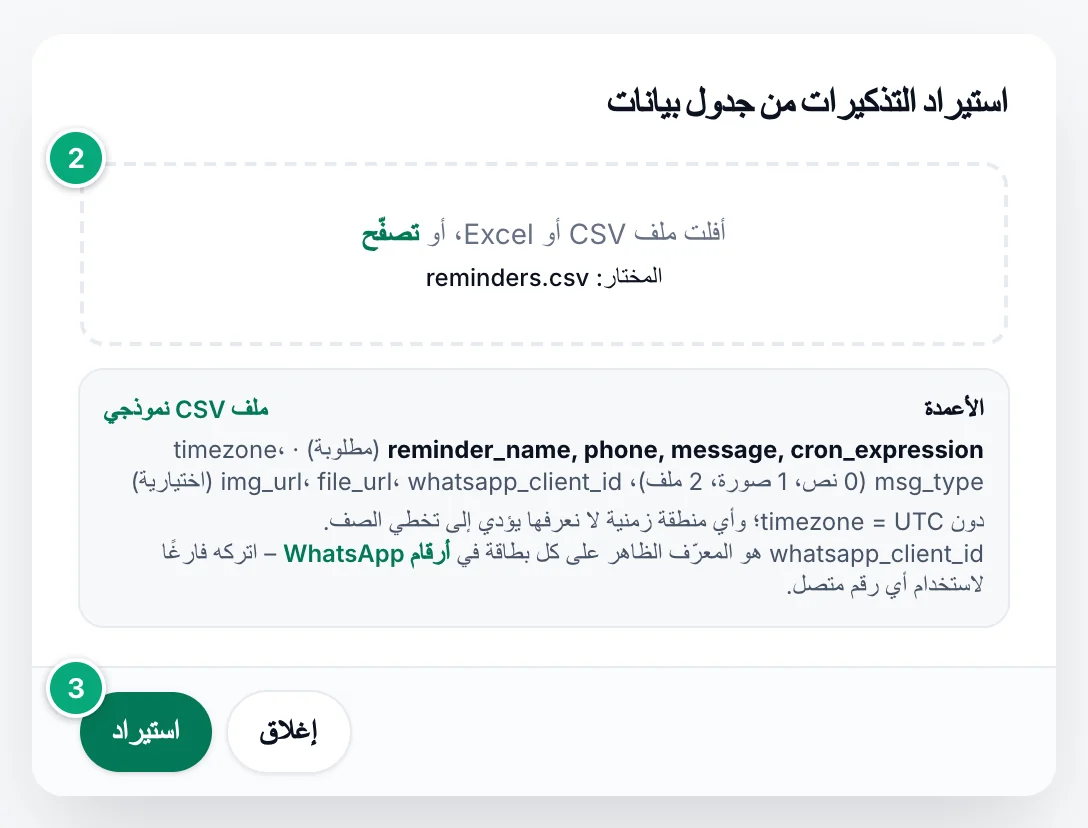
استورد
انقر على استيراد. إذا استُورد كل صف، ترى مثلًا "تم استيراد 3 تذكيرات." وإذا تم تخطي بعضها، يبقى مربع الحوار مفتوحًا مع "تم استيراد 3 تذكيرات. تم تخطي صفّين:" وسطر لكل صف تم تخطيه برقمه في الجدول وسببه، مثل "الصف 4 – العمود message فارغ".
تكون التذكيرات المستوردة نشطة فورًا وتُرسل في موعدها التالي. لإضافة الصفوف التي تم تخطيها، أصلحها واستورد جدولًا يحتوي على تلك الصفوف فقط: الصفوف الأخرى مستوردة بالفعل، واستيرادها مرة أخرى ينشئها مرتين.
إدارة التذكيرات#
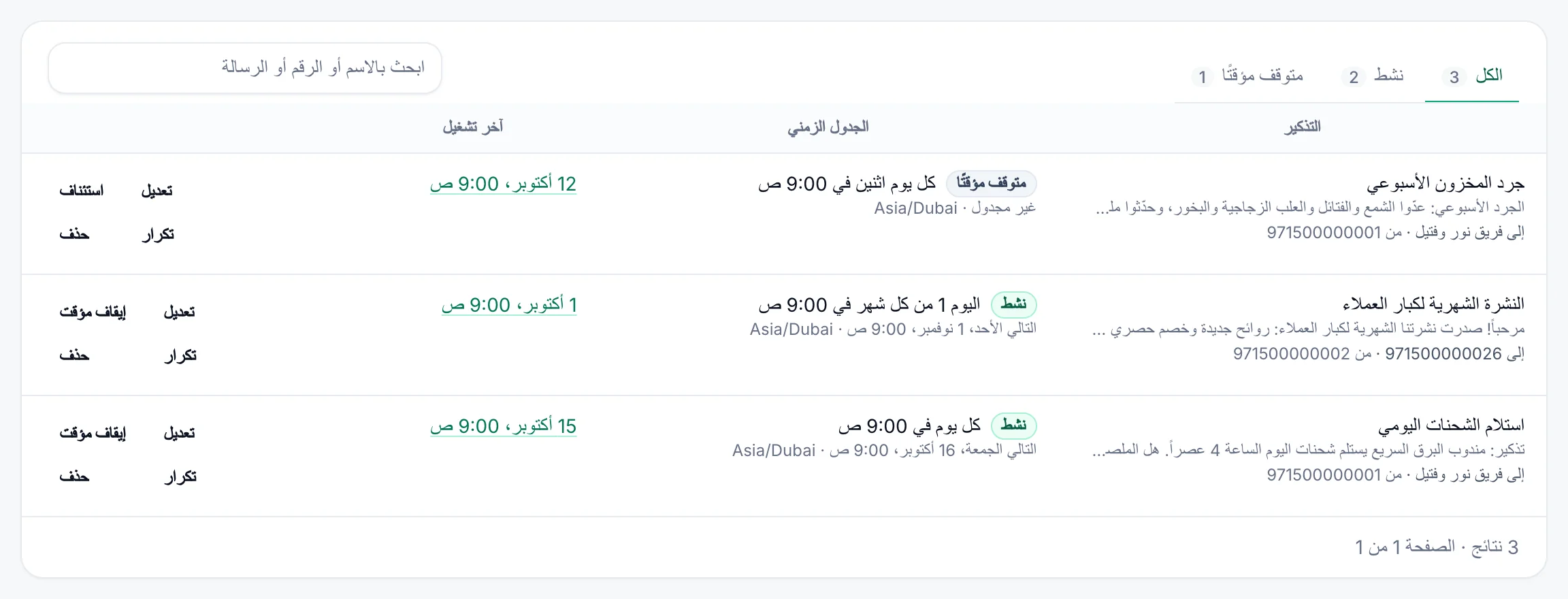
تعرض القائمة أحدث التذكيرات أولًا، 25 في كل صفحة، بما فيها التذكيرات التي أُنشئت عبر API إنشاء تذكير. صفِّها باستخدام الكل ونشط ومتوقف مؤقتًا، أو اكتب في ابحث بالاسم أو الرقم أو الرسالة.
- التذكير: الاسم، وبداية الرسالة، والمستلم، والرقم الذي يُرسل منه ("من أي رقم متصل" إذا لم يُحدَّد رقم).
- الجدول الزمني: نشط أو متوقف مؤقتًا، والجدول بالكلمات، والتالي مع موعد التشغيل التالي بالمنطقة الزمنية للتذكير. تعني "غير مجدول" أنه لن يُرسل: إما متوقف مؤقتًا، أو أن باقتك لا تتضمن التذكيرات، أو أن موعد جدوله لا يأتي أبدًا (وهذا ممكن لتذكير مستورد، مثل 31 فبراير).
- آخر تشغيل: موعد آخر تشغيل له، أو "ليس بعد". يشمل ذلك مرات التشغيل التي تم تخطيها أيضًا، لذا انقر عليه لتتحقق في التقارير مما إذا كانت رسالة قد أُرسلت إلى ذلك المستلم.
| الزر | ما يفعله |
|---|---|
| تعديل | يفتح تعديل التذكير بكل الحقول. انقر على حفظ التغييرات ("تم حفظ التغييرات"). يبقى التذكير المتوقف مؤقتًا متوقفًا. |
| إيقاف مؤقت / استئناف | يوقفه أو يعيد تشغيله، مع الاحتفاظ بإعداداته: "تم إيقاف “Rent due” مؤقتًا" أو "“Rent due” يعمل مرة أخرى". |
| تكرار | يفتح تكرار التذكير بالإعدادات نفسها مع "(نسخة)" بعد الاسم. غيّره وانقر على إنشاء التذكير. تبدأ النسخة بالحالة نشط. |
| حذف | يسأل "حذف التذكير؟": "سيتوقف … عن الإرسال وستتم إزالته من القائمة. لا يمكن التراجع عن ذلك." انقر على حذف التذكير. |
إيقاف التذكير مؤقتًا أو تعديله أو حذفه لا يمس رسالة أنشأها بالفعل. لإيقاف رسالة لا تزال منتظرة، ألغِها في التقارير. وقد يؤدي استئناف تذكير أو تعديله بعد أحد مواعيده مباشرة إلى الإرسال لذلك الموعد: راجع متى ترسل التذكيرات.
متى ترسل التذكيرات#
تفحص WbizTool التذكيرات كل دقيقة. عندما يحين موعد تذكير، تنشئ رسالة واحدة إلى المستلم، تظهر في التقارير مثل أي رسالة أخرى وتُرسل عادة خلال دقيقة. إذا تأخر الفحص، يُنفَّذ التشغيل رغم ذلك حتى 10 دقائق بعد موعده (دقيقة واحدة لأول تشغيل للتذكير)، ولا يُنفَّذ مرتين أبدًا. لذا يُرسل التذكير الجديد أول مرة في موعده التالي، لا فورًا. إذا استأنفت تذكيرًا أو عدّلته بعد أقل من 10 دقائق من أحد مواعيده، فإنه يُرسل لذلك الموعد فورًا، ما لم يكن قد أرسل له بالفعل.
يُتخطى التشغيل، ولا يُعوَّض لاحقًا، عندما:
- لا يوجد رقم متصل والتذكير يستخدم أي رقم متصل: "التذكيرات النشطة لا تُرسل: لا يوجد رقم WhatsApp متصل. يتم تخطيها حتى يتم حل ذلك." انقر على ربط رقم.
- لا تتضمن الباقة التذكيرات، مثلًا بعد تغيير الباقة: "لا تتضمن باقتك التذكيرات – وهي متوقفة مؤقتًا حتى تقوم بالترقية." حتى ذلك الحين لا يمكنك سوى إيقافها مؤقتًا أو حذفها. وبعد الترقية تبدأ من تلقاء نفسها في موعدها التالي.
التشغيل الذي يتجاوز حد الاستخدام العادل اليومي للرقم (1,000 رسالة خلال 24 ساعة) لا يُتخطى: تظهر رسالته فاشلة في التقارير مع "Daily limit reached: …".
تنتظر الرسالة وتُرسل لاحقًا عندما:
- يكون رقم التذكير نفسه غير متصل: "بعض التذكيرات تُرسل من رقم غير متصل – تنتظر رسائلها حتى تتم إعادة الاتصال." كل تشغيل يحدث في الأثناء ينتظر، ويُحتسب رسالة، ويُرسل متتابعًا بمجرد أن تعيد ربطه: تذكير يومي ظل رقمه غير متصل أسبوعًا يرسل 7 نسخ دفعة واحدة. ألغِ النسخ الزائدة في التقارير قبل أن تعيد الربط.
- يكون الوقت خارج أوقات الإرسال لمساحة العمل مع تحديد التذكيرات. تُرسل عند بداية الأوقات، بالمنطقة الزمنية لمساحة العمل، التي قد تختلف عن منطقة التذكير.
- تُرسل رسائل أخرى من الرقم نفسه أولًا، مثل حملة.
استكشاف الأخطاء وإصلاحها#
| الرسالة أو المشكلة | ما يجب فعله |
|---|---|
| تذكير جديد رمادي: "لا يمكن تغيير التذكيرات إلا للمالك أو لمحرر" | أنت محلل في مساحة العمل هذه. اطلب ذلك من أحد المالكين. |
| الأزرار رمادية مع "لا تتضمن باقتك التذكيرات"، أو يعرض الحفظ "… – قم بالترقية لإنشائها أو تغييرها أو استئنافها." | لا يعمل إلا إيقاف مؤقت وحذف. يمكن للمالك الترقية في الفوترة والباقات. |
| "رقم WhatsApp هذا غير متصل – اختر رقمًا آخر أو أي رقم متصل." | انقطع اتصال الرقم تحت الإرسال من، أو كررت تذكيرًا رقمه غير متصل. اختر رقمًا آخر أو أي رقم متصل. |
| "هذا الرقم يبدأ بـ 0 ولم تُحدَّد دولة لإكماله – اكتبه مع رمز الدولة، مثل +44 7400 123456." | اكتب الرقم مع رمز دولته، أو اطلب من أحد المالكين اختيار الدولة للأرقام التي ليس لها رمز دولة في الإعدادات ← مساحة العمل. |
| "لا يبدو هذا الرقم صحيحًا – استخدم من 7 إلى 15 خانة، مثل +91 98765 43210." | تحقّق من الرقم: يحتاج إلى 7 إلى 15 خانة. |
| "قرّب Excel هذا الرقم (9.19877E+11) فضاعت خاناته الأخيرة – اكتب الرقم كاملًا." | اكتب الرقم كاملًا أو الصقه. في Excel، نسّق العمود بتنسيق نص أولًا. |
| "الرابط طويل جدًا – يمكن أن يصل إلى 1,000 حرف." | استخدم رابطًا أقصر، مثلًا ارفع الملف إلى مكتبة الوسائط واختره. |
| "جدول زمني غير صالح: …" | أصلح تعبير cron: خمسة أجزاء، كل منها ضمن نطاقه، في تاريخ موجود. |
| "لا يمكن استيراد إلا ملفات .csv و.xls و.xlsx." | احفظ الجدول بصيغة .csv أو .xls أو .xlsx واختره مرة أخرى. |
| "تنقص جدول البيانات هذه الأعمدة: …" | أضف هذه الأسماء إلى الصف الأول، مكتوبة تمامًا. إذا ظهرت الأعمدة الأربعة كلها، فالأرجح أن ملف CSV يستخدم الفواصل المنقوطة: احفظه بالفواصل، أو بصيغة .xlsx. |
| "لا يحتوي جدول البيانات على صفوف للاستيراد." | أضف تذكيرًا واحدًا في كل صف تحت أسماء الأعمدة. |
| "يحتوي جدول البيانات على … صف؛ ويمكن استيراد 1,000 صف كحد أقصى في المرة الواحدة. قسّمه إلى ملفات أصغر." | لم يُستورد شيء. قسّم الجدول إلى ملفات من 1,000 صف على الأكثر واستورد كلًّا منها. |
| "تعذّر استيراد أي من الصفوف الـ …:" (أو "تعذّر استيراد الصف:") وقائمة بالصفوف | أصلح كل صف كما يقول سطره، مثل "الصف 2 – العمود cron_expression لا يحتوي على جدول زمني صالح – يلزم 5 أجزاء: الدقيقة الساعة اليوم الشهر يوم الأسبوع"، واستورد مرة أخرى. |
| "تم تخطي … صف:" بعد الاستيراد | الصفوف الأخرى مستوردة. أصلح الصفوف المدرجة واستورد جدولًا يحتوي عليها وحدها. |
| "تعذّرت علينا قراءة هذا الملف. احفظه بصيغة CSV (UTF-8) وحاول مرة أخرى." | احفظه مرة أخرى بصيغة CSV بترميز UTF-8 أو بصيغة .xlsx. |
| لم يُرسل تذكير | تحقّق من أنه نشط، ومن موعده التالي، ومن الشريط أعلى الصفحة (متى ترسل التذكيرات). انقر على آخر تشغيل الخاص به للعثور على الرسالة في التقارير. |
| وصل التذكير نفسه عدة مرات دفعة واحدة | كان رقمه غير متصل: انتظر كل تشغيل وأُرسل عند إعادة الربط. في المرة القادمة، ألغِ الرسائل الزائدة في التقارير قبل أن تعيد الربط. |
| أُرسل في وقت خاطئ | تحقّق من المنطقة الزمنية ومن الساعة: يستخدم cron نظام 24 ساعة، لذا 18 تعني 6 مساءً. وقد تؤخر أوقات الإرسال الرسائل حتى بدايتها. |
| أُرسل في أيام إضافية | يحدد الجدول يومًا من الشهر ويومًا من الأسبوع معًا، لذا يُرسل في أيٍّ منهما. |
| فاشلة مع "Group not found" | استخدم الاسم الدقيق للمجموعة، واختر تحت الإرسال من رقمًا موجودًا في المجموعة ومسموحًا له بالإرسال. |
| فاشلة مع "Phone number invalid" | الرقم خاطئ أو غير مسجّل على WhatsApp. تحقّق من رمز الدولة. |
| فاشلة مع "Image Url Error" أو "File Url Error" | الرابط ليس عامًا، أو لم يعد الملف موجودًا. افتحه في نافذة تصفح خاصة. |