

التكاملات
تكامل Google Sheets
يرسل مشغّل Google Sheets رسالة WhatsApp تلقائيًا لكل صف يُضاف إلى ورقة عمل، مثل عميل محتمل جديد أو طلب أو حجز. تُملأ الرسالة من أعمدة الصف وتُرسل إلى الرقم الموجود في عمود الهاتف. لا حاجة إلى أي أداة أتمتة أخرى.
من يمكنه ذلك: المالكون والمحررون، في باقة مدفوعة (Lite مشغّل واحد، وStandard 3، وAdvanced 5، وEnterprise 10). ولا يمكن إلا للمالكين قطع الاتصال بحساب Google. لا يرى المحللون Google Sheets في الشريط الجانبي؛ وعند فتح الصفحة تظهر لهم "Only the owner or an editor can do this" (راجع الأدوار والصلاحيات).
افتح Google Sheets ضمن التكاملات في الشريط الجانبي، أو انتقل إلى /google-sheets/.
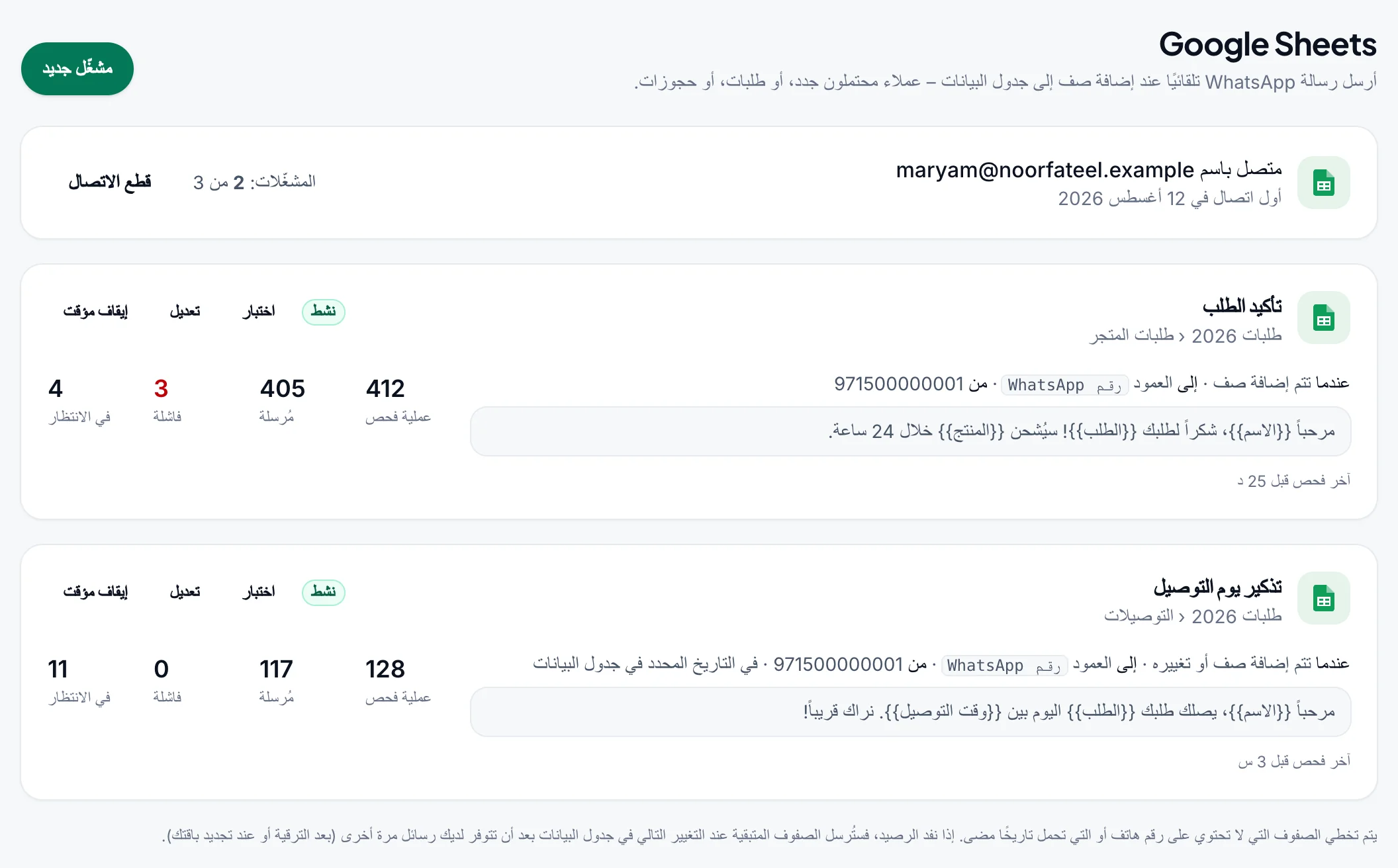
تحتاج إلى رقم WhatsApp متصل وجدول Google Sheets يحتوي صفه الأول على أسماء الأعمدة، مثل رقم WhatsApp والاسم والطلب، مع صف لكل رسالة تحته. لا تُقرأ إلا الأعمدة من A إلى Z.
اربط حسابك في Google#
انقر على ربط Google
في صفحة Google Sheets، انقر على ربط Google.
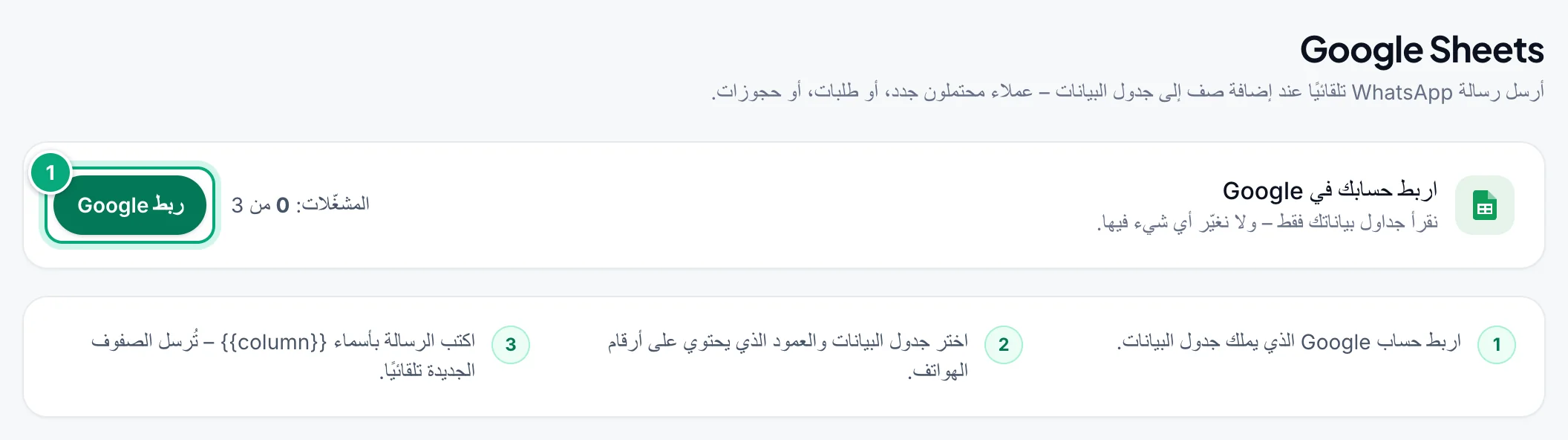
اختر حساب Google
سجّل الدخول بحساب Google الذي يملك الجدول.
اسمح بالوصول
تطلب منك Google السماح لـ WbizTool برؤية جداول بياناتك وملفات Drive التي تختارها بها. إذا عرضت مربعات اختيار، فحدّدها كلها. تعود إلى الصفحة مع "تم ربط حساب Google".
تربط كل مساحة عمل حساب Google واحدًا، ولا تقرأ WbizTool إلا جداول بياناته.
إنشاء مشغّل#
انقر على مشغّل جديد
في أعلى يسار الصفحة.
اختر الجدول
انقر على اختر جدول بيانات واختر الجدول في Google Drive، الذي يُفتح فوق الصفحة. اختياره هناك هو ما يتيح لـ WbizTool قراءته ومعرفة الصفوف الجديدة، لذا لا يوجد حقل للصق رابط.
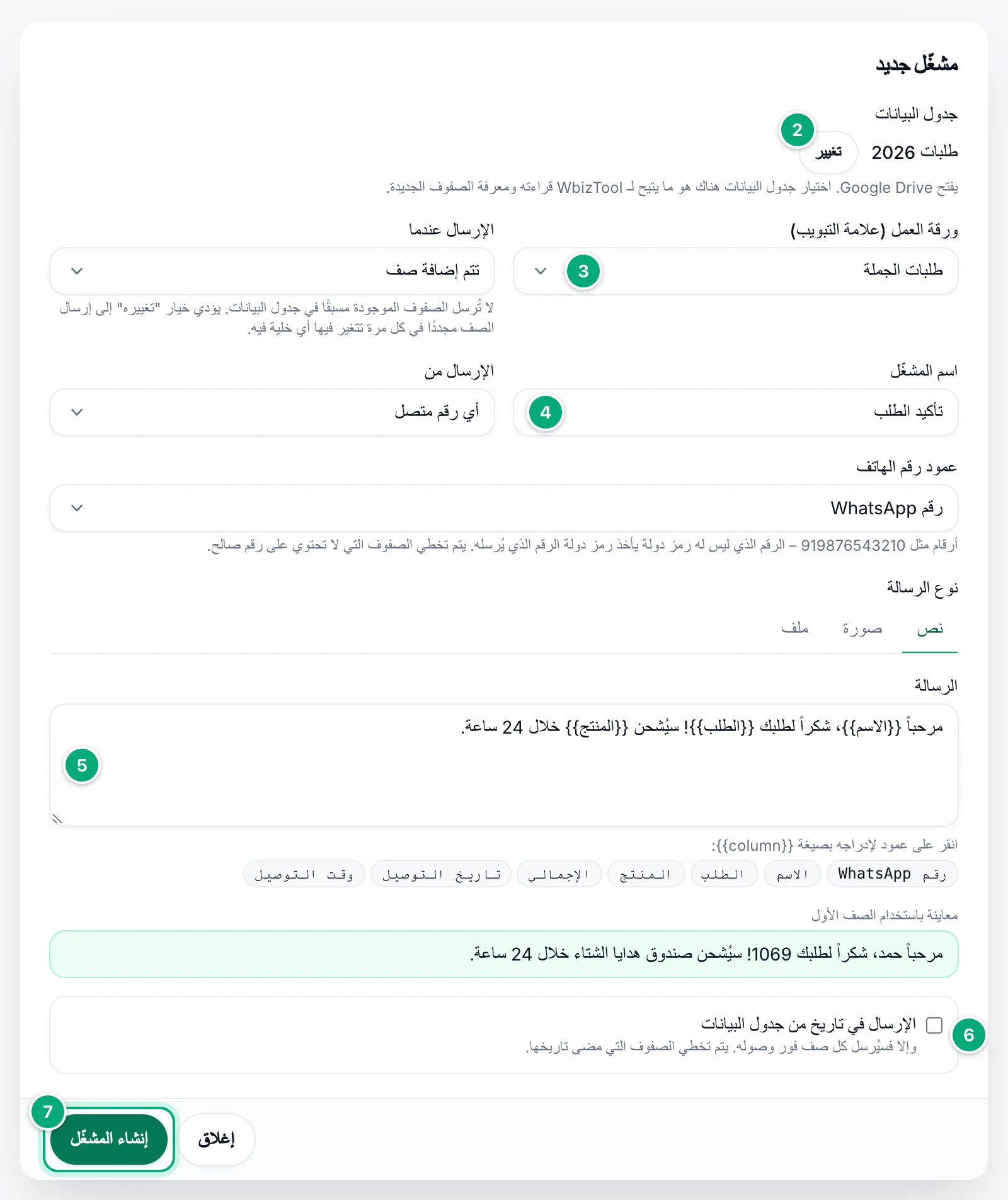
اختر ورقة العمل ومتى يتم الإرسال
اختر ورقة العمل (علامة التبويب)، ثم تحت الإرسال عندما: تتم إضافة صف، أو تتم إضافة صف أو تغييره (راجع الصفوف التي يتم إرسالها). يمكن أن يكون لكل ورقة عمل مشغّل واحد.
سمِّه، واختر الرقم وعمود الهاتف
اكتب اسم المشغّل. تحت الإرسال من، اختر رقمًا، أو أي رقم متصل. تحقّق من عمود رقم الهاتف: يُختار لك عمود باسم مثل
واتسابأوWhatsApp، وإلا فعمود مثلهاتفأوجوال، وإلا فعمود مثلرقم. وتُعرف أيضًا الكلمات الإنجليزية مثلPhoneوMobileوNumberوContact، وكذلك كلمات لغات لوحة التحكم الأخرى. تأكّد أنه ليس عمودًا مثلرقم الطلب.اكتب الرسالة
اكتب الرسالة، وانقر على اسم عمود تحت المربع لإدراجه، مثل
{{الاسم}}. تعرض معاينة باستخدام الصف الأول الرسالة مملوءة من الصف 2. للصورة أو المستند، راجع الصور والملفات.جدوِلها (اختياري)
لإرسال كل صف في تاريخ من أحد أعمدته، حدّد الإرسال في تاريخ من جدول البيانات (راجع الإرسال في تاريخ من جدول البيانات).
أنشئه
انقر على إنشاء المشغّل. تظهر "تم إنشاء المشغّل – تُرسل الصفوف الجديدة من الآن فصاعدًا".
تُرسل الصفوف الجديدة عادةً خلال بضع دقائق. اختبر المشغّل للتحقق من الرسالة أولًا.
الصفوف التي يتم إرسالها#
| الإرسال عندما | ما يُرسل |
|---|---|
| تتم إضافة صف | كل صف يُضاف بعد إنشائك المشغّل. ولا تُرسل الصفوف الموجودة مسبقًا. |
| تتم إضافة صف أو تغييره | الصفوف الجديدة، والصف مرة أخرى في كل مرة يتغيّر فيها. ولا تُرسل الصفوف الموجودة مسبقًا حتى تتغيّر. |
- أضف الصفوف في الأسفل، بالكتابة أو اللصق أو عبر Google Form. مع تتم إضافة صف، لا يُرسل الصف المُدرج في موضع أعلى (بل يُرسل الصف الأخير مرة أخرى بدلًا منه)، وبعد حذف صفوف، لا تُرسل الصفوف الجديدة إلا عندما يصبح الجدول أطول مما كان.
- املأ الهاتف أخيرًا، أو الصق صفوفًا كاملة: يُرسل الصف عند أول فحص بعد ملء خلية الهاتف فيه، بالخلايا الموجودة فيه حينها. مع تتم إضافة صف، بمجرد إرسال صف تحته، لا تغيّر فيه إلا خلايا الهاتف (والتاريخ): إذا تغيّرت خلاياه الأخرى أيضًا، فلن يُرسل.
- مع تتم إضافة صف أو تغييره، يُرسل الصف من جديد مع كل تعديل: خلية تُملأ أو تتغيّر أو تُمسح، حتى في عمود لا تستخدمه الرسالة، مثل عمود حالة تحدّثه يدويًا. ولا ترتّب الجدول ولا تُدرج صفوفًا أو تحذفها أيضًا: الصفوف التي تتحرك تُعدّ متغيّرة. إضافة عمود لا تعيد إرسال أي شيء؛ أما إعادة تسمية عمود فتُعدّ تغييرًا لكل صف فيه قيمة في ذلك العمود.
- يتم تخطي الصفوف التي ليس فيها رقم هاتف صالح، ولا تُحتسب أخطاء. مع تتم إضافة صف، يُحفظ الصف الذي تم تخطيه لمدة 7 أيام (حتى 500 صف لكل مشغّل): صحّح رقم هاتفه وسيُرسل عند الفحص التالي، حتى لو أُرسلت صفوف تحته في الأثناء. ويُتعرّف عليه من خلاياه الأخرى، لذا لا يُرسل إذا تغيّرت هي أيضًا، أو إذا أُدرجت صفوف أو حُذفت فوقه، أو إذا لم يكن فيه إلا هاتف وتاريخ. أما الصفوف التي تم تخطيها قبل 13 أكتوبر 2026 فلا تُعاد محاولتها.
كتابة الرسالة#
اكتب أسماء الأعمدة بين قوسين معقوفين مزدوجين، تمامًا كما في الصف 1: الأحرف الكبيرة والمسافات مهمة.
مرحباً {{الاسم}}، شكراً لطلبك {{الطلب}}!مع الاسم بالقيمة حمد والطلب بالقيمة 1069، تكون الرسالة "مرحباً حمد، شكراً لطلبك 1069!". تُدرج القيم كما يعرضها الجدول، مثل 295.00 درهم؛ والخلية الفارغة تترك فراغًا (تعرض المعاينة [الاسم]). وأي {{…}} ليس عمودًا يُرسل كما كُتب، ويحذّر مربع الحوار: "ليست أعمدة في ورقة العمل هذه، وتُرسل كما كُتبت تمامًا: …". يمكن أن تصل الرسالة إلى 3,000 حرف.
أرقام الهواتف#
- الأفضل مع رمز الدولة، مثل
919876543210أو +91 98765 43210. لا تهم المسافات والشرطات والأقواس والنقاط وعلامة+و00في البداية. - الرقم الذي ليس له رمز دولة، مثل
98765 43210أو09876543210، يأخذ رمز دولة الرقم الذي يرسله، وإلا فيأخذ الدولة للأرقام التي ليس لها رمز دولة في مساحة العمل. ويتم تخطي الرقم الذي يبدأ بـ0عندما لا تكون هناك دولة معروفة. - يتم تخطي الصفوف التي لا يتكون هاتفها من 7 إلى 15 خانة، وكذلك الأرقام التي قرّبها Excel، مثل
9.19877E+11. نسّق عمود الهاتف كنص عادي (التنسيق ← رقم ← نص عادي).
الصور والملفات#
ضمن نوع الرسالة، اختر صورة أو ملف، ثم املأ رابط الصورة أو الملف: رابطًا عامًا، أو عمودًا يحتوي على رابط، مثل {{Photo}} أو https://example.com/{{SKU}}.jpg. تمنحك مكتبة الوسائط روابط لملفاتك. وتصبح الرسالة التعليق (اختياري). ويُسمّى الملف بنهاية رابطه، مع إضافة .pdf عندما لا تكون نوع ملف مدعومًا.
الإرسال في تاريخ من جدول البيانات#
عند تحديد الإرسال في تاريخ من جدول البيانات، اختر:
- عمود التاريخ:
YYYY-MM-DD(الأفضل)، أوDD/MM/YYYYأوMM/DD/YYYYأوDD-MM-YYYYأوDD.MM.YYYY. والتاريخ الذي يناسب صيغتين منها، مثل03/04/2026، يُقرأ حسب طريقة كتابة التواريخ في الإعداد المحلي لجدولك (ملف ← الإعدادات ← اللغة): الشهر أولًا عند اختيار الولايات المتحدة، واليوم أولًا مع معظم الخيارات الأخرى. - عمود الوقت:
HH:MMأوHH:MM:SS، بنظام 24 ساعة. مع لا شيء – استخدام التاريخ فقط، يحين موعد الصف الساعة 00:00 من تاريخه، لذا يكون الصف المؤرخ باليوم قد فات موعده بالفعل. - المنطقة الزمنية لتلك التواريخ: المنطقة الزمنية لتواريخ جدولك. تضم القائمة UTC وتسع مناطق زمنية شائعة ومنطقة متصفحك، وهي المحددة في البداية.
يُعثر على أعمدة الهاتف والتاريخ والوقت بالاسم: آخر عمود يحتوي اسمه على الاسم الذي اخترته، بأي أحرف كبيرة أو صغيرة. مع Phone وPhone 2، يؤدي اختيار Phone إلى قراءة Phone 2 إذا كان يأتي بعده في الجدول.
يتم تخطي الصفوف التي مضى تاريخها ووقتها. أما الأخرى فتنتظر في التقارير بالحالة منتظرة حتى يحين وقتها. مع تتم إضافة صف، صحّح التاريخ خلال 7 أيام وسيُرسل الصف في وقته الجديد (راجع الصفوف التي يتم إرسالها).
اختبار مشغّل#
انقر على اختبار
في بطاقة المشغّل، انقر على اختبار. يعرض اختبار المشغّل الرسالة المكوّنة من آخر صف في الجدول والرقم الذي سيُرسل إليه ذلك الصف.
أدخل رقمك
تحت إرسال الاختبار إلى، اكتب رقمك مع رمز دولته. يُرسل الاختبار إلى هناك فقط، وليس أبدًا إلى الأشخاص في جدولك.
أرسله
انقر على إرسال اختبار. تظهر "تمت إضافة الاختبار إلى قائمة الانتظار لـ … – يُرسل عادةً خلال دقيقة"، أو "… – سيُرسل عند بدء أوقات الإرسال (…)" عندما تؤخّره أوقات الإرسال التي تشمل Google Sheets. تبدأ الرسالة بـ
[TEST].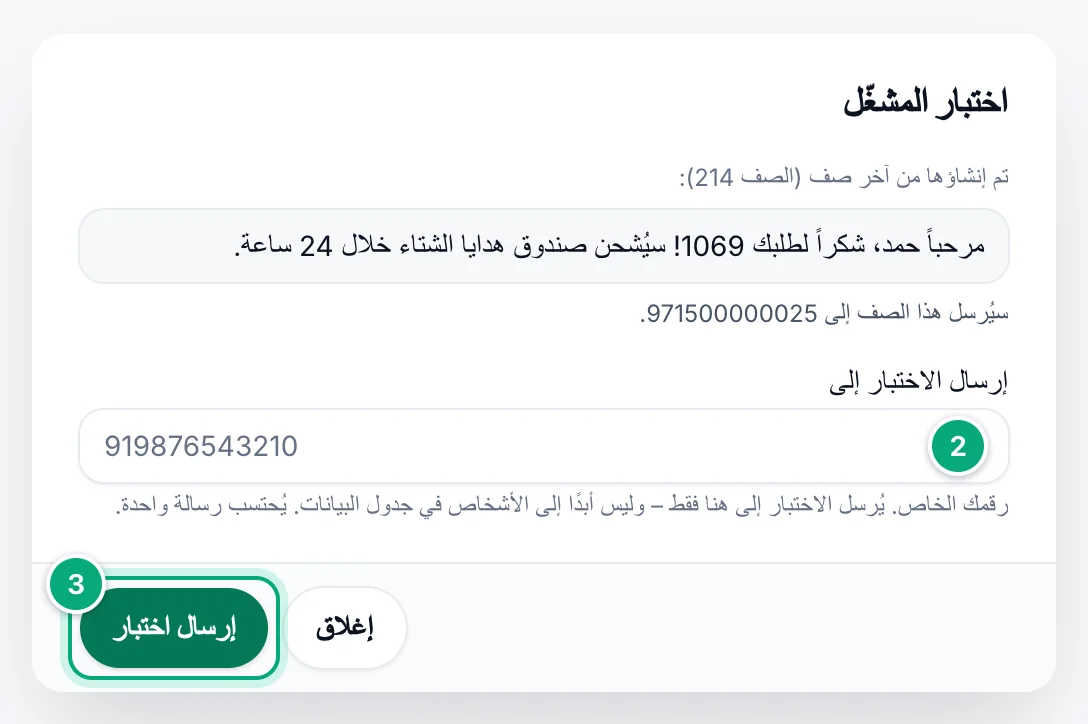
يُحتسب الاختبار رسالة واحدة، ولا يُحتسب في البطاقة، ويعمل والمشغّل متوقف مؤقتًا. أما "لا يحتوي هذا الصف على رقم صالح في العمود …، لذلك سيتخطاه المشغّل." فتعني أن هاتف ذلك الصف يحتاج إلى تصحيح (راجع أرقام الهواتف).
متابعة مشغّل أو تعديله أو إيقافه مؤقتًا أو حذفه#
تعرض كل بطاقة جدول البيانات (مع رابط إليه) وورقة العمل، وشارة (نشط أو متوقف مؤقتًا أو لا يمكن الإرسال أو لا يتلقى التغييرات)، والقاعدة، والرسالة، والأعداد: عمليات فحص (عدد مرات قراءة الجدول بعد تغيير) والرسائل مُرسلة وفاشلة (أو منتهية الصلاحية) وفي الانتظار. وتحتها "آخر فحص …" وأي مشكلة، مثل "آخر مشكلة تم الإبلاغ عنها (ربما تم حلها): …".
لا تكتب WbizTool أي شيء في الجدول: حالة كل رسالة وسبب فشلها موجودان في التقارير، ويُحفظ كل رقم جديد في جهات الاتصال باسم Sheet Contact والرقم.
- يغيّر تعديل الاسم، والإرسال من، وعمود الهاتف، والرسالة ونوعها، أو الجدولة؛ ثم انقر على حفظ التغييرات. تستخدم الصفوف الجديدة التغييرات. لا يمكن تغيير جدول البيانات وورقة العمل والإرسال عندما؛ أنشئ مشغّلًا جديدًا لذلك.
- يوقف إيقاف مؤقت المشغّل ("متوقف مؤقتًا – لا يتم فحص جدول البيانات ولا تُرسل أي صفوف.")، ويعيد استئناف تشغيله. الصفوف المضافة في الأثناء (ومع تتم إضافة صف أو تغييره، الصفوف التي تغيّرت في الأثناء) تُرسل عند أول تغيير بعد الاستئناف. لتخطيها، احذف المشغّل وأنشئه من جديد.
- الحذف: انقر على تعديل، ثم حذف المشغّل في أسفل اليمين، وأكّد. "سيتوقف … عن الإرسال ويُحرِّر مكانه في باقتك. أما الرسائل الموجودة في قائمة الانتظار فستُرسل." لإيقاف تلك الرسائل، ألغها في التقارير.
متى ترسل الرسائل#
- لا يوجد مؤقّت: عندما تبلغ Google عن تغيير في جدول البيانات (في أي علامة تبويب)، تقرأ مشغّلاته النشطة أوراق العمل الخاصة بها. ودون تغيير، لا يُقرأ شيء.
- الرقم غير متصل: تنتظر الرسائل حتى يُعاد ربط رقم الإرسال من. ومع أي رقم متصل وعدم اتصال أي رقم، لا تضيع الصفوف أيضًا: تُرسل عند أول تغيير بعد اتصال رقم.
- الرقم محذوف: المشغّل الذي كان يرسل منه يتحول إلى أي رقم متصل. وتُلغى رسائله التي لا تزال منتظرة مع الرقم.
- أوقات الإرسال: إذا حدّد مالك Google Sheets ضمن أوقات الإرسال، تنتظر الرسائل التي تُنشأ خارجها، بما فيها الاختبارات.
- نفاد الرسائل (الباقة المجانية): يتوقف المشغّل عند أول صف لا يستطيع إرساله ("Not enough credits: some rows were not sent. …"). وبمجرد أن تتوفر لديك رسائل مرة أخرى، عدّل شيئًا في جدول البيانات، مثل علامة تبويب أخرى، لإرسال الباقي.
- الحد اليومي: الصف الذي يتجاوز حد الاستخدام العادل اليومي للرقم (1,000 رسالة خلال 24 ساعة) يفشل في التقارير مع "Daily limit reached: …".
- التنبيهات: عندما يتوقف مشغّل عن تلقي التغييرات، أو يفقد عمود الهاتف، أو يفشل 3 مرات متتالية، يتلقى المالكون والمحررون البريد الإلكتروني "مشغّل Google Sheets في … يحتاج إلى تدخّلك"، وتنبيه WhatsApp أيضًا إذا كان مفتاح WhatsApp لديهم مفعّلًا. ويتبع كلاهما Shopify والتكاملات في الإشعارات. الصفوف المضافة أثناء توقف المشغّل لا تضيع: بمجرد أن يعمل مجددًا، تُرسل عند التغيير التالي في الجدول.
الحدود#
- لا تتضمن الفترة التجريبية المجانية ولا الباقة المجانية أي مشغّلات. وتُحتسب المشغّلات المتوقفة مؤقتًا؛ وحذف مشغّل يحرّر مكانه.
- عند بلوغ الحد، يصبح مشغّل جديد رماديًا ("تم بلوغ حد المشغّلات في باقتك"): احذف مشغّلًا، أو يمكن للمالك تغيير الباقة.
- إذا تغيّرت باقتك إلى باقة بمشغّلات أقل، فلا تُحذف مشغّلاتك ولا تُوقف، لكن لا يمكنك إضافة مشغّلات جديدة.
قطع الاتصال بـ Google#
لا يرى قطع الاتصال في بطاقة "متصل باسم …" إلا المالكون. أكّد بالنقر على قطع الاتصال: "يتم إيقاف كل المشغّلات مؤقتًا وتتوقف Google عن إرسال التغييرات. عند إعادة الربط لاحقًا تبقى مشغّلاتك موجودة لكن متوقفة مؤقتًا – استأنفها واحدًا تلو الآخر."
- إلى أن تعيد الربط، تكون المشغّلات مخفية لكنها تُحتسب من باقتك، لذا احذف أولًا ما لا تحتاج إليه منها.
- لتبديل حساب Google، اقطع الاتصال واربط الحساب الآخر. وإذا لم يستطع فتح جداول المشغّلات، فاحذفها وأنشئ مشغّلات جديدة.
- تبقى WbizTool ضمن التطبيقات المرتبطة بحسابك في Google إلى أن تزيلها من هناك.
استكشاف الأخطاء وإصلاحها#
| الرسالة أو المشكلة | ما يجب فعله |
|---|---|
| ربط Google رمادي، أو "مشغّلات Google Sheets غير مضمّنة في باقتك الحالية." | يمكن للمالك شراء باقة أو تغييرها. |
| "لم يتم السماح بالوصول إلى Google – لم يتم ربط أي شيء" أو "تعذّر ربط حساب Google. يُرجى المحاولة مرة أخرى." | انقر على ربط Google مرة أخرى واسمح بالوصول، مع تحديد كل المربعات. |
| "تعذّر فتح Google Drive. اسمح بالنوافذ المنبثقة والبرامج النصية من apis.google.com، ثم حاول مرة أخرى." | أوقفت أداة حظر Google Drive. اسمح بـ apis.google.com، أو جرّب متصفحًا آخر. |
| "لورقة العمل … مشغّل بالفعل. عدّل ذلك المشغّل، أو اختر ورقة عمل أخرى." | يمكن أن يكون لكل ورقة عمل مشغّل واحد، بما في ذلك المشغّلات المتوقفة مؤقتًا. عدّل ذلك المشغّل، أو اختر ورقة عمل أخرى. |
| "لا تحتوي ورقة العمل هذه على صف عناوين. أضف أسماء الأعمدة في الصف 1، ثم اخترها مرة أخرى." | اكتب أسماء الأعمدة في الصف 1، ثم اختر ورقة العمل مرة أخرى. |
"لم تعد Google تقبل صلاحية الوصول المحفوظة. اقطع الاتصال بحساب Google ثم اربطه مرة أخرى."، أو invalid_grant | ينقر المالك على قطع الاتصال، ثم ربط Google، ثم استئناف في كل مشغّل. |
| لا يمكن الإرسال: "Phone column '…' not found." | أُعيدت تسمية عمود الهاتف أو حُذف. أعد اسمه السابق، أو انقر على تعديل في المشغّل واختر العمود. |
| لا يتلقى التغييرات، أو "تم إنشاء المشغّل، لكن Google لم تقبل إشعارات التغيير: …" | انقر على إيقاف مؤقت، ثم استئناف. |
| "تقول Google إن WbizTool لا يمكنها فتح جدول البيانات هذا. …" أو "… لا يمكنها فتح جدول البيانات هذا، لذلك لا تُرسل الصفوف الجديدة. …" | لا تفتح WbizTool إلا الجداول المختارة في Google Drive. احذف المشغّل وأنشئه من جديد، مع اختيار الجدول باستخدام اختر جدول بيانات. |
| لا رسائل للصفوف الجديدة | تحقّق من الشارة و"آخر فحص" وقيم الهاتف؛ راجع الصفوف التي يتم إرسالها. ولا يُعثر على ورقة عمل أُعيدت تسميتها: أعد اسمها أو أنشئ مشغّلًا جديدًا. |
| أُرسلت رسائل لصفوف قديمة | راجع الصفوف التي يتم إرسالها والإيقاف المؤقت. |
{{…}} أو فراغ في الرسالة | راجع كتابة الرسالة. |
| تُرسل الصفوف المجدولة فورًا، أو لا تُرسل أبدًا | راجع الإرسال في تاريخ من جدول البيانات. |
| تبقى الرسائل منتظرة في التقارير | راجع متى ترسل الرسائل؛ تنتظر الصفوف المجدولة حتى يحين وقتها. |
| "رقم WhatsApp الخاص بالمشغّل غير متصل. …" | أعد ربطه، أو انقر على تعديل في المشغّل واختر رقمًا آخر. |