
أدلة المنتج
الإرسال من متصفحك عبر إضافة Chrome
تضيف إضافة Wbiztool لمتصفح Google Chrome لوحة Wbiztool إلى WhatsApp Web. يمكنك استخدامها بطريقتين:
- كرقم إرسال. اربطها بمساحة عملك، فيظهر رقمها تحت الأرقام مثل أي رقم آخر. بعد ذلك تُرسَل رسائل API والحملات والتذكيرات والتكاملات من WhatsApp Web في متصفحك.
- لأدواتها المجانية. حملات من قائمة أو من ملف، وقوالب، وتصدير جهات الاتصال والمجموعات، وكل ذلك داخل WhatsApp Web. هذه الأدوات مجانية وبلا حدود، ولا تحتاج إلى حساب في Wbiztool.
من يمكنه ذلك: يمكن لأي شخص تثبيت الإضافة واستخدام أدواتها المجانية. أما ربطها بمساحة عمل كرقم إرسال فيتطلب مالكًا أو محررًا في مساحة العمل تلك.
قبل أن تبدأ#
- Google Chrome على جهاز كمبيوتر.
- تطبيق WhatsApp أو WhatsApp Business على هاتفك، وتسجيل الدخول إلى WhatsApp Web بالرقم الذي تريد الإرسال منه.
- لاستخدامها كرقم إرسال: عنوان بريد إلكتروني مؤكد، وباقة فيها أرقام WhatsApp ولا دفعات متأخرة عليها، ومكان شاغر لرقم – فرقم الإضافة يُحتسب مثل أي رقم آخر (راجع حدود الأرقام). إذا كان الرقم نفسه مربوطًا بالفعل بمساحة العمل برمز QR أو برمز الربط، فأزله من الأرقام أولًا.
تثبيت الإضافة#
أضفها إلى Chrome
افتح إضافة Wbiztool في Chrome Web Store وانقر على إضافة إلى Chrome (Add to Chrome). تجد الرابط أيضًا في Wbiztool تحت الأرقام ← إضافة رقم ← إضافة المتصفح ← فتح Chrome Web Store.
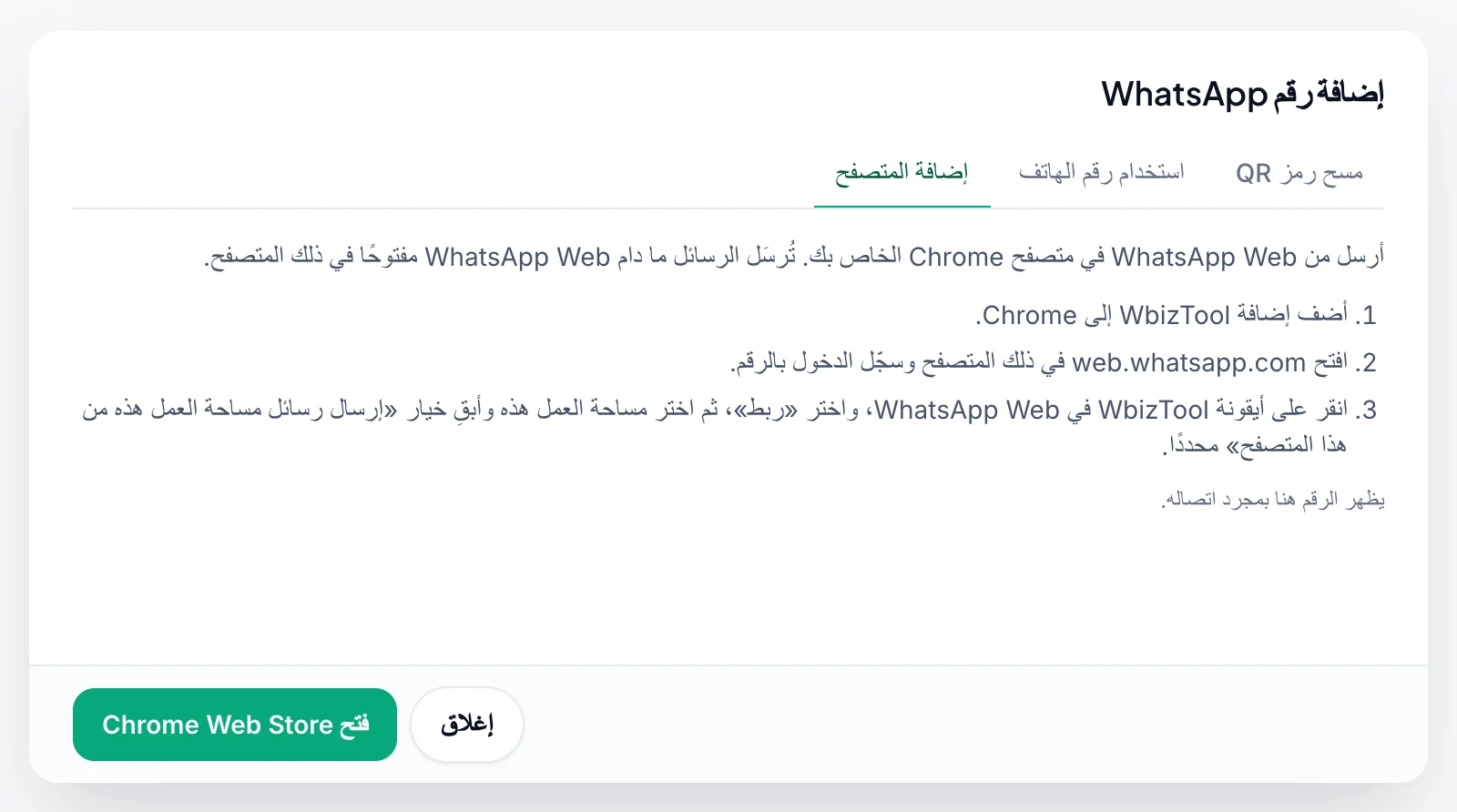
افتح WhatsApp Web
افتح web.whatsapp.com في المتصفح نفسه، أو أعد تحميله إذا كان مفتوحًا بالفعل. تظهر أيقونة Wbiztool في الشريط الجانبي لـ WhatsApp، أسفل Meta AI.
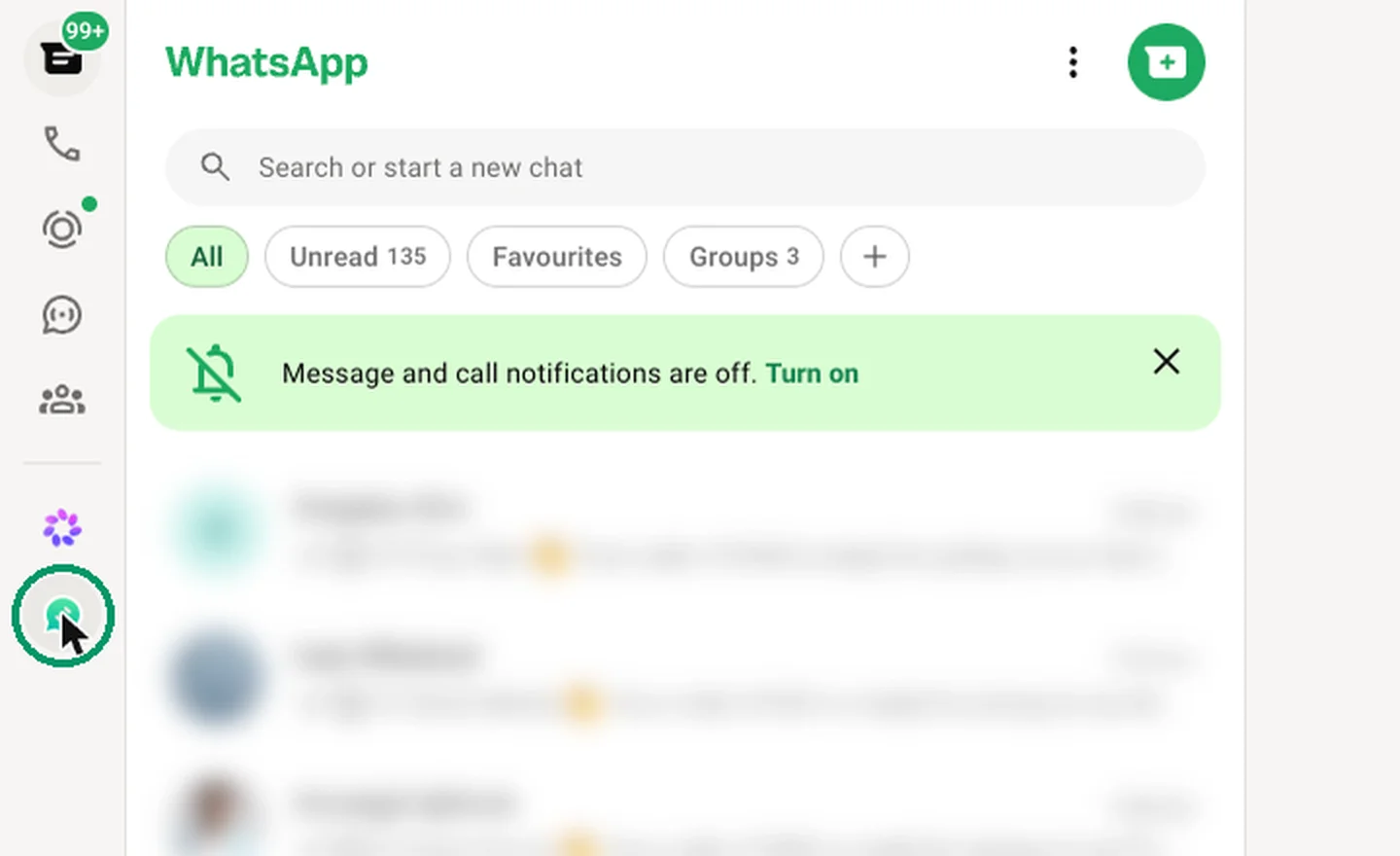
افتح اللوحة
انقر على الأيقونة. تُفتح لوحة Wbiztool الجانبية، وفيها حملة جديدة والحملات والقوالب وجهات الاتصال والمجموعات وأعضاء المجموعات والإعدادات.
تتبع الإضافة لغة WhatsApp Web. لاختيار لغة أخرى، افتح الإعدادات في اللوحة.
استخدامها كرقم إرسال#
سجّل الدخول إلى WhatsApp Web
في المتصفح المثبّتة فيه الإضافة، سجّل الدخول إلى WhatsApp Web بالرقم الذي تريد الإرسال منه.
انقر على الاتصال بـ WbizTool
افتح اللوحة. تحت الاتصال بـ WbizTool (اختياري)، انقر على الاتصال بـ WbizTool. تعرض اللوحة "في انتظار الموافقة…" وتُفتح نافذة Wbiztool. سجّل الدخول إلى Wbiztool إذا طُلب منك ذلك.
وافق على الربط
في نافذة ربط إضافة WbizTool، اختر مساحة العمل، وأبقِ إرسال رسائل مساحة العمل هذه من هذا المتصفح محددًا، ثم انقر على ربط. تعرض النافذة ما يمكن للإضافة فعله: ترى باقة مساحة العمل ورصيد رسائلها، ولا يمكنها فتح حسابك في Wbiztool أو تغيير إعداداته. تظهر النافذة بلغة لوحة التحكم لديك في Wbiztool.
تحقق من أنه يرسل
تعرض اللوحة "تم الاتصال بـ WbizTool": يعرض مربع الحساب مساحة العمل والباقة، ويعرض مربع رقم الإرسال الحالة يرسل. وفي صفحة الأرقام يظهر الرقم بالحالة متصل مع شارة إضافة المتصفح.
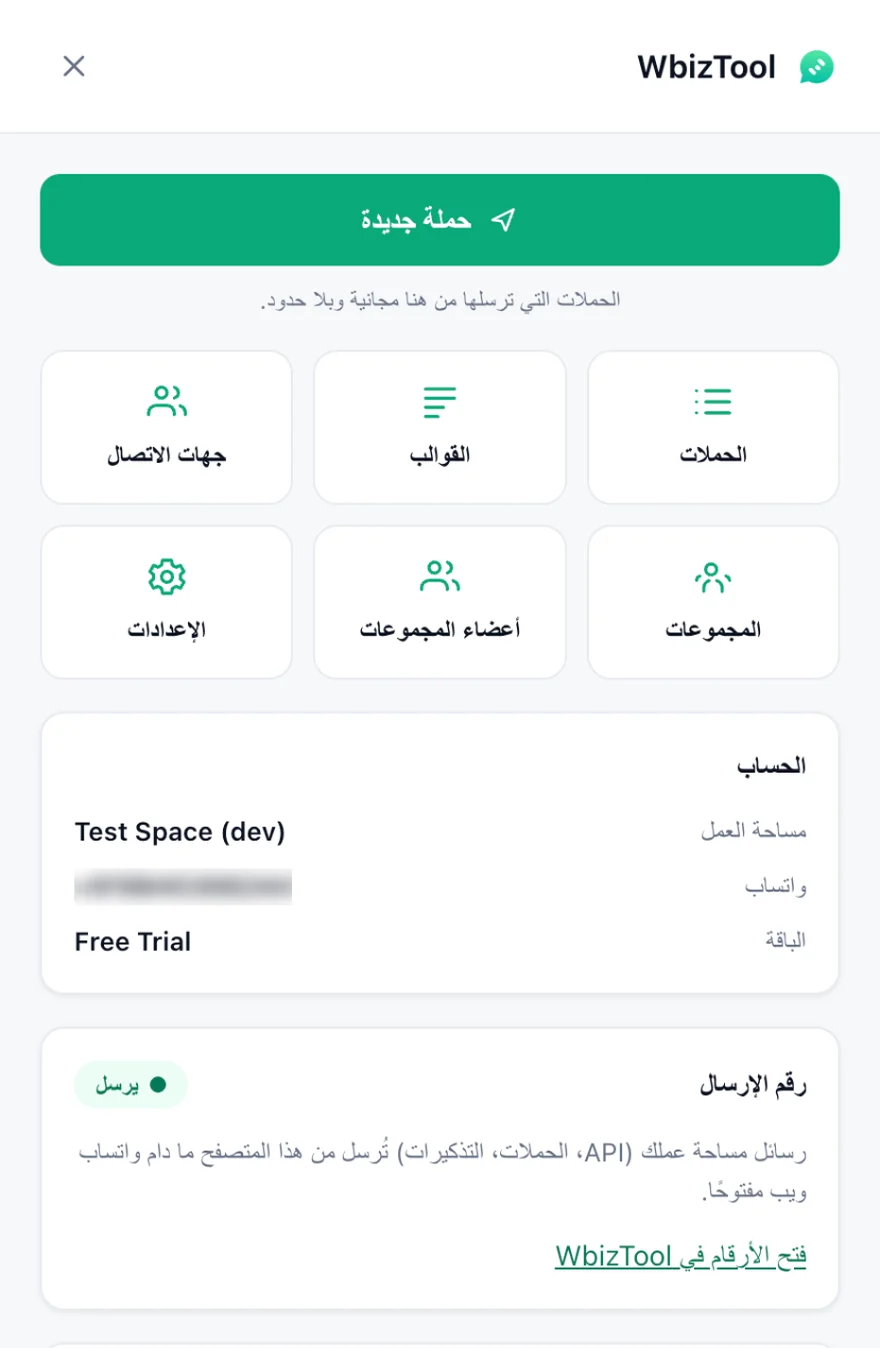
إذا تعذّر على نافذة الموافقة ربط الرقم، فإنها تذكر السبب:
| ما تعرضه النافذة | ما يجب فعله |
|---|---|
| "لا يمكن ربط الإضافة بمساحة عمل إلا لمالكيها ومحرريها." | اطلب من مالك مساحة العمل أن يجعلك محررًا، أو أن يربطها بنفسه. |
| "افتح WhatsApp Web في هذا المتصفح وسجّل الدخول، ثم اربط مجددًا من الإضافة." | سجّل الدخول إلى WhatsApp Web أولًا. إلى أن تفعل ذلك، يبقى خيار إرسال رسائل مساحة العمل هذه من هذا المتصفح رماديًا. |
| "رقم WhatsApp هذا مرتبط بالفعل بمساحة العمل هذه عبر رمز QR أو رمز الربط. …" | أزل هذا الرقم من الأرقام أولًا، أو ألغِ تحديد الخيار لتربط الإضافة دون الإرسال من هذا المتصفح. |
| "أكّد عنوان بريدك الإلكتروني أولًا (راجع صندوق الوارد)، ثم اربط مجددًا." | أكّد عنوان بريدك الإلكتروني أولًا. |
| "دفعة باقة مساحة العمل هذه متأخرة. …" أو "ليس لمساحة العمل هذه باقة تتضمن أرقام WhatsApp. …" | أصلح الباقة في الفوترة والباقات. |
| "تستخدم مساحة العمل هذه بالفعل كل أرقام WhatsApp في باقتها. …" | افصل رقمًا في الأرقام، أو أضف رقمًا في الفوترة والباقات. |
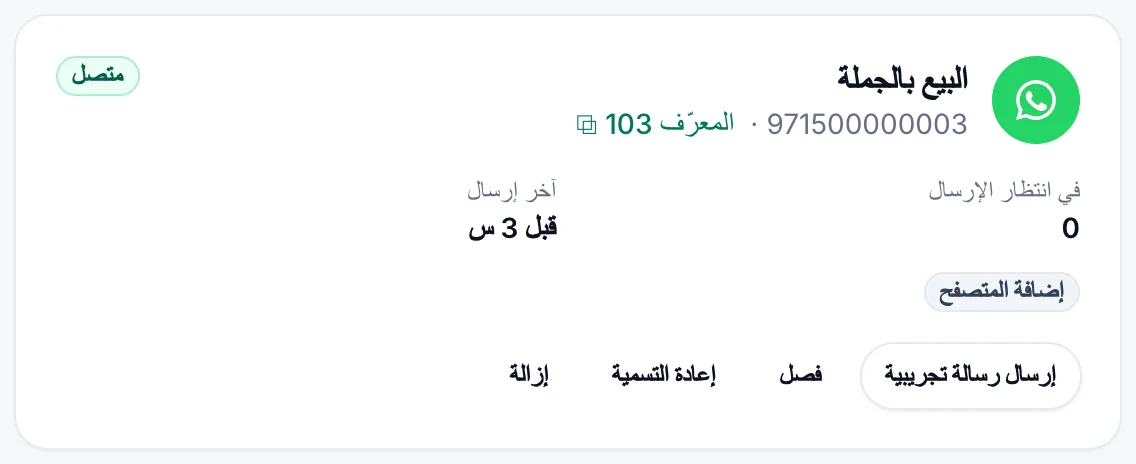
انقر على إرسال رسالة تجريبية في البطاقة للتحقق من أن الرقم يرسل. إذا ألغيت تحديد إرسال رسائل مساحة العمل هذه من هذا المتصفح عند الموافقة، فإن الإضافة تربط حسابك فقط: تعرض رصيدك، ولا يرسل المتصفح إلا الحملات التي تبدؤها في اللوحة.
كيف يعمل الإرسال#
- كل ما يُرسَل عبر رقم يمكنه استخدام هذا الرقم: API والحملات ورسائل القوالب والتذكيرات والإرسال السريع وGoogle Sheets وShopify. اختر الرقم كأي رقم آخر، أو استخدم معرّفه كـ
whatsapp_clientفي API. - تُرسَل الرسائل ما دام ذلك المتصفح يعمل وفيه WhatsApp Web مفتوح ومسجّل الدخول. أبقِ الكمبيوتر يعمل ومتصلًا بالإنترنت، مع WhatsApp Web في علامة تبويب.
- عندما يكون المتصفح مغلقًا أو لا يكون WhatsApp Web مفتوحًا، تنتظر الرسائل تحت في انتظار الإرسال وتُرسَل بمجرد عودته.
- تستهلك الرسائل المرسلة عبر Wbiztool رصيد رسائل مساحة عملك، كما في أي رقم. أما الحملات التي تبدؤها في اللوحة فمجانية.
عندما لا يرسل الرقم#
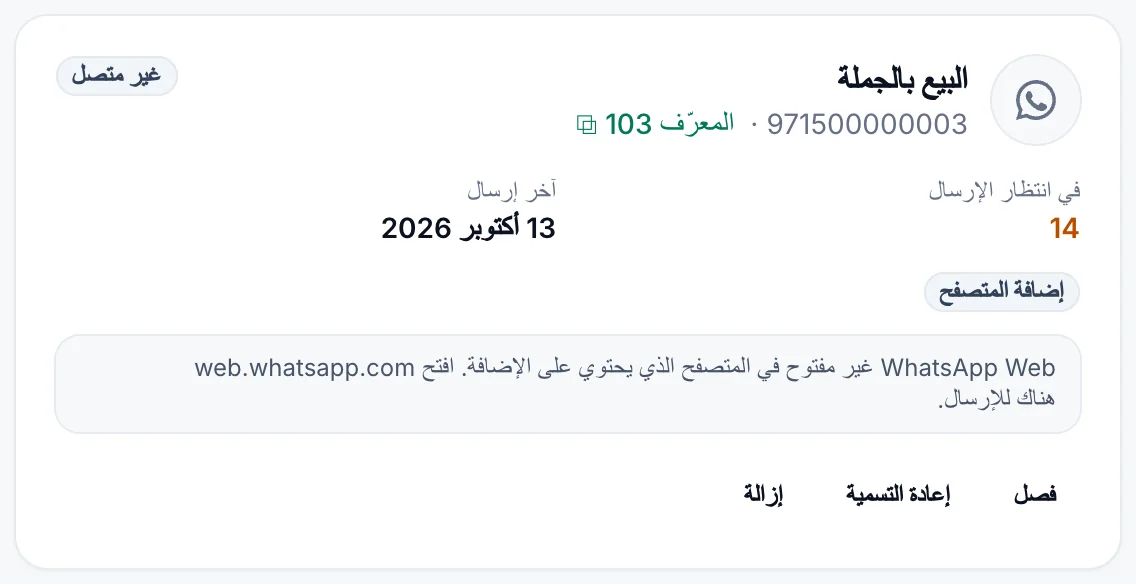
عندما لا يكون الرقم متصلًا، تعرض بطاقته في صفحة الأرقام السبب:
| في البطاقة | ما يجب فعله |
|---|---|
| "المتصفح الذي يحتوي على إضافة WbizTool مغلق أو غير متصل. تنتظر الرسائل حتى يعود." | افتح Chrome على ذلك الكمبيوتر وتحقق من اتصاله بالإنترنت. |
| "WhatsApp Web غير مفتوح في المتصفح الذي يحتوي على الإضافة. افتح web.whatsapp.com هناك للإرسال." | افتح web.whatsapp.com في ذلك المتصفح. |
| "تم تسجيل الخروج من WhatsApp Web في المتصفح الذي يحتوي على الإضافة. سجّل الدخول هناك للإرسال." | سجّل الدخول إلى WhatsApp Web مجددًا بالرقم نفسه. |
| "لا يزال WhatsApp Web قيد التحميل في المتصفح الذي يحتوي على الإضافة." | انتظر حتى يكتمل تحميل محادثاتك. |
| "تم تسجيل الدخول إلى WhatsApp Web في ذلك المتصفح برقم آخر. سجّل الدخول بهذا الرقم للإرسال." | سجّل الخروج من WhatsApp Web هناك، ثم سجّل الدخول بالرقم المربوط. |
| "كل أرقام WhatsApp في باقتك مستخدمة، لذا لا يمكن لهذا الرقم الاتصال. افصل رقمًا أو أضف رقمًا من صفحة الفوترة." | افصل رقمًا آخر، أو أضف رقمًا في الفوترة والباقات. |
| "يحتوي هذا المتصفح على إصدار قديم من إضافة WbizTool. حدّثها في Chrome للإرسال منها." | حدّث الإضافة: أعد تشغيل Chrome، أو انقر على تحديث (Update) في صفحة الإضافات في Chrome مع تفعيل وضع المطوّر. |
| "تم فصل الإضافة. اربطها مجددًا من إضافة WbizTool في WhatsApp Web." | اربطها مجددًا. |
يعرض مربع رقم الإرسال في اللوحة داخل WhatsApp Web الأسباب نفسها.
ليس لرقم الإضافة زر إعادة الربط: يتصل من جديد تلقائيًا بمجرد أن يكون WhatsApp Web مفتوحًا ومسجّل الدخول في ذلك المتصفح.
إيقاف الإرسال من المتصفح#
- في صفحة الأرقام: انقر على فصل في البطاقة. يتوقف المتصفح عن الإرسال لمساحة العمل. ولحذف البطاقة أيضًا، انقر على إزالة: تُلغى رسائلها المنتظرة.
- في اللوحة: انقر على تسجيل الخروج أسفل اللوحة، ثم أكّد. "سيتوقف هذا المتصفح عن الإرسال لمساحة عملك. تبقى حملاتك وقوالبك محفوظة هنا."
للإرسال من المتصفح مرة أخرى، اربط الإضافة مجددًا.
حملات مجانية في WhatsApp Web#
الحملات التي تبدؤها في اللوحة يرسلها WhatsApp Web في متصفحك. وهي مجانية وبلا حدود، ولا تستهلك أي رصيد رسائل، وتعمل دون حساب في Wbiztool.
ابدأ حملة
في اللوحة، انقر على حملة جديدة.
أضف جهات الاتصال
اكتب الأرقام أو الصقها، أو ارفع ملف
.csvأو .xlsx(احفظ ملفات .xlsالقديمة بصيغة .xlsxأولًا) تكون أسماء الأعمدة في صفه الأول، ويضم حتى 50,000 صف. تتعرّف الإضافة تلقائيًا على عمودي الهاتف والاسم، والأرقام التي ليس لها رمز دولة تأخذ رمز دولة الرقم المسجّل الدخول في WhatsApp Web.اكتب الرسالة
اكتب الرسالة وانقر على متغير مثل
{{name}}، أو على أحد أعمدة ملفك، لإدراجه: تُملأ قيمته لكل جهة اتصال. أرفق صورًا أو مقاطع فيديو أو مستندات (حتى 16 MB لكل منها): تصبح الرسالة تعليقًا على الملف الأول. تعرض المعاينة الرسالة كما ستراها كل جهة اتصال.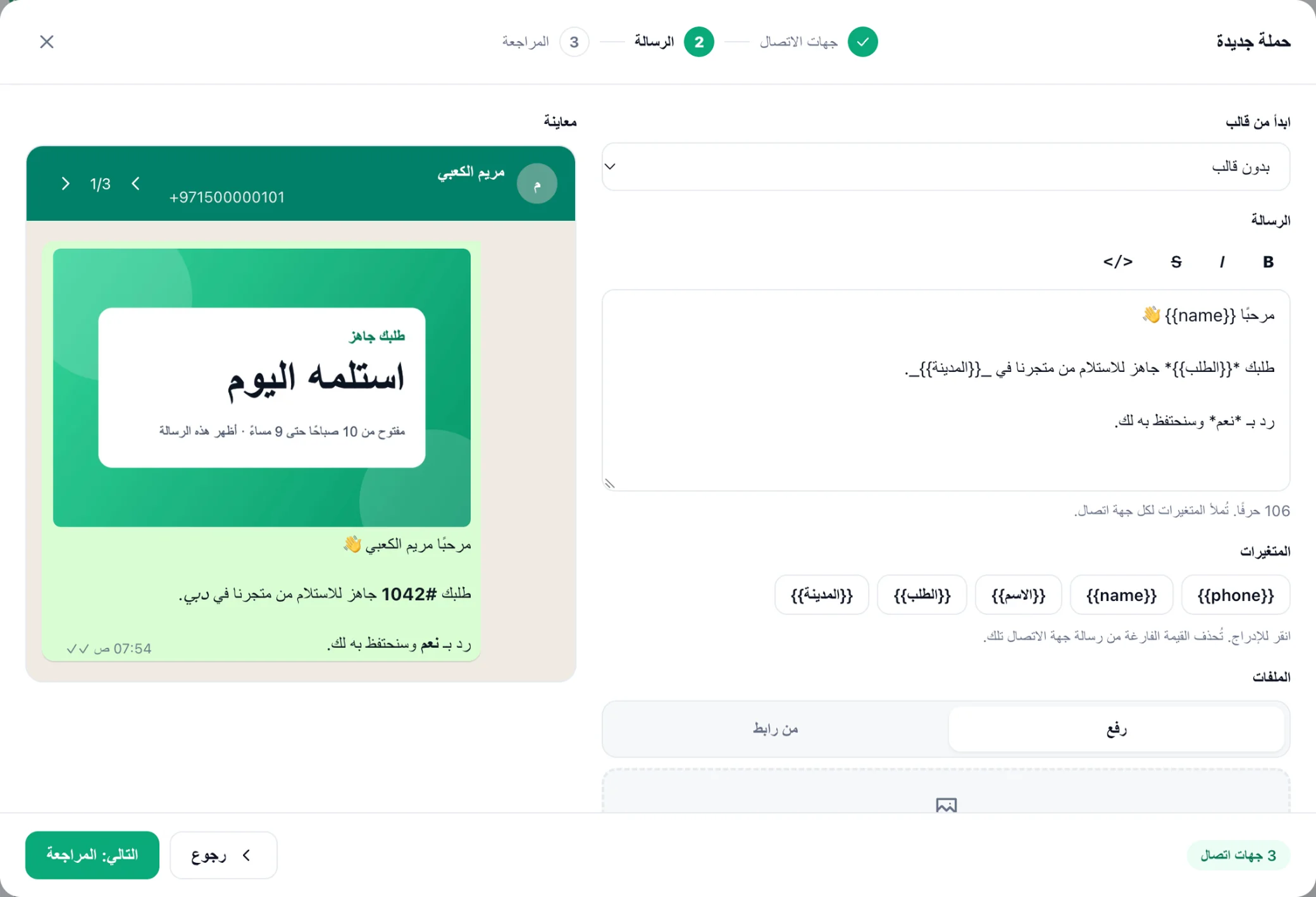
راجع وأرسل
راجع الملخص، وانقر على حفظ وإرسال، ثم على بدء الإرسال. أبقِ WhatsApp Web مفتوحًا أثناء تشغيلها. تُرسَل الرسائل واحدة تلو الأخرى، مع مهلة عشوائية بين كل رسالة والتي تليها.
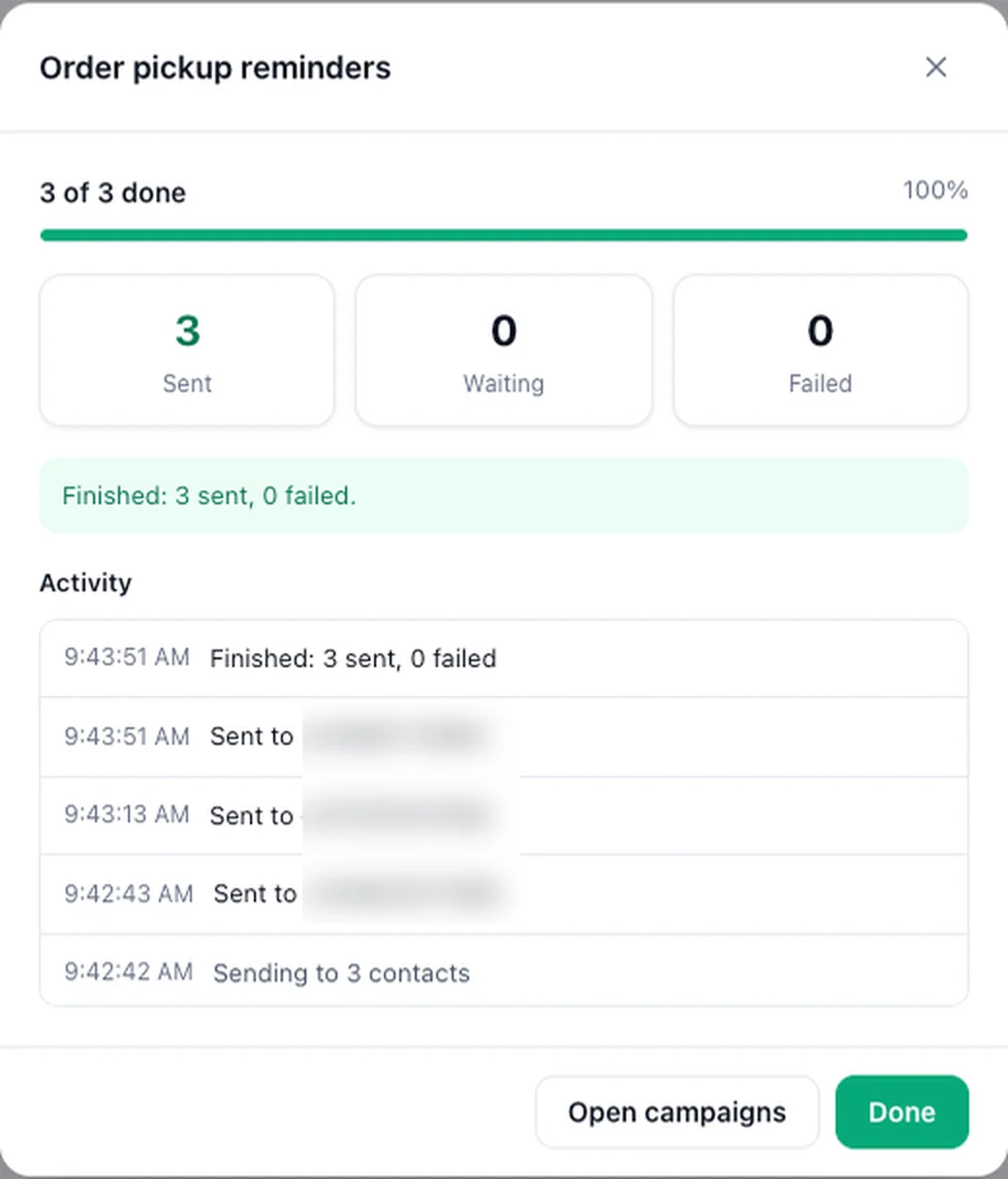
يعرض قسم الحملات في اللوحة حملاتك مع تقدّمها ونتائجها. يمكنك تصدير النتائج أو حذف حملة.
القوالب وجهات الاتصال والمجموعات#
- القوالب: احفظ الرسائل التي ترسلها كثيرًا مع متغيراتها، وابدأ حملة جديدة من أحدها.
- جهات الاتصال: جهات اتصالك في WhatsApp، مع تصفيتها حسب النشاط أو المحادثات المكتومة أو المؤرشفة أو غير المقروءة. صدّرها كملف Excel أو CSV، أو ابدأ حملة بها.
- المجموعات وأعضاء المجموعات: مجموعاتك، وأعضاء مجموعة واحدة ومشرفوها، لتصديرهم أو بدء حملة بهم. الأعضاء الذين يخفون أرقامهم يُحتسبون في العدد لكنهم يُستبعدون.
تُحفظ القوالب والحملات والإعدادات في ذلك المتصفح.
معلومات مفيدة#
- تظهر رسائل Wbiztool التي ترسلها الإضافة في سجل الرسائل مثل أي رسائل أخرى.
- تتوفر اللوحة بـ 14 لغة، وتُعرض من اليمين إلى اليسار بالعربية والعبرية.
- يرسل المتصفح الواحد لمساحة عمل واحدة في كل مرة. للتبديل، سجّل الخروج في اللوحة ثم اربط الإضافة من جديد.