
Integrasi
Kirim pesan WhatsApp dari alat otomatisasi apa pun
Sebagian besar platform otomatisasi memiliki action yang mengirim permintaan HTTP, sering disebut HTTP Request, API request, atau Outgoing webhook. Arahkan action tersebut ke endpoint Kirim pesan Wbiztool, dan setiap kali alur kerja Anda berjalan, pesan WhatsApp dikirim dari nomor Anda yang terhubung.
Halaman ini menjelaskan penyiapannya sekali, lalu menunjukkan letak action tersebut di Pabbly Connect, Albato, Activepieces, dan Make.
Sebelum memulai#
Anda memerlukan tiga nilai dari akun Wbiztool Anda:
- Client ID dan API key dari Settings → API keys.
- WhatsApp Client ID dari nomor pengirim, yang ditampilkan di WhatsApp settings. Nomor tersebut sebaiknya terhubung; pesan yang dikirim saat nomor terputus akan menunggu di antrean.
Lihat Autentikasi untuk detailnya.
Mengonfigurasi action HTTP#
Tambahkan action HTTP request
Setelah pemicu Anda (entri formulir baru, baris spreadsheet baru, pesanan baru), tambahkan action HTTP atau API request dari platform Anda.
Atur metode dan URL
Metode POST, URL
https://wbiztool.com/api/v1/send_msg/. Biarkan autentikasi diatur ke none (tidak ada): kredensial dikirim di body.Pilih jenis body
Pilih JSON jika alat Anda menyediakannya. Form data (field formulir) juga berfungsi, jadi gunakan yang paling mudah di alat Anda. Anda tidak memerlukan header tambahan.
Tambahkan field body
Tambahkan field pada tabel di bawah. Ketik kredensial Anda sebagai nilai tetap dan petakan
phonesertamsgdari data pemicu Anda.Uji langkahnya
Jalankan langkah tersebut sekali dengan data uji. Respons dengan
"status": 1berarti pesan sudah masuk antrean.
Field body#
| Field | Wajib | Nilai |
|---|---|---|
client_id | Ya | API Client ID Anda. |
api_key | Ya | API key Anda. |
whatsapp_client | Disarankan | ID nomor WhatsApp pengirim. Anda hanya boleh menghilangkannya jika workspace Anda memiliki tepat satu nomor yang terhubung. Jika nomor itu terputus, menghilangkan field ini mengembalikan Invalid whatsapp client id. |
phone | Ya | Nomor penerima, misalnya dipetakan dari kolom formulir atau sheet. |
country_code | Disarankan | Kode panggilan negara tanpa +, seperti 62, 91, atau 1. Ditambahkan di depan phone kecuali nomornya sudah diawali kode tersebut. Jadi nomor lokal yang kebetulan diawali digit yang sama dengan kode negara tidak diberi awalan. Pengecualiannya adalah kode 91, di mana nomor 10 digit selalu diberi awalan. Kirim nomor internasional lengkap jika memungkinkan. |
msg | Untuk pesan teks | Teks pesan, maksimal 3.000 karakter. message diterima sebagai nama lain untuk field ini. |
msg_type | Tidak | 0 teks (default), 1 gambar, 2 file. |
img_url | Untuk msg_type 1 | URL publik gambar. |
file_url | Untuk msg_type 2 | URL publik file. |
file_name | Tidak | Nama file yang dilihat penerima, seperti invoice.pdf. |
webhook | Tidak | URL yang dipanggil saat pesan terkirim atau gagal. |
expire_after_seconds | Tidak | Jika pesan belum terkirim dalam sekian detik, misalnya 3600, pesan ditandai Expired dan tidak dikirim. |
Untuk mengirim ke grup WhatsApp alih-alih nomor, kirim group_name sebagai pengganti phone. Lihat Kirim ke grup. Semua opsi lainnya tercantum di Kirim pesan.
Contoh body JSON#
Ganti nilai berhuruf kapital dan petakan placeholder ke field dari pemicu Anda. Sintaks persis untuk menyisipkan data pemicu berbeda di setiap alat; sebagian besar memungkinkan Anda mengklik field dari pemilih data.
{
  "client_id": 12345,
  "api_key": "YOUR_API_KEY",
  "whatsapp_client": 678,
  "msg_type": 0,
  "country_code": "91",
  "phone": "PHONE_FROM_TRIGGER",
  "msg": "Hi NAME_FROM_TRIGGER, thanks for your order. We will update you here on WhatsApp."
}
Untuk mengirim ke grup, ganti phone dan country_code dengan group_name:
{
  "client_id": 12345,
  "api_key": "YOUR_API_KEY",
  "whatsapp_client": 678,
  "msg_type": 0,
  "group_name": "Sales Team Mumbai",
  "msg": "New lead: NAME_FROM_TRIGGER, PHONE_FROM_TRIGGER"
}
Untuk mengirim gambar, atur msg_type ke 1 dan tambahkan img_url; msg menjadi keterangan (caption). Untuk file, atur msg_type ke 2 dan tambahkan file_url serta file_name:
{
  "client_id": 12345,
  "api_key": "YOUR_API_KEY",
  "whatsapp_client": 678,
  "msg_type": 2,
  "country_code": "91",
  "phone": "PHONE_FROM_TRIGGER",
  "file_url": "https://example.com/invoices/INV-1042.pdf",
  "file_name": "INV-1042.pdf",
  "msg": "Here is your invoice."
}Respons#
Permintaan yang berhasil mengembalikan:
{
  "status": 1,
  "message": "Created",
  "msg_id": 9817263
}
"status": 1 berarti pesan sudah masuk antrean, belum terkirim. Jika ada yang salah, API mengembalikan HTTP 400 dengan "status": 0 dan message seperti Auth Error: invalid api key atau Invalid phone number. Beberapa alat menghentikan alur kerja saat menerima respons 400; buka output langkah tersebut untuk membaca message. Daftar lengkapnya ada di Kirim pesan → Error.
Untuk mengetahui kapan pesan benar-benar terkirim, sertakan URL webhook (misalnya pemicu webhook di alat yang sama). URL tersebut menerima POST dengan encoding form berisi msg_id dan status bernilai SENT atau FAILED. Lihat Webhook.
Pabbly Connect#
Tambahkan action API
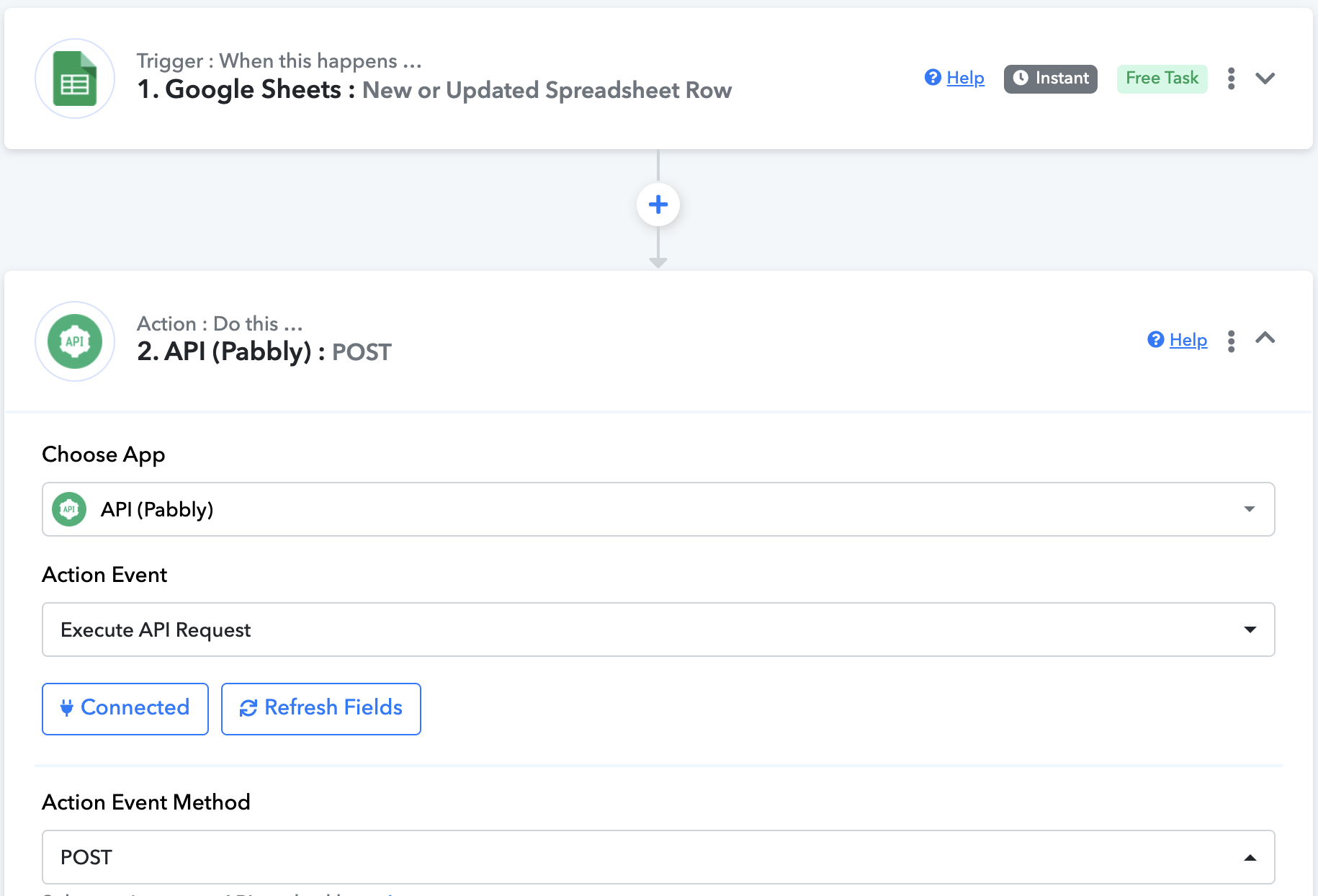
Di alur kerja Anda, tambahkan langkah action, pilih aplikasi API (Pabbly) dan action event Execute API Request.
Konfigurasikan permintaan
Atur Action Event Method ke
POST, API Endpoint URL kehttps://wbiztool.com/api/v1/send_msg/, Payload Type ke Form Data atau JSON, dan Authentication ke No Auth.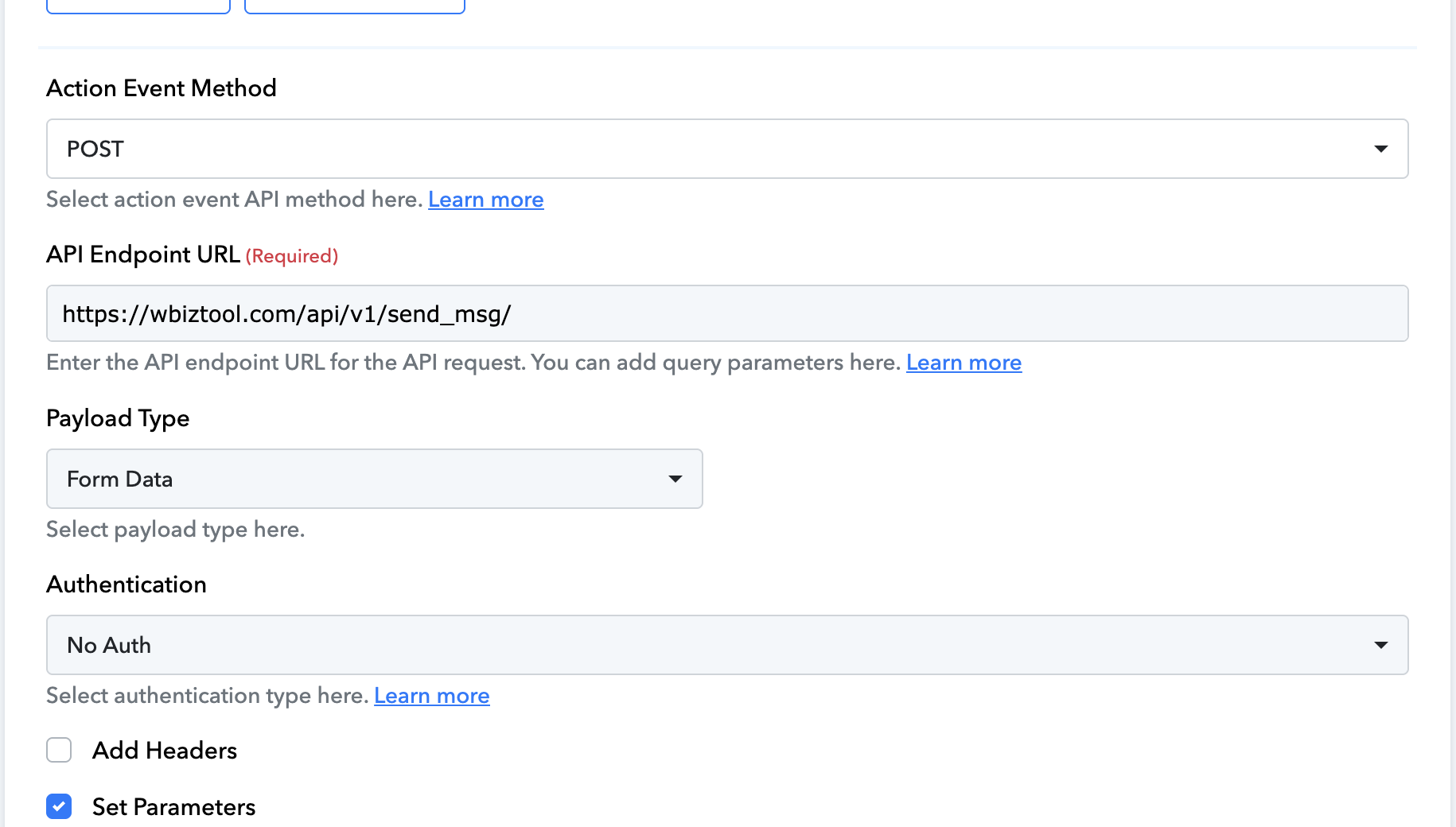
Atur parameter
Centang Set Parameters dan tambahkan satu baris per field body:
client_id,api_key,whatsapp_client,phone,country_code,msg, danmsg_type. Petakanphonedanmsgdari pemicu Anda.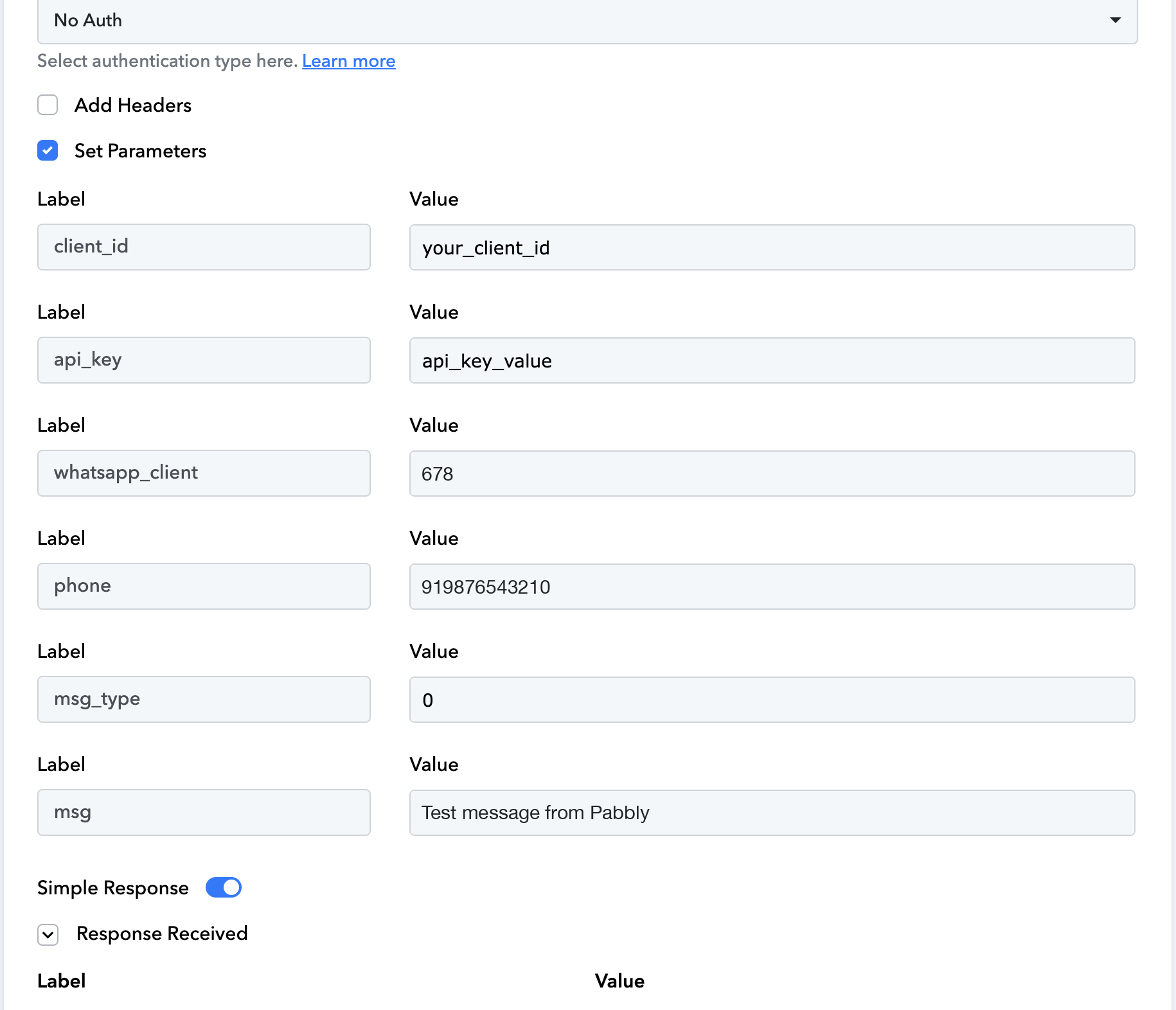
Tangkapan layar ini tidak menyertakan
country_codekarena nomor uji sudah menyertakannya.Simpan dan kirim permintaan uji
Pastikan respons berisi
"status": 1.
Albato#
Tambahkan action HTTP
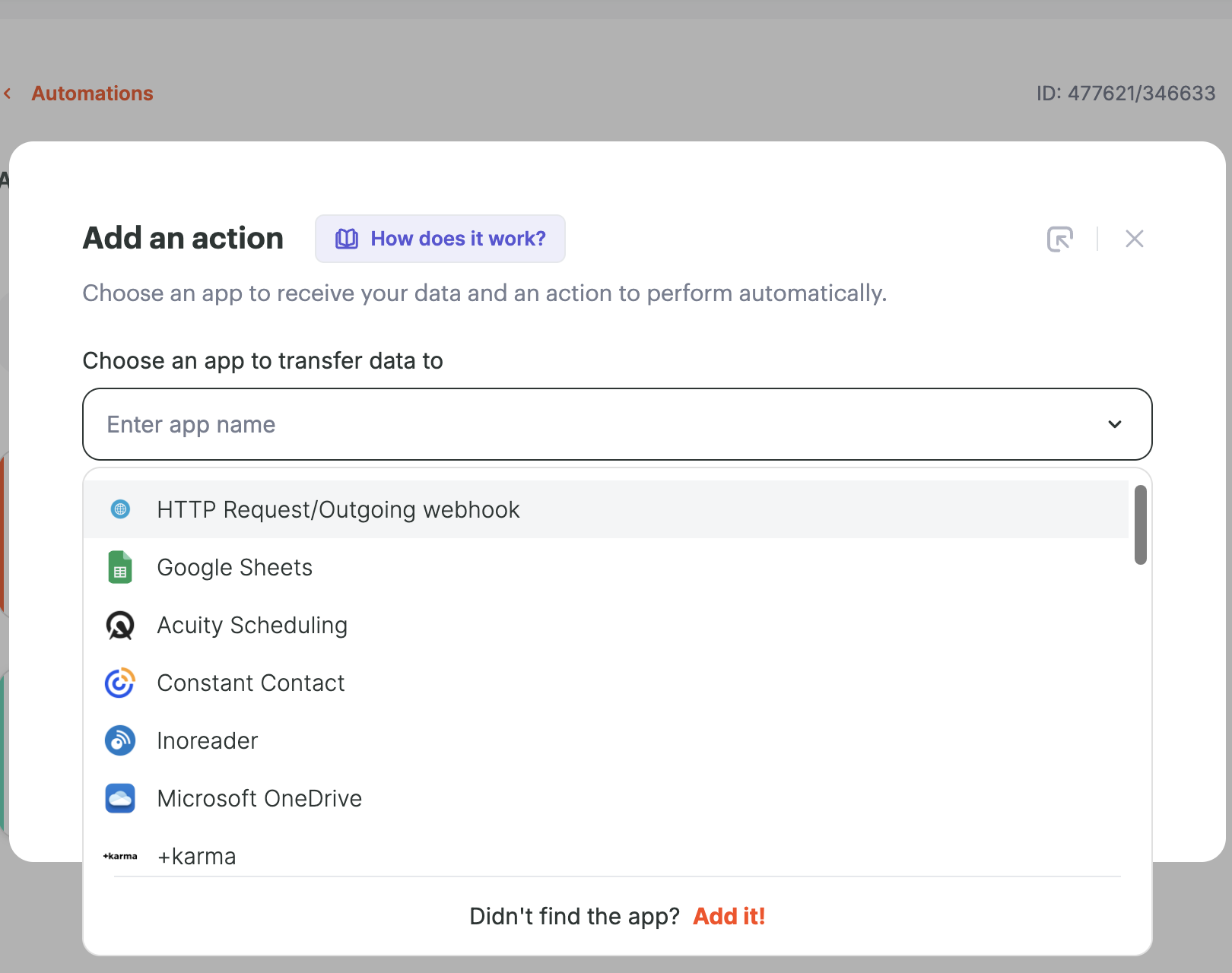
Di otomatisasi Anda, tambahkan action dan pilih HTTP Request/Outgoing webhook, lalu action Send request-nya. Misalnya, gunakan pemicu Google Sheets New row created untuk mengirim pesan untuk setiap baris baru.
Buat koneksi
Beri nama koneksi, seperti „Wbiztool“. Anda dapat memasukkan
https://wbiztool.com/api/v1/send_msg/sebagai URL-nya dan mengatur content type ke JSON.Petakan field Anda
Atur URL ke
https://wbiztool.com/api/v1/send_msg/(jika dikosongkan, URL koneksi yang digunakan) dan Request method kePOST. Di bawah Request parameters, tambahkanclient_id,api_key,whatsapp_client,msg_type,country_code,phone, danmsg, lalu pilihphonedanmsgdari field pemicu Anda.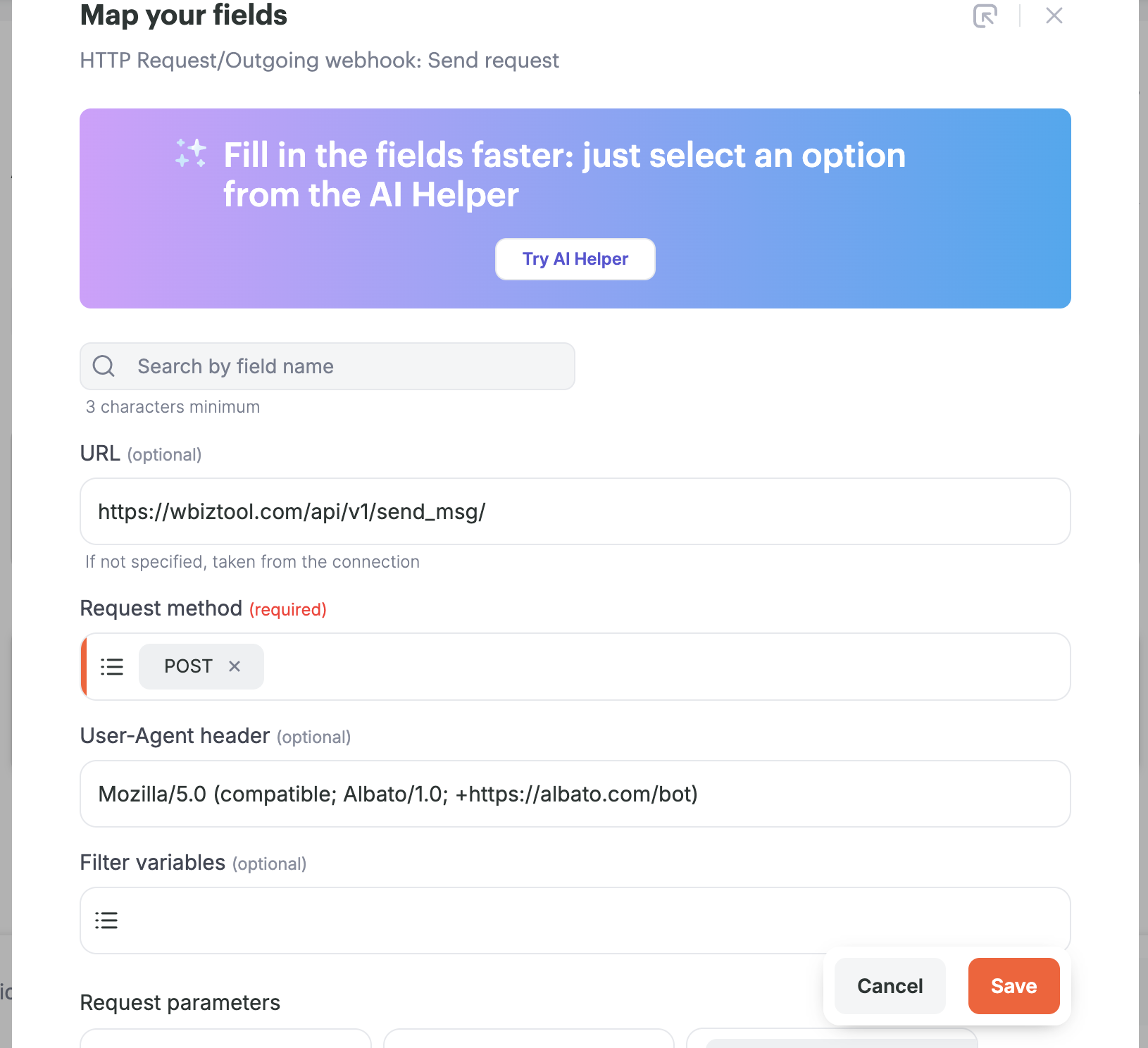
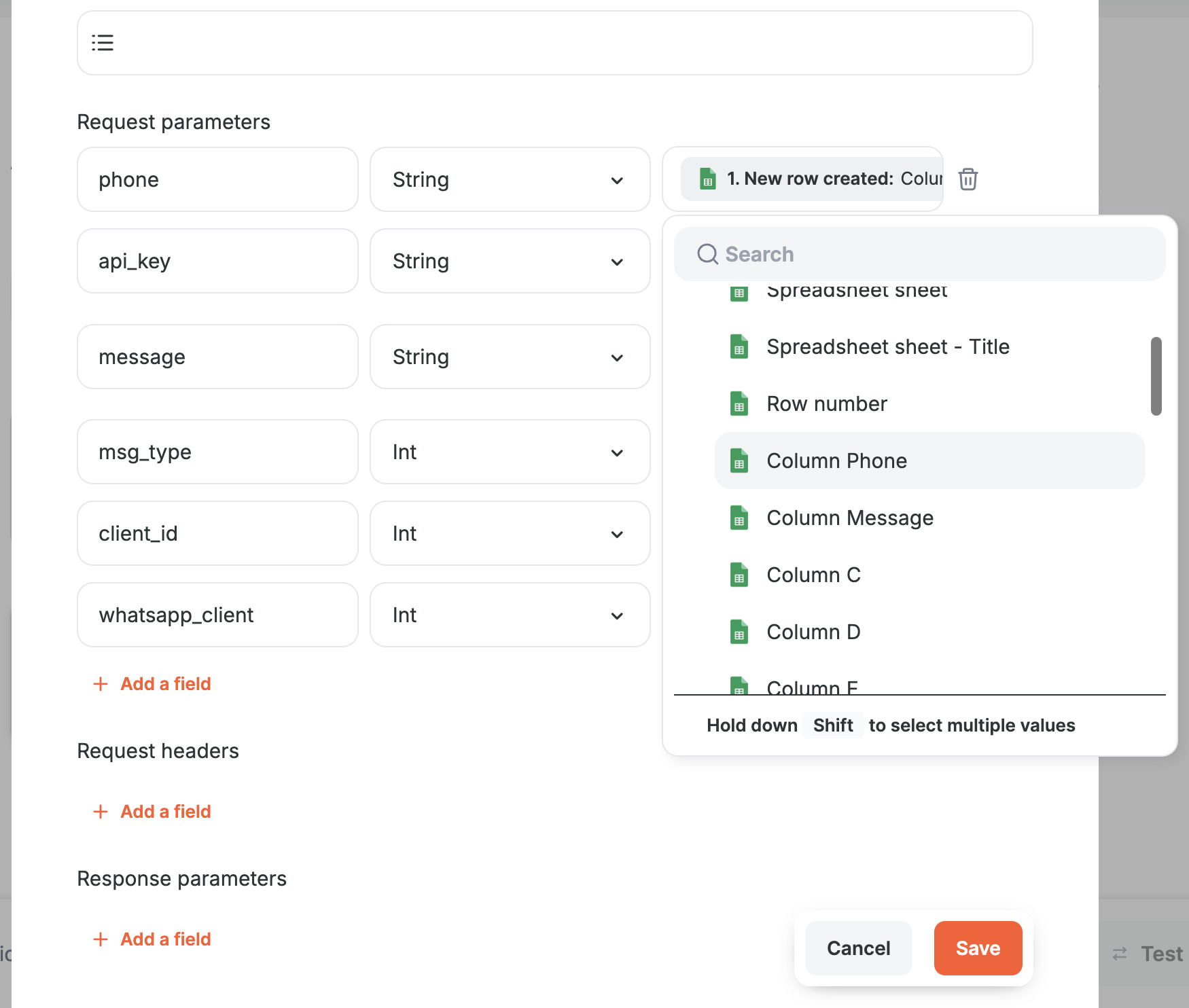
Tangkapan layar ini menggunakan
message, yang berfungsi sebagai penggantimsg. Tangkapan layar ini tidak menyertakancountry_codekarena nomor uji sudah menyertakannya.Uji dan mulai
Jalankan uji, pastikan respons berisi
"status": 1, lalu mulai otomatisasi.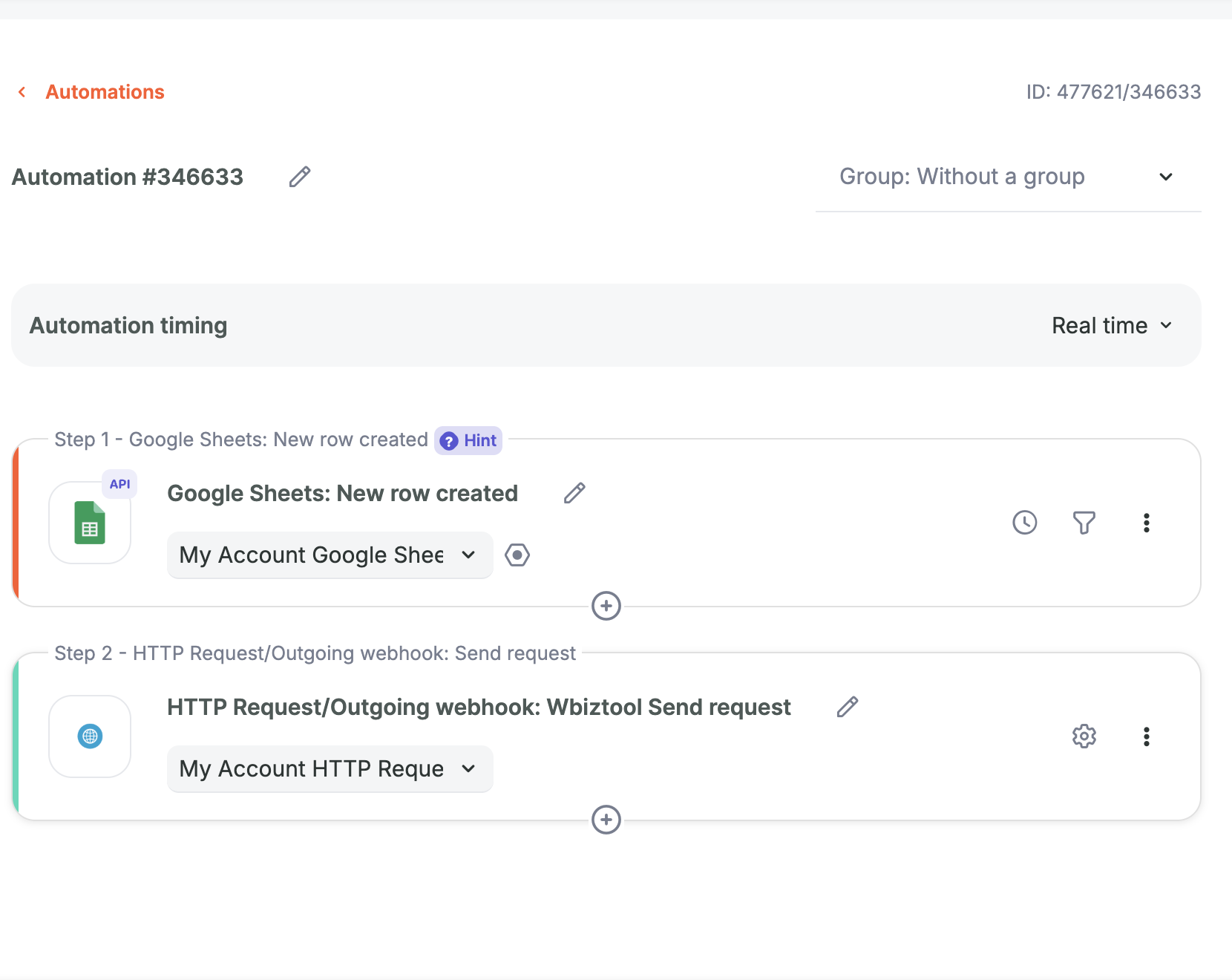
Activepieces#
Tambahkan piece HTTP
Klik + setelah pemicu Anda dan pilih HTTP → Send HTTP request.
Konfigurasikan permintaan
Atur Method ke
POSTdan URL kehttps://wbiztool.com/api/v1/send_msg/. Pilih JSON atau Form Data sebagai Body Type.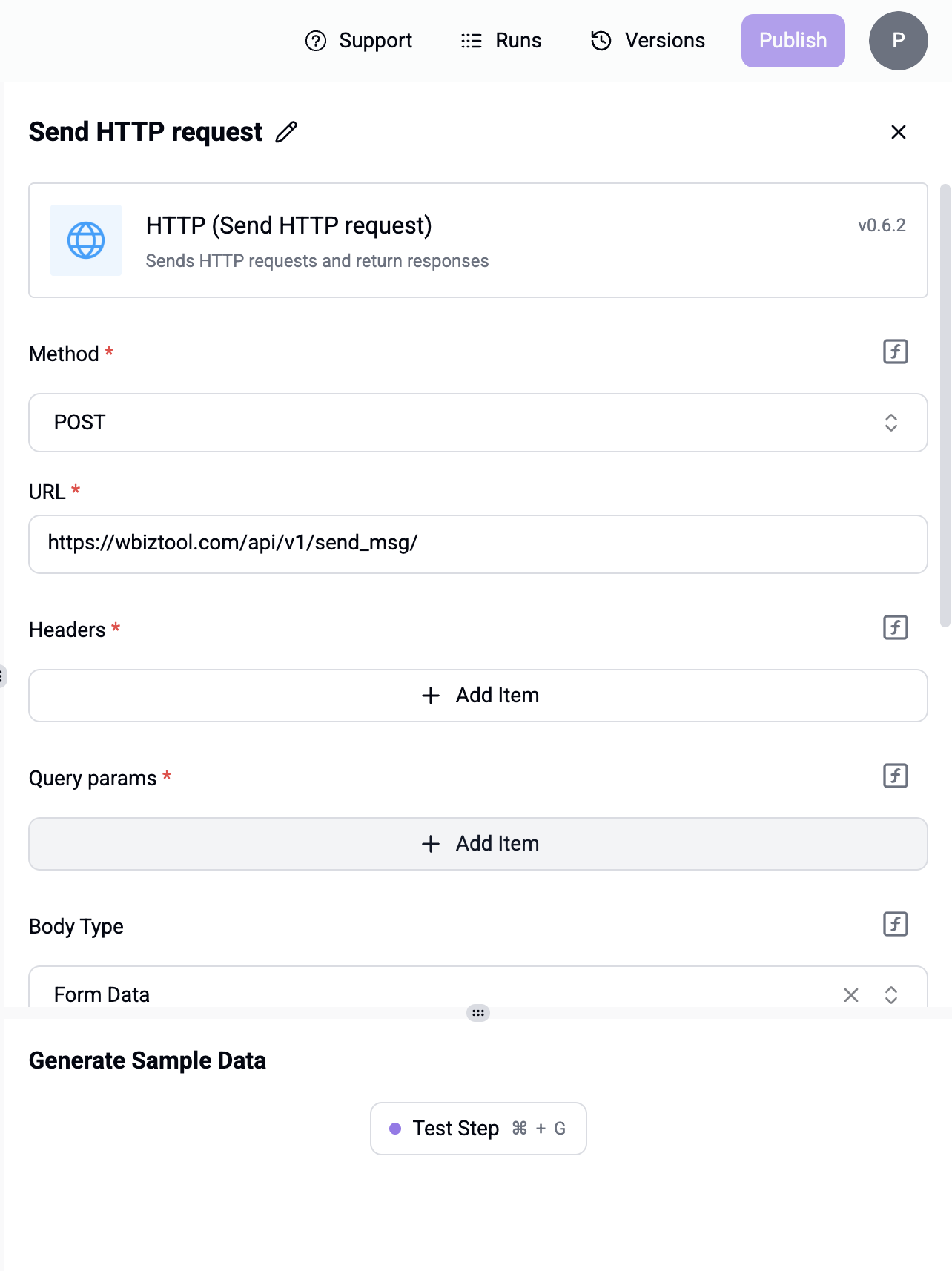
Tambahkan field body
Tambahkan satu item per field. Gunakan Data Selector untuk menyisipkan nilai dari pemicu Anda ke
phonedanmsg. Jikaphonesudah menyertakan kode negara (misalnya919876543210), Anda dapat menghilangkancountry_code.Uji langkahnya
Klik Test Step dan pastikan respons berisi
"status": 1, lalu publikasikan flow.
Make#
Gunakan modul HTTP Make dengan action Make a request. Atur metode ke POST, URL ke https://wbiztool.com/api/v1/send_msg/, jenis body ke JSON (raw, content type application/json) atau form data, lalu isi field body di atas.
Pemecahan masalah#
| Masalah | Yang perlu diperiksa |
|---|---|
Auth Error: invalid api key | Key sudah dihapus, salah ketik, atau milik workspace yang berbeda dari client_id. |
Invalid whatsapp client atau Invalid whatsapp client id. | Gunakan WhatsApp Client ID dari WhatsApp settings. Field ini wajib kecuali workspace Anda memiliki tepat satu nomor yang terhubung. |
Invalid phone number | Nilainya berisi huruf atau simbol selain spasi, titik, tanda hubung, tanda kurung, dan +, atau memiliki kurang dari 6 atau lebih dari 17 digit. Petakan kolom telepon, bukan kolom nama. |
Invalid Contact Number "…" | Nomor lebih dari 15 digit setelah kode negara ditambahkan. Pastikan nilai telepon belum menyertakan kode negara lain. |
Either phone or group_name parameter is required | Nilai telepon yang dipetakan kosong pada eksekusi ini. |
Msg cant be null | Field pesan yang dipetakan kosong pada eksekusi ini. |
Image Url Can't be null atau File Url Can't be null | msg_type adalah 1 atau 2, tetapi img_url atau file_url yang dipetakan kosong pada eksekusi ini. |
Invalid file url, Can't download atau Invalid file url | URL tidak mengembalikan file. URL harus publik: tautan yang memerlukan login, seperti tautan Google Drive pribadi, tidak berfungsi. |
Respons berisi "status": 1 tetapi tidak ada yang sampai | Pesan berada di antrean sampai nomor WhatsApp Anda terhubung. Periksa WhatsApp settings dan Status pesan. |