

Panduan produk
Direktori media: unggah file, dapatkan tautan
Direktori media mengubah file di komputer Anda menjadi tautan yang dapat dikirim lewat WhatsApp. Unggah foto produk, daftar harga, atau video sekali saja, klik Salin tautan, lalu tempel tautan itu di mana pun WbizTool meminta tautan gambar atau file: kirim cepat, kampanye, template pesan, pengingat, pemicu Google Sheets, atau API.
Siapa yang dapat melakukannya: Pemilik dan Editor dapat mengunggah dan menghapus file. Analis dapat membuka halaman ini, mencari file, membukanya, dan menyalin tautannya. Fitur ini tersedia di semua paket, termasuk uji coba gratis. Setiap workspace memiliki Direktori media sendiri, dengan ruang untuk file sebesar 250 MB hingga 10 GB, tergantung paketnya (lihat Penyimpanan per paket).
Buka Direktori media di bawah Kirim di sidebar, atau buka /media-directory/.
Mengunggah file dan menyalin tautannya#
Buka jendela unggah
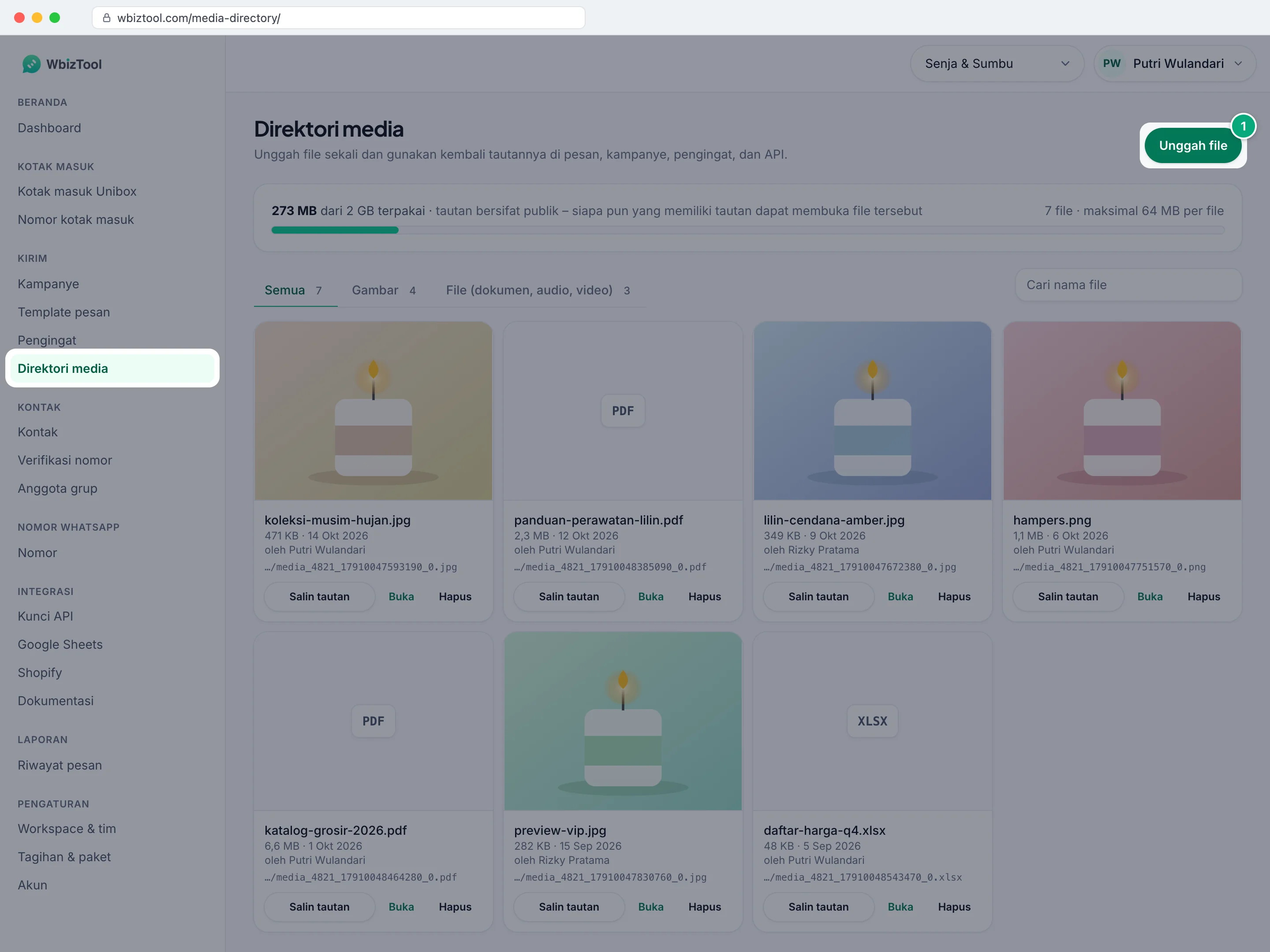
Klik Unggah file di kanan atas halaman.
Pilih file
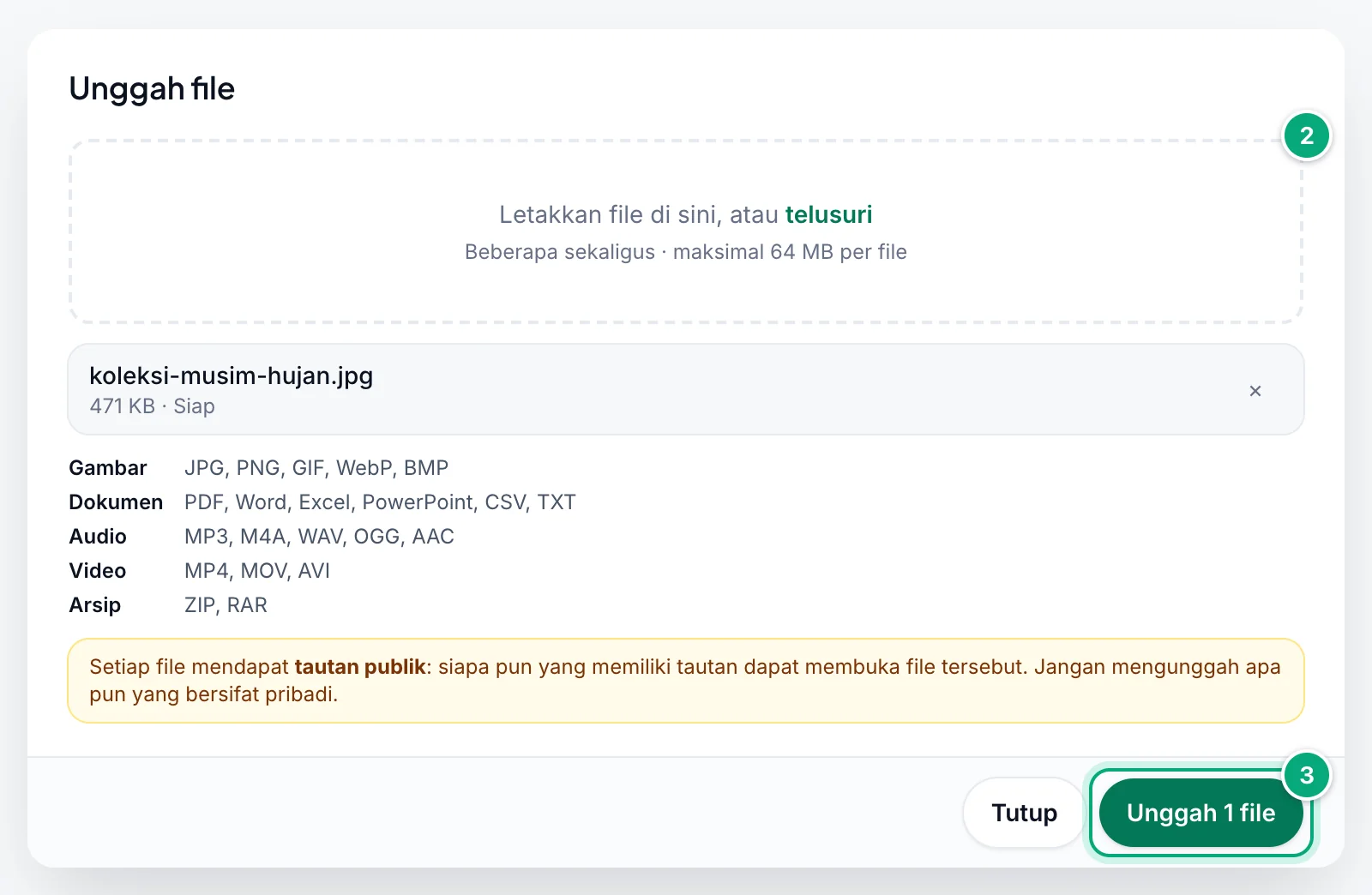
Letakkan file di kotak, atau klik telusuri lalu pilih file. Anda dapat menambahkan beberapa file sekaligus, masing-masing maksimal 64 MB. Setiap file tercantum dengan ukurannya dan Siap, atau berwarna merah dengan alasan file itu tidak dapat diunggah (lihat File yang dapat Anda unggah). Untuk mengeluarkan file dari daftar, klik ×-nya.
Unggah
Klik tombol unggah. Tombol ini menghitung file Anda: Unggah 1 file, Unggah 3 file, dan seterusnya. File diunggah satu per satu, masing-masing menampilkan "Mengunggah… 42%", lalu "Menyimpan…" dan "Terunggah". Setelah semuanya selesai, jendela tertutup dan Anda melihat "3 file terunggah".
Salin tautan
File baru berada paling atas di daftar. Klik Salin tautan pada kartunya. Tombol menampilkan Tersalin ✓ dan Anda melihat "Tautan disalin – tempelkan ke pesan, sheet kampanye, atau panggilan API. Siapa pun yang memiliki tautan dapat membuka file tersebut."
Lalu tempel tautan itu di tempat yang Anda perlukan: lihat Menggunakan tautan di pesan.
- Anda dapat menutup jendela selagi file diunggah: pengunggahan tetap berjalan, dan daftar diperbarui saat selesai.
- Jika ada file yang gagal, Anda melihat "1 file tidak dapat diunggah – lihat jendela unggah." Jendela tetap terbuka dengan alasannya di samping file itu (jika Anda menutupnya selama pengunggahan, klik Unggah file untuk melihatnya lagi). Klik Unggah 1 file untuk mencobanya lagi.
- File yang ditolak sebelum diunggah (jenis salah, terlalu besar, ruang habis) tetap ada di jendela, berwarna merah, setelah file lainnya terunggah. Hapus dengan ×, atau klik Tutup.
Menemukan dan menyalin tautan#
Cari filenya
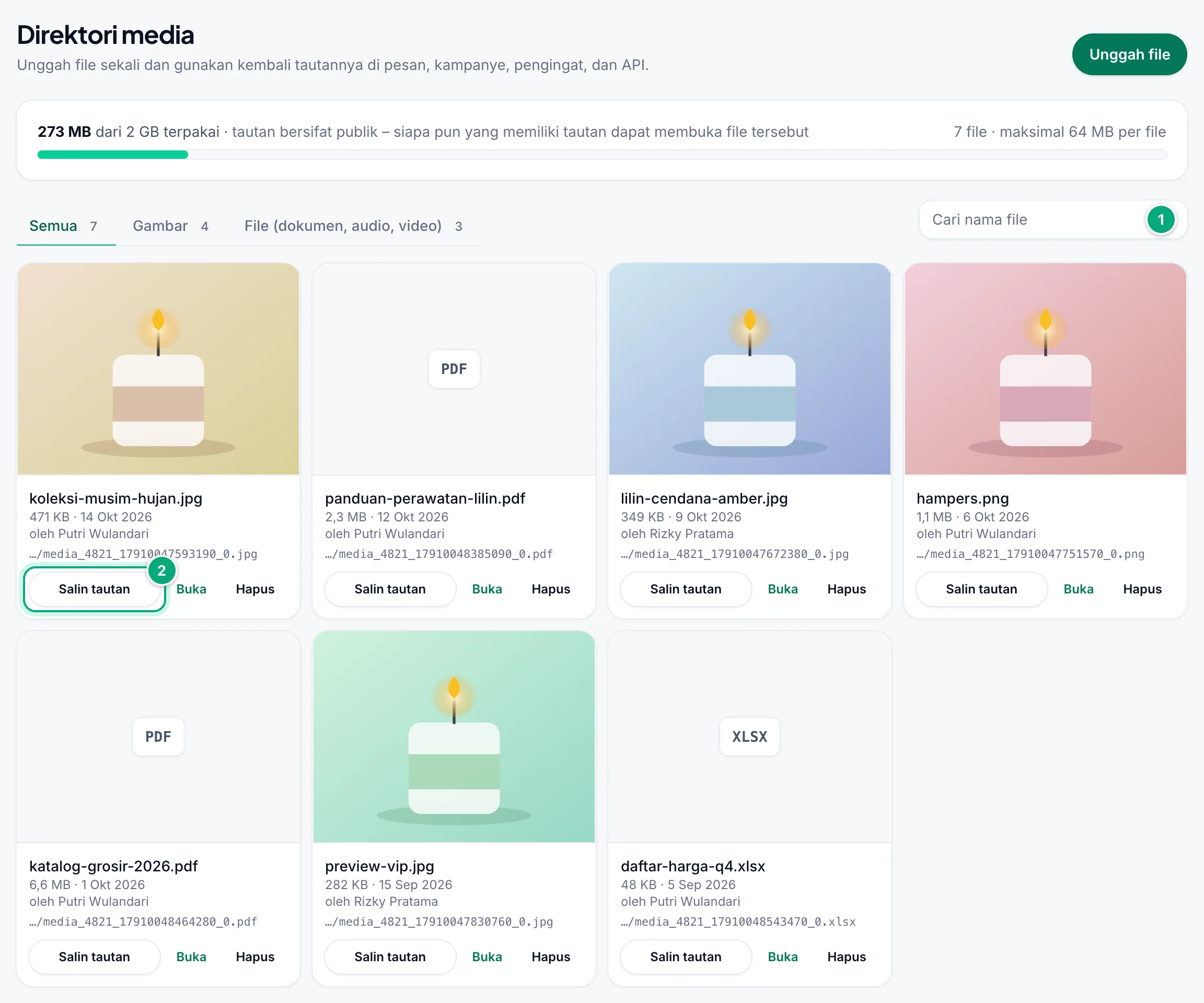
File ditampilkan dari yang terbaru, 24 per halaman. Klik Gambar atau File (dokumen, audio, video) untuk melihat satu jenis saja, atau ketik sebagian nama di Cari nama file. Pencarian melihat nama file saat masih di komputer Anda, dan jumlah di tab mengikuti hasil pencarian.
Salin tautannya
Klik Salin tautan pada kartu file.
Setiap kartu menampilkan pratinjau (atau jenis file, seperti PDF), nama file, ukurannya, tanggal unggah, siapa yang mengunggahnya, dan akhir tautannya. Klik pratinjau atau Buka untuk membuka file di tab baru dan memeriksanya.
Tautan berakhir seperti …/media/org_4821/media_4821_17604516001234_0.jpg. Setiap file yang diunggah mendapat nama baru, jadi tautan tidak berisi nama file Anda: lihat Yang dilihat penerima.
Menggunakan tautan di pesan#
Tempel tautan di:
| Tempat | Kolom |
|---|---|
| Dashboard → Kirim pesan | Jenis → Gambar atau File, lalu Tautan gambar atau Tautan file. Lihat Mengirim pesan cepat. |
| Kampanye | Kolom Image/File Url di sheet Anda. Tautan yang berakhiran .jpg, .jpeg, .png, .gif, atau .bmp dikirim sebagai gambar; tautan lain (WebP, MP4, dokumen) sebagai file. Lihat Kampanye. |
| Template pesan | Lampiran → Gambar atau File, lalu Tautan gambar atau Tautan file. Lihat Template pesan. |
| Pengingat | Jenis pesan → Gambar atau File, lalu Tautan gambar atau Tautan file, atau pilih file di Pilih dari Direktori media (daftarnya berisi 24 file terbaru Anda dari jenis itu). Jika dikirim sebagai File, file dari Direktori media tetap memakai nama saat diunggah. Lihat Pengingat. |
| Pemicu Google Sheets | Jenis pesan → Gambar atau File, lalu Tautan ke gambar atau file. Lihat Integrasi Google Sheets. |
| API | img_url atau file_url di Kirim pesan dan endpoint pengiriman lainnya. Tautan Direktori media dikirim apa adanya, tidak diunduh dan disimpan lagi. |
WbizTool mengunduh file dari tautan saat setiap pesan dikirim, bukan saat Anda mengirim atau menjadwalkannya. Karena itulah file tidak dapat dihapus selama pesan yang memakainya masih menunggu (lihat Menghapus file).
File yang dapat Anda unggah#
| Jenis | Format | Jika dikirim sebagai File, diterima sebagai |
|---|---|---|
| Gambar | JPG, PNG, GIF, WebP, BMP | Dokumen |
| Dokumen | PDF, Word (DOC, DOCX), Excel (XLS, XLSX), PowerPoint (PPT, PPTX), CSV, TXT | Dokumen |
| Audio | MP3, M4A, WAV, OGG, AAC | MP3, M4A, AAC: audio yang dapat diputar di chat. WAV, OGG: dokumen |
| Video | MP4, MOV, AVI | Dokumen |
| Arsip | ZIP, RAR | Dokumen |
- Maksimal 64 MB per file. File yang lebih besar menampilkan "Lebih besar dari 64 MB – pilih file yang lebih kecil." dan tidak diunggah.
- Penyimpanan per workspace, untuk semua file bersama-sama, bergantung pada paket (lihat Penyimpanan per paket). Bilah di bagian atas halaman menunjukkan berapa yang sudah terpakai, misalnya "273 MB dari 2 GB terpakai"; bilah berubah kuning di atas 80% dan merah saat penuh. File yang tidak muat menampilkan "Workspace Anda telah menggunakan seluruh 2 GB penyimpanan media. Hapus file yang tidak lagi diperlukan, atau hubungi kami jika Anda butuh ruang lebih."
- Jenis file ditentukan oleh ekstensi di akhir nama file, jadi pertahankan ekstensinya:
price-list.pdf, bukanprice-list. File lain menampilkan "Jenis file ini tidak diterima." - File yang sama yang dipilih dua kali hanya tercantum sekali.
Setiap format di atas dapat diunggah, dan tetap mempertahankan ekstensinya saat dikirim sebagai File. Tautan ke beberapa jenis yang tidak diterima Direktori media juga mempertahankan ekstensinya: .webm, .mpga, .xlsm, .xlsb, .docm, dan .pptm. Untuk batas ukuran, audio, dan video, lihat Yang dilihat penerima.
Penyimpanan per paket#
| Paket | Penyimpanan media |
|---|---|
| Uji coba gratis | 250 MB |
| Lite | 1 GB |
| Standard | 2 GB |
| Advanced | 5 GB |
| Enterprise | 10 GB |
AppSumo Plan 1 dan Plan 2 mendapat 1 GB, Plan 3 mendapat 2 GB, Plan 4 mendapat 3 GB, dan Plan 5 mendapat 5 GB. Paket lama, dan workspace tanpa paket aktif, mendapat 1 GB. Workspace yang melebihi kapasitas penyimpanannya, misalnya setelah perubahan paket, tetap menyimpan file-filenya tetapi tidak dapat mengunggah lagi sampai beberapa file dihapus.
Yang dilihat penerima#
Batas ukuran saat mengirim. Hanya satu batas WhatsApp yang lebih kecil dari batas unggah 64 MB: gambar yang dikirim sebagai Gambar maksimal 16 MB. Gambar yang lebih besar berhasil diunggah tetapi gagal dengan "File exceeds WhatsApp size limit (16MB max)": kompres gambarnya, atau kirim sebagai File.
Nama file. File yang dikirim sebagai File diterima dengan nama di akhir tautannya, dalam huruf kecil, seperti media_4821_17604516001234_0.pdf, bukan nama asli Anda. Untuk menampilkan nama yang lebih mudah dibaca, ketik Nama file (opsional) di kartu Kirim pesan, atau kirim file_name ke API Kirim pesan. Sertakan ekstensinya, misalnya price-list.pdf. Nama Anda juga dikirim dalam huruf kecil, dan nama tanpa ekstensi, atau dengan ekstensi yang tidak biasa, mendapat tambahan .pdf. Pengingat File yang tautannya berupa file Direktori media mengirim nama file saat diunggah, juga dalam huruf kecil. Kampanye, template pesan, dan pemicu Google Sheets selalu memakai nama dari tautan.
Format. Jika dikirim sebagai File, setiap format di File yang dapat Anda unggah mempertahankan ekstensinya, seperti media_…_0.pptx atau media_…_0.zip. Hanya tautan tanpa ekstensi, atau dengan ekstensi yang tidak biasa seperti .mkv, yang mendapat tambahan .pdf pada namanya, dan file itu mungkin tidak bisa dibuka.
Audio. Jika dikirim sebagai File, MP3, M4A, dan AAC diterima sebagai audio yang dapat diputar di chat, dan teks pesannya menyusul sebagai pesan terpisah. WAV dan OGG diterima sebagai dokumen, dengan teksnya sebagai keterangan. Jika dikirim sebagai Gambar, WAV dan OGG gagal dengan "File type not supported".
Video. Untuk mengirim video yang dapat diputar di chat, pilih Gambar lalu tempel tautannya. Dengan File, video diterima sebagai dokumen.
Menghapus file#
Klik Hapus
Pada kartu file, klik Hapus.
Konfirmasi
Jendela Hapus file ini? menyebutkan bahwa file "dihapus dari direktori media dan dari penyimpanan: tautannya berhenti berfungsi bagi semua orang yang memilikinya." Klik Hapus file. Anda melihat "File dihapus".
- Menghapus merusak tautan, untuk selamanya. Pesan yang sudah terkirim tetap menyimpan salinannya di WhatsApp, tetapi siapa pun yang membuka tautan itu nanti, dari chat, situs web, atau email, akan mendapat error. Untuk memakai file itu lagi, unggah ulang dan gunakan tautan barunya.
- File yang sedang dipakai tidak dapat dihapus. Selama pesan yang menunggu, pengingat aktif, atau pemicu Google Sheets aktif di workspace ini memakai tautannya, Anda melihat "File ini digunakan oleh 2 pesan yang menunggu, pengingat aktif, atau pemicu Google Sheets – hapus dari sana terlebih dahulu." Jika pesan yang menunggu termasuk dalam kampanye, klik Batalkan yang menunggu pada kampanye itu (lihat Kampanye). Batalkan pesan menunggu lainnya di Laporan (Riwayat pesan di sidebar), atau biarkan pesan itu terkirim. Beri pengingat dan pemicu itu tautan lain atau jeda keduanya. Setelah itu, hapus filenya.
- Pengingat dan pemicu yang dijeda tidak menghalangi penghapusan. Jika Anda melanjutkannya nanti, pesannya gagal dengan "Image Url Error" atau "File Url Error". Beri tautan baru terlebih dahulu.
- Menghapus file mengosongkan ruangnya di penyimpanan workspace Anda.
Mengunggah dengan API#
API Unggah media memasukkan file ke Direktori media yang sama, dengan batas 64 MB dan jenis file yang sama, lalu mengembalikan tautan file sebagai file_url. File yang diunggah dengan API juga dihitung dalam penyimpanan workspace, dan unggahan yang tidak muat ditolak dengan "Storage full: …". Daftar media dan Ambil file media menemukan file dan tautannya, termasuk yang diunggah di halaman ini. Tidak ada API untuk menghapus file: hapus file di halaman Direktori media.
Pemecahan masalah#
| Masalah | Yang harus dilakukan |
|---|---|
| Tidak ada tombol Unggah file atau Hapus | Anda adalah Analis di workspace ini. Minta Pemilik menjadikan Anda Editor (lihat Workspace & tim). |
| "Lebih besar dari 64 MB – pilih file yang lebih kecil." | Kompres atau pecah file. Untuk video, turunkan resolusinya. |
| "Jenis file ini tidak diterima." | Gunakan salah satu format di atas, dengan ekstensinya di nama file. Konversikan format lain terlebih dahulu, misalnya MKV ke MP4 atau HEIC ke JPG. |
| "Workspace Anda telah menggunakan seluruh … penyimpanan media. Hapus file yang tidak lagi diperlukan, atau hubungi kami jika Anda butuh ruang lebih.", atau "Storage full: …" dari API | Hapus file yang tidak lagi diperlukan, hubungi dukungan untuk mendapatkan ruang lebih, atau minta Pemilik beralih ke paket dengan penyimpanan lebih besar. |
| "Koneksi terputus. Coba lagi." | Periksa koneksi internet Anda, lalu klik tombol unggah lagi. |
| "File tidak dapat disimpan. Coba lagi." atau "Pengunggahan gagal. …" | Coba lagi sebentar lagi. Jika terus gagal, hubungi dukungan dengan menyertakan pesannya. |
| "Hanya pemilik workspace atau editor yang dapat mengunggah file." atau "Hanya pemilik workspace atau editor yang dapat menghapus file." | Peran Anda adalah Analis. Minta Pemilik mengubahnya, atau melakukannya untuk Anda. |
| "Tidak dapat menyalin. Buka file dan salin alamatnya." | Browser Anda memblokir clipboard. Klik Buka lalu salin alamat dari bilah alamat browser. |
| "File ini digunakan oleh … – hapus dari sana terlebih dahulu." | Masih ada yang akan mengirim file ini. Lihat Menghapus file. |
| "File tersebut sudah dihapus." | Orang lain di workspace Anda sudah menghapusnya. |
| Pesan gagal dengan "Image Url Error" atau "File Url Error" | File sudah dihapus, atau hanya sebagian tautan yang ditempel. Buka tautan di jendela browser pribadi untuk memeriksanya, dan unggah ulang file jika sudah tidak ada. |
| Pesan gagal dengan "File exceeds WhatsApp size limit (16MB max)" | Gambar lebih dari 16 MB. Kompres gambarnya, atau kirim sebagai File. |
| Pesan gagal dengan "File type not supported" | Audio WAV atau OGG dikirim sebagai Gambar. Kirim sebagai File, atau konversikan ke MP3 atau M4A. |
File yang diterima berakhiran .pdf padahal bukan PDF | Tautan, atau nama file yang Anda atur, tidak memiliki ekstensi atau memiliki ekstensi yang tidak biasa. Gunakan salah satu format yang dapat Anda unggah, dengan ekstensinya. |
Penerima melihat nama seperti media_4821_…_0.pdf | Tautan Direktori media tidak membawa nama file Anda. Isi Nama file (opsional) di kartu Kirim pesan, atau file_name di API, dengan ekstensinya, misalnya price-list.pdf. Pengingat sudah memakai nama file saat diunggah. |