

Panduan produk
Kotak masuk Unibox: balas chat WhatsApp Anda bersama tim
Kotak masuk Unibox mengumpulkan chat dari nomor-nomor WhatsApp Anda di satu tempat di dashboard. Tim Anda membaca setiap percakapan dan membalas dari browser, dan setiap balasan dikirim dari nomor yang dihubungi pelanggan, tanpa perlu mengoper ponsel dari satu orang ke orang lain.
Siapa yang dapat menggunakannya: Pemilik dan Editor workspace yang memiliki add-on Unibox. Analis tidak melihat Kotak masuk Unibox atau Nomor kotak masuk di sidebar. Add-on ini ditambahkan di atas paket berbayar atau lifetime, dan setiap add-on mencakup satu nomor WhatsApp: $20 per bulan atau $200 per tahun dengan harga daftar AS (Pemilik melihat harga Anda sendiri di Tagihan & paket). Semua orang yang dapat membuka kotak masuk melihat percakapan yang sama.
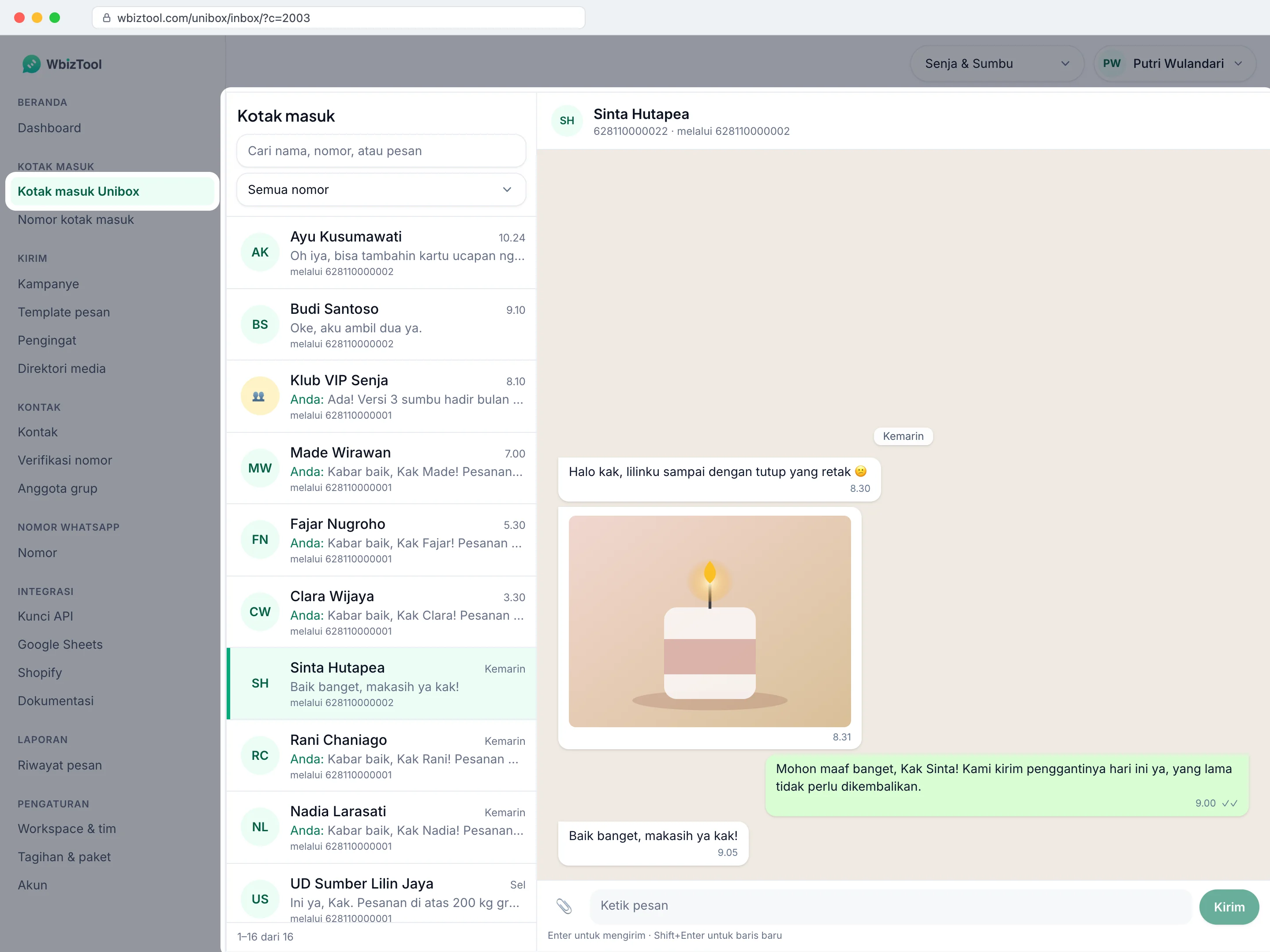
Klik Kotak masuk Unibox di sidebar, atau buka /unibox/inbox/.
Sebelum memulai#
- Add-on Unibox. Pemilik menambahkan Nomor Telepon Unibox di bawah Add-on di Tagihan & paket, satu untuk setiap nomor yang ingin Anda masukkan ke kotak masuk, atau memilihnya di Tambahkan kotak masuk bersama (Unibox) saat membeli paket. Add-on tidak dapat dibeli selama uji coba gratis. Lihat Add-on. Tanpa add-on, kotak masuk menampilkan Add-on Unibox diperlukan dan tombol Lihat add-on alih-alih percakapan.
- Nomor WhatsApp yang terhubung, ditautkan dengan kode QR atau kode penautan. Lihat Hubungkan nomor WhatsApp Anda. Nomor yang terhubung melalui ekstensi browser tidak dapat ditambahkan ke kotak masuk. Akun Telegram yang terhubung dapat ditambahkan seperti nomor: lihat Chat Telegram.
- Nomor di kotak masuk. Di Nomor kotak masuk, klik Tambahkan nomor ke kotak masuk, pilih nomornya di bawah Nomor WhatsApp, lalu klik Tambahkan nomor. Anda akan melihat "Nomor ditambahkan – chat-nya mulai tersinkron dalam beberapa menit." Kolom webhook di dialog itu bersifat opsional: Webhook pesan masuk menjelaskannya beserta bagian lain halaman tersebut.
Membalas percakapan#
Buka percakapan
Klik percakapan di daftar. Pesan terbarunya ditampilkan, dengan pesan dari pihak Anda di sebelah kanan.
Tulis balasan Anda
Ketik di Ketik pesan, hingga 5.000 karakter. Enter mengirim, Shift+Enter membuat baris baru. Ketik
/untuk memasukkan salah satu balasan tersimpan Anda.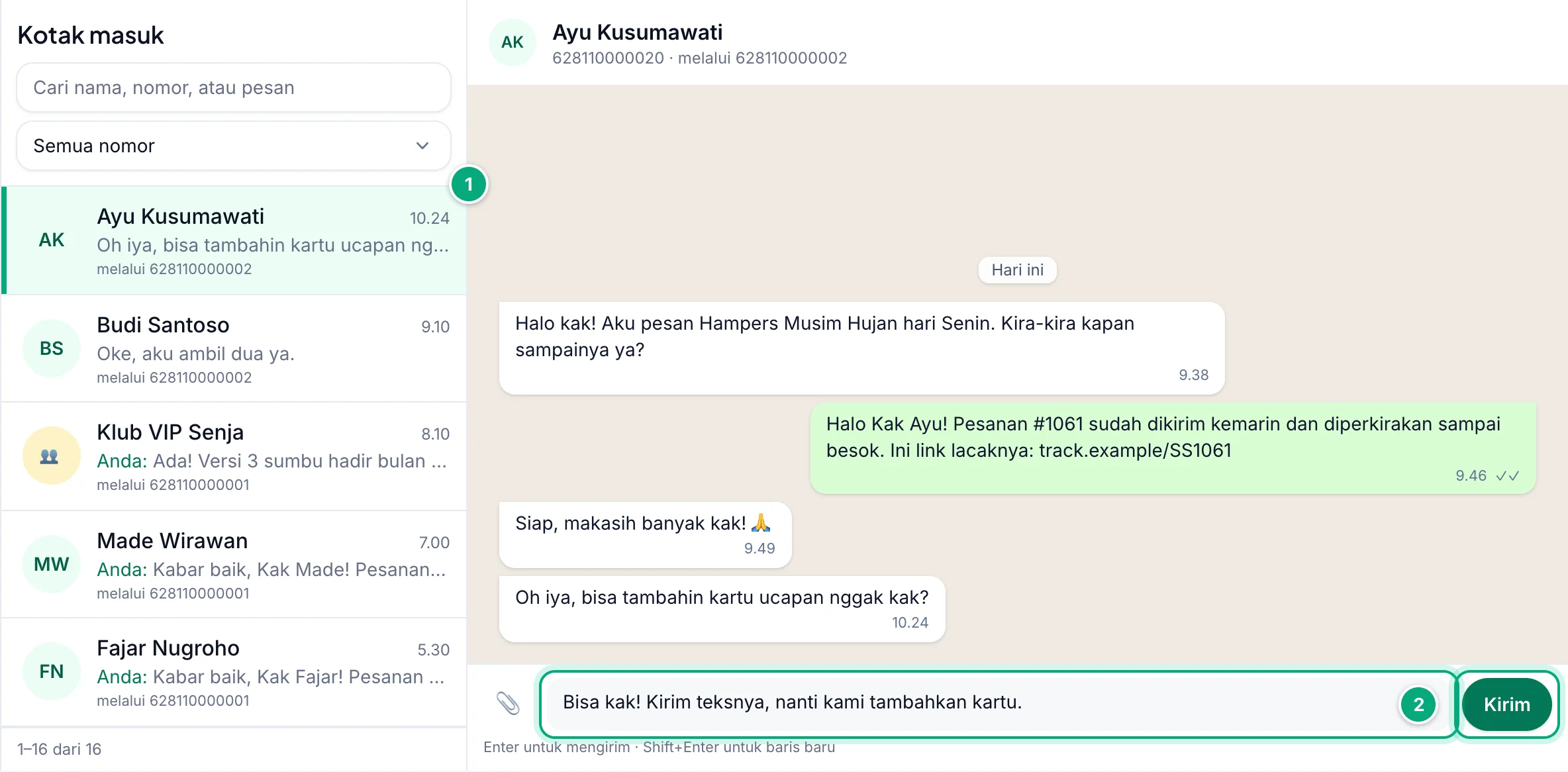
Tambahkan file (opsional)
Klik klip kertas (Lampirkan file) dan pilih satu foto, video, file audio, PDF, file Word atau Excel hingga 64 MB. Namanya muncul di atas kotak: klik ✕ untuk melepasnya. Teks Anda dikirim bersama file sebagai keterangannya. Lihat Mengirim file.
Kirim
Klik Kirim. Balasan langsung muncul di bagian bawah chat, dengan 🕓 selama dikirim dan ✓✓ setelah terkirim.
Balasan adalah pesan WbizTool biasa:
- Balasan dikirim dari nomor WhatsApp tempat percakapan berada: nomor setelah melalui di bawah nama kontak. Anda tidak dapat memilih nomor lain.
- Balasan masuk ke antrean nomor tersebut: saat nomor sedang mengirim kampanye, balasan Anda dikirim setelah pesan yang sudah menunggu.
- Balasan dihitung sebagai satu pesan dan muncul di Riwayat pesan. Balasan biasanya tidak dikirim ke webhook nomor tersebut, karena kotak masuk sudah memilikinya (Webhook pesan masuk).
- Jika workspace Anda menggunakan jam pengiriman dengan Balasan kotak masuk (Unibox) dicentang, balasan yang ditulis di luar jam tersebut menunggu sampai jam pengiriman dimulai.
- Balasan yang tidak dapat dikirim dalam 24 jam, misalnya karena nomor tetap terputus, akan kedaluwarsa.
- Jika orang atau grup tersebut belum ada di Kontak, mereka ditambahkan dengan nama chat-nya.
Mengirim file#
Cara file sampai di WhatsApp bergantung pada jenisnya:
| File | Diterima sebagai |
|---|---|
| Foto (JPG, PNG, dan gambar lain) hingga 16 MB | Foto, dengan teks Anda sebagai keterangannya |
| PDF, Word (DOC, DOCX), dan Excel (XLS, XLSX) | Dokumen, dengan keterangan Anda |
| Video (MP4, MOV, AVI, WEBM) | File untuk diunduh, bukan video yang diputar di chat, dengan keterangan Anda |
| Audio MP3, M4A, dan AAC | Pesan audio. Teks Anda menyusul sebagai pesan terpisah. |
| Audio WAV dan OGG | Dokumen, dengan keterangan Anda |
Format video dan audio lain, seperti MKV, WMV, atau FLAC, diterima sebagai dokumen dengan .pdf ditambahkan ke namanya, jadi ubah dulu ke MP4 atau MP3.
Saat balasan tidak terkirim#
Balasan yang tidak dapat dikirim menampilkan Tidak terkirim berwarna merah, dengan alasannya di bawahnya (lihat Pemecahan masalah). Klik Coba lagi untuk mengirimnya lagi sebagai pesan baru, atau Tutup untuk menghapus balasan yang ditolak sebelum masuk antrean. Jika tidak ada Coba lagi, misalnya di bawah file yang tidak dapat dikirim nomor tersebut, lampirkan file itu lagi.
Balasan tersimpan#
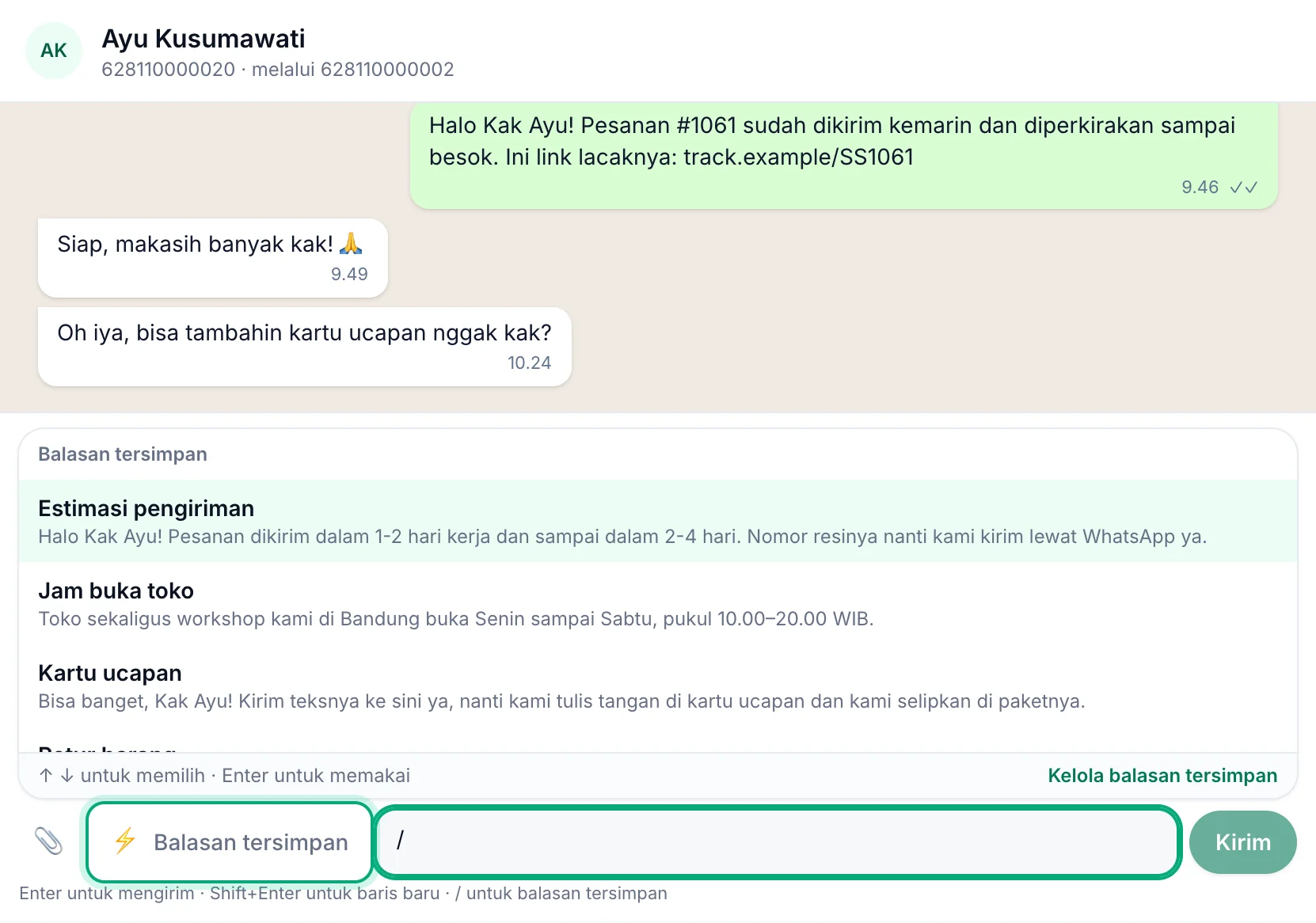
Simpan jawaban yang sering diberikan tim Anda, seperti jam buka, estimasi pengiriman, atau cara retur, lalu masukkan salah satunya ke kotak balasan dalam sekejap. Semua orang yang dapat membuka kotak masuk memakai daftar yang sama.
- Ketik
/di awal kotak balasan, lalu sebagian nama balasan tersimpan:/kamenemukan "Kartu ucapan". Pilih dengan ↑ dan ↓ lalu tekan Enter, atau klik salah satunya. Escape menutup daftar dan mempertahankan yang sudah Anda ketik. Jika tidak ada nama yang cocok, daftar tertutup dan Enter mengirim teks Anda seperti biasa. - Atau klik ⚡ Balasan tersimpan di samping klip kertas, lalu cari (nama dan pesan) dan klik salah satunya. Balasan masuk di posisi kursor, jadi Anda bisa menambahkannya ke teks yang sudah Anda ketik.
- Balasan tersimpan masuk ke kotak balasan, tidak langsung ke pelanggan: ubah jika perlu, lalu klik Kirim.
- Nama kontak terisi sendiri di tempat yang disediakan dalam balasan tersimpan (lihat di bawah): "Halo Kak Ayu!". Bisnis mendapat nama lengkapnya. Di grup, atau di chat yang hanya dikenal dari nomornya, nama dihilangkan: "Terima kasih, Ayu!" menjadi "Terima kasih!".
Menambah, mengubah, atau menghapus balasan tersimpan#
Klik Kelola balasan tersimpan di bagian bawah daftar.
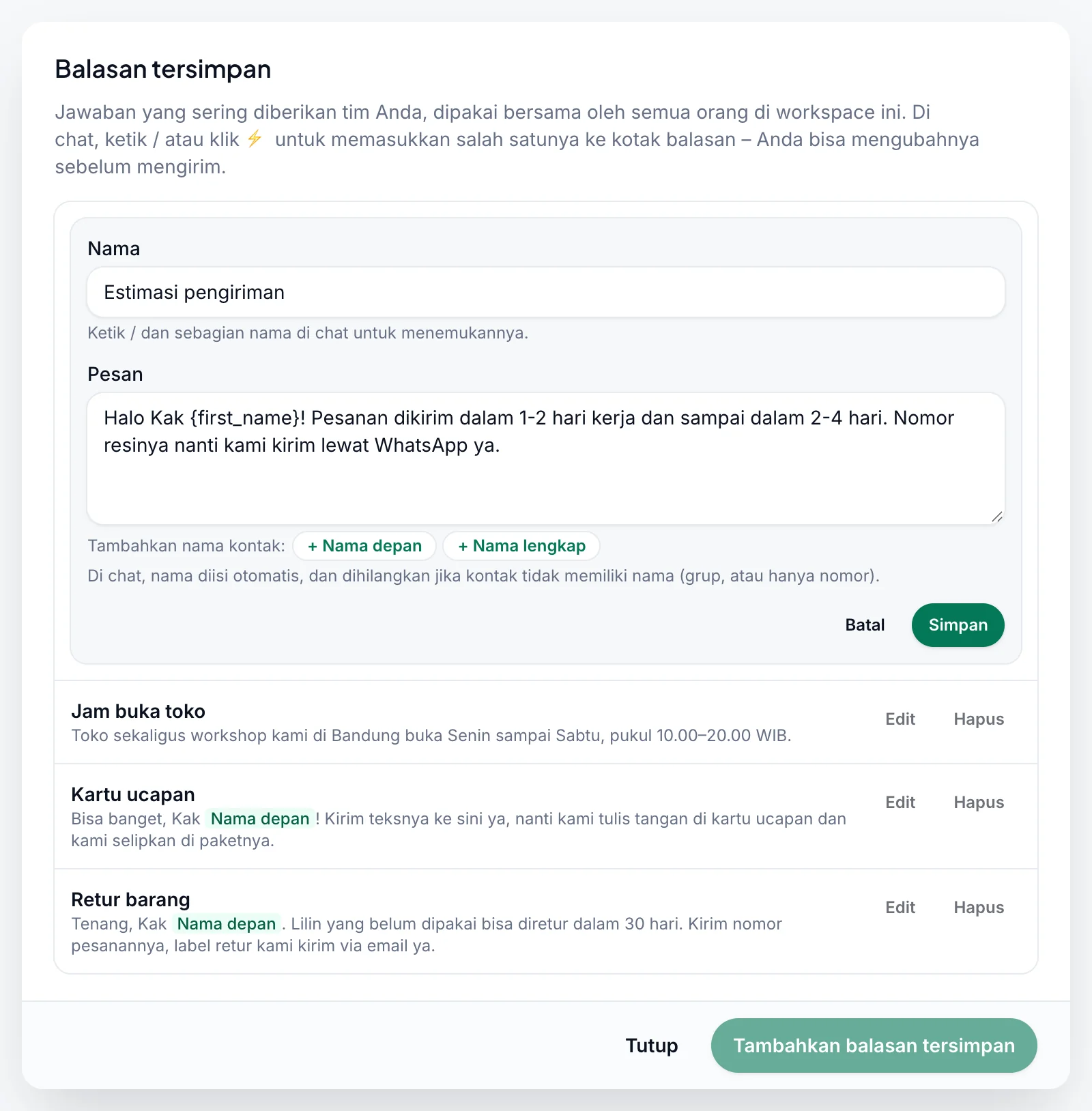
- Tambahkan balasan tersimpan: ketik Nama, hingga 60 karakter (inilah yang dicari
/), dan Pesan, hingga 5.000 karakter, lalu klik Simpan. Dua balasan tersimpan tidak boleh memiliki nama yang sama. - Nama kontak: di bawah Pesan, klik + Nama depan atau + Nama lengkap untuk memasukkan nama di posisi kursor. Nama tampil sebagai
{first_name}atau{name}saat Anda menulis, dan sebagai label Nama depan atau Nama lengkap di daftar. - Edit mengubah balasan; Hapus menghapusnya setelah Anda konfirmasi.
- Satu workspace dapat memiliki hingga 200 balasan tersimpan. Pemilik dan Editor dapat mengubahnya, dan perubahan terlihat oleh seluruh tim.
Mencari percakapan#
Daftar menampilkan setiap percakapan yang memiliki setidaknya satu pesan, yang terbaru di atas, 30 per halaman. Gunakan Lebih baru dan Lebih lama di bagian bawah untuk berpindah halaman, di samping baris seperti "1–30 dari 112".
Setiap baris menampilkan nama kontak (atau nomornya), waktu pesan terakhir, dan teksnya. Anda: di depannya berarti pihak Anda yang mengirimnya, dari kotak masuk, ponsel, kampanye, atau API. Jika ada lebih dari satu nomor kotak masuk, melalui di bawah baris menunjukkan di nomor Anda yang mana chat tersebut berada.
- Cari: ketik di Cari nama, nomor, atau pesan. Angka menemukan nomor telepon, ditulis dengan cara apa pun (
+1 212 555,(212) 555-01). Teks menemukan nama, dan mulai dari 4 karakter juga teks pesan dari 30 hari terakhir. - Saring per nomor: jika ada dua nomor kotak masuk atau lebih, pilih salah satunya di menu di bawah kotak pencarian, atau Semua nomor. Nomor yang dihentikan memiliki "(tidak aktif)" di belakangnya.
- Pesan baru: selama kotak masuk terbuka, percakapan yang menerima pesan baru naik ke atas daftar dan menampilkan jumlahnya dalam lingkaran hijau sampai Anda membukanya. Tanda ini hanya ada di tab browser Anda: rekan tim Anda tidak melihatnya, dan memuat ulang halaman akan menghapusnya.
- Alamat halaman menyimpan percakapan yang terbuka, pencarian, nomor, dan halaman, sehingga memuat ulang atau bookmark membawa Anda kembali ke tampilan yang sama.
- Di ponsel, kotak masuk menampilkan daftar atau percakapan yang terbuka. Ketuk ← untuk kembali ke daftar.
Membaca percakapan#
Percakapan terbuka pada 50 pesan terbarunya. Klik Muat pesan lama di bagian atas untuk pesan sebelumnya. Di bawah nama kontak, Anda melihat nomornya dan nomor kotak masuk tempat chat berada, seperti "628110000120 · melalui 628110000102".
- Foto dan stiker tampil di chat. Klik foto untuk membukanya dalam ukuran penuh di tab baru.
- Video, pesan suara, audio, dan dokumen tampil sebagai tautan, seperti "Dokumen: daftar-harga-q4-2026.pdf" atau Pesan suara. Klik untuk membuka atau memutar file di tab baru (file di atas 15 MB tampil tanpa tautan).
- Pesan WhatsApp lainnya tampil sebagai label, seperti Lokasi, Kontak, Polling, Panggilan, atau Pesan ini telah dihapus. Pesan yang diteruskan ditandai Diteruskan.
- Kotak masuk diperbarui sendiri selama terbuka: pesan baru muncul di daftar dan di chat yang terbuka tanpa memuat ulang.
Chat grup#
Grup menampilkan Grup di bawah namanya. Pesan dari anggota memiliki nama atau nomor anggota di atasnya, dan pesan dari pihak Anda ada di sebelah kanan.
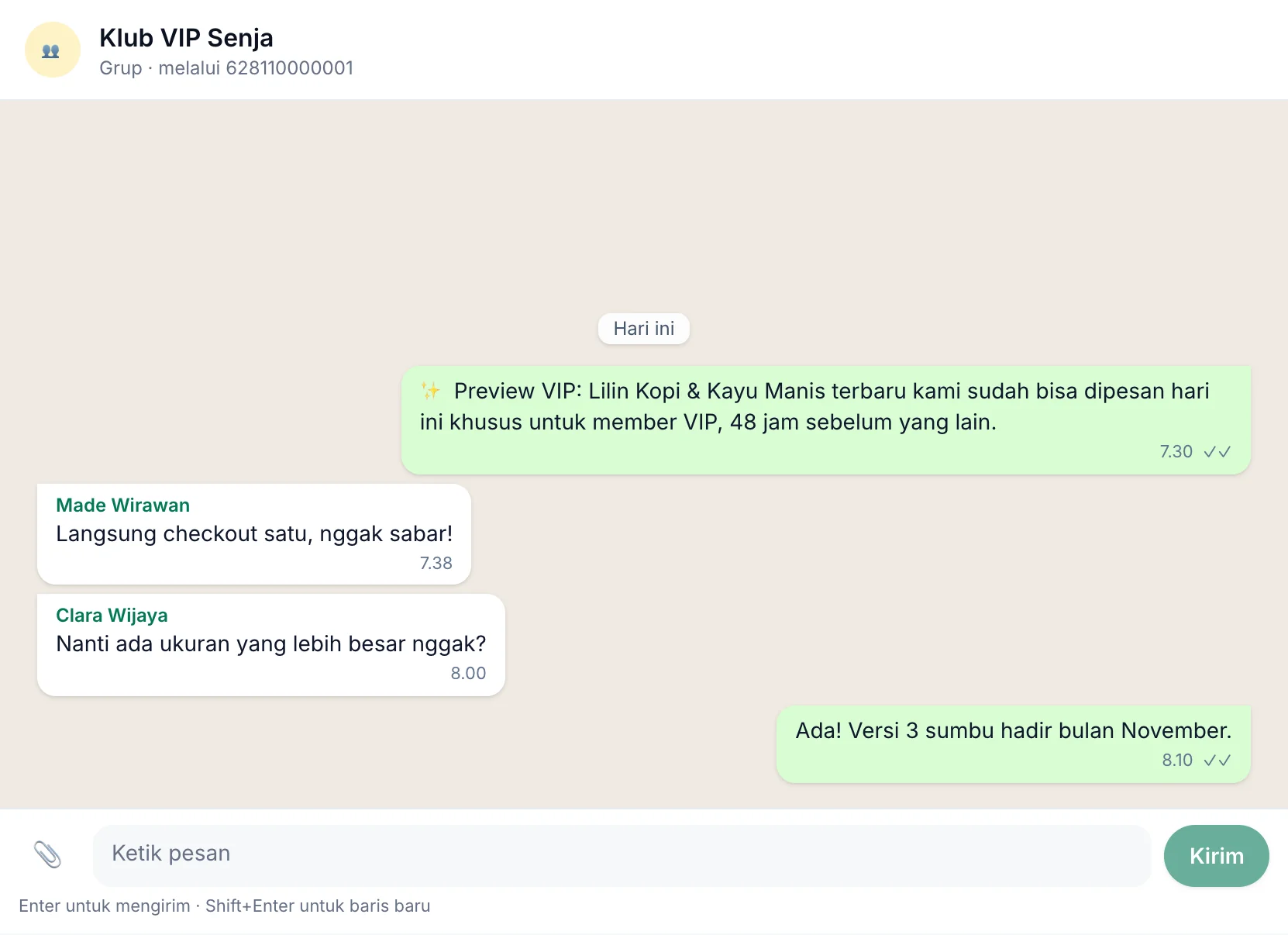
Balasan di grup dikirim ke seluruh grup, dari nomor tempat grup berada. Jika WhatsApp belum membagikan nama grup, balasan ditolak dengan "Nama grup ini belum diketahui, jadi balasan tidak dapat dikirim dari sini. Balas dari ponsel Anda."
Nomor tersembunyi#
WhatsApp terkadang menyembunyikan nomor telepon seseorang dan hanya memberi chat sebuah ID privat. Chat seperti itu menampilkan nama orang tersebut, atau "Private number", tanpa nomor, dan kotak balasan bertuliskan "WhatsApp menyembunyikan nomor ini – balas dari ponsel Anda". Balas mereka dari ponsel.
Chat dari nomor sebelumnya#
Jika sebuah nomor dihubungkan kembali dengan ponsel lain, chat lamanya tetap ada sebagai riwayat. Daftar menampilkan "Nomor sebelumnya" dan nomor lama di bawah chat tersebut, chat bertuliskan "Riwayat dari …, yang sebelumnya digunakan nomor kotak masuk ini – balasan dinonaktifkan untuknya.", dan kotak balasan bertuliskan "Balasan dinonaktifkan untuk nomor sebelumnya". Chat di ponsel baru muncul sebagai percakapan baru, bahkan dengan orang yang sama.
Chat Telegram#
Akun Telegram yang ditambahkan di Nomor kotak masuk memakai salah satu nomor kotak masuk dari add-on Unibox Anda, seperti nomor WhatsApp.
- Chat pribadinya tampil di kotak masuk: pesan yang diterimanya, serta pesan yang dikirim dari ponsel atau oleh WbizTool. Chat dari Telegram menampilkan tanda Telegram.
- File hingga 16 MB disalin ke kotak masuk.
- Balasan dikirim dari akun Telegram, bahkan ke orang yang menyembunyikan nomornya.
- Grup, channel, Pesan Tersimpan, dan chat layanan milik Telegram sendiri (yang berisi kode login) tidak pernah ditampilkan.
Cara pesan sampai ke kotak masuk#
WbizTool membaca chat setiap nomor kotak masuk dari sesi WhatsApp Web-nya sekitar sekali per menit dan menyalin pesan baru ke kotak masuk. Pesan baru biasanya muncul dalam satu atau dua menit.
- Dua arah: pesan yang dikirim orang kepada Anda, dan pesan yang dikirim dari nomor tersebut dengan cara apa pun: ponsel, kampanye, API, atau kotak masuk. Pelanggan yang hanya menerima pembaruan pesanan Anda juga muncul sebagai percakapan.
- Jeda: pemeriksaan berhenti selama nomor sedang mengirim pesan (misalnya kampanye), selama nomor terputus, dan selama nomor dihentikan di Nomor kotak masuk, lalu menyusul setelahnya. Satu pemeriksaan membaca hingga 500 pesan baru, yang terlama lebih dulu, jadi setelah jeda panjang, tumpukan pesan yang besar memerlukan beberapa pemeriksaan untuk tersusul. Setelah penghentian lebih dari satu jam, Mulai menyusulkan pesan hingga 30 hari ke belakang, tanpa mengirimnya ke webhook nomor tersebut.
- File: foto, video, pesan suara, audio, dokumen, dan stiker disalin ke penyimpanan privat. Kotak masuk membukanya melalui tautan yang berlaku setidaknya 30 menit. File di atas 15 MB tidak disalin: file tersebut tampil sebagai label tanpa tautan, jadi buka di ponsel.
- Tidak disalin: pembaruan status WhatsApp, pemberitahuan grup (seperti anggota yang bergabung), dan pemberitahuan sistem.
- Disimpan selama 90 hari: pesan dihapus permanen 90 hari setelah dikirim atau diterima, dan file-nya tidak dapat dibuka lagi dari kotak masuk.
Nomor kotak masuk menampilkan status setiap nomor dan kapan terakhir diperiksa: Menyinkronkan jika semuanya baik, Belum diperiksa akhir-akhir ini setelah 15 menit tanpa pemeriksaan, Nomor terputus, Dihentikan, atau Tertunda. Lihat Webhook pesan masuk.
Saat nomor terputus atau add-on berakhir#
| Yang terjadi | Artinya bagi kotak masuk |
|---|---|
| Nomor terputus dari WhatsApp | Tidak ada pesan baru yang masuk. Balasan tetap masuk antrean: setelah Anda mengirim balasan, chat bertuliskan "… terputus – balasan dikirim setelah nomor terhubung kembali (menunggu hingga 24 jam)." Hubungkan kembali di Nomor WhatsApp. |
| Nomor dihentikan, atau dihapus dari kotak masuk, di Nomor kotak masuk | Chat-nya berhenti tersinkron; percakapannya tetap ada di kotak masuk. Mulai menyusulkan pesan dari masa nomor dihentikan, hingga 30 hari ke belakang, tanpa mengirimnya ke webhook-nya; nomor yang dihapus lalu ditambahkan lagi hanya tersinkron sejak saat itu. |
| Jumlah add-on Unibox turun di bawah jumlah nomor yang digunakan | Dalam sekitar satu jam, nomor tambahan terbaru dihentikan. |
| Add-on Unibox berakhir | Kotak masuk langsung menampilkan Add-on Unibox diperlukan dan Lihat add-on alih-alih percakapan Anda, dan dalam sekitar satu jam setiap nomor kotak masuk dihentikan. Pemilik dan Editor diberi tahu (Masalah nomor & pengiriman). Percakapan disimpan hingga setiap pesan berusia 90 hari dan muncul lagi setelah add-on aktif kembali: beli add-on lagi, lalu klik Mulai pada setiap nomor di Nomor kotak masuk. |
Pemecahan masalah#
| Pesan atau masalah | Yang harus dilakukan |
|---|---|
| Add-on Unibox diperlukan alih-alih percakapan Anda | Workspace tidak memiliki add-on Unibox yang aktif. Pemilik mengklik Lihat add-on dan menambahkan Nomor Telepon Unibox di Tagihan & paket, lalu Anda memulai nomor-nomornya di Nomor kotak masuk. |
| "Only the owner or an editor can do this" | Anda adalah Analis di workspace ini. Minta Pemilik menjadikan Anda Editor, lihat Peran dan izin. |
| "Belum ada nomor kotak masuk yang disiapkan. Tambahkan satu untuk mulai menerima chat di sini." | Tambahkan nomor, lihat Sebelum memulai. |
| "Nomor kotak masuk Anda tidak aktif, jadi tidak ada chat yang tersinkron. Periksa nomor tersebut." | Klik Periksa nomor tersebut, lalu klik Mulai pada nomor-nomor Anda di Nomor kotak masuk. |
| "Belum ada percakapan – percakapan muncul di sini saat pesan masuk." | Belum ada yang tersinkron sejak nomor ditambahkan, dan chat sebelumnya tidak diimpor. Kirim pesan ke nomor tersebut dari ponsel lain dan tunggu satu atau dua menit. |
| Pesan baru tidak muncul | Periksa nomornya di Nomor kotak masuk: hubungkan kembali jika menampilkan Nomor terputus, klik Mulai jika Dihentikan. Belum diperiksa akhir-akhir ini biasanya berarti nomor sedang sibuk mengirim; hubungi dukungan jika berlanjut. |
| "Tidak ada percakapan yang cocok dengan “…”." | Cari sebagian nama, atau digit terakhir nomor. Teks pesan hanya dicari mulai dari 4 karakter, dan hanya dalam 30 hari terakhir. |
| "Pesan Anda sudah habis, jadi balasan tidak terkirim. Tingkatkan paket Anda di halaman Tagihan, atau tunggu hingga paket diperpanjang." | Pesan uji coba gratis sudah habis (paket berbayar tanpa batas). Lihat Paket dan tagihan. |
| "Nama grup ini belum diketahui, jadi balasan tidak dapat dikirim dari sini. Balas dari ponsel Anda." | Balas dari ponsel, atau kirim ke grup berdasarkan namanya dengan API Kirim ke Grup. |
"… lebih besar dari 64 MB." atau File exceeds WhatsApp size limit (16MB max) | File boleh berukuran hingga 64 MB, foto hingga 16 MB. Perkecil ukuran file. |
| "File tidak dapat diunggah." atau "Tidak dapat mengirim – periksa koneksi Anda." | Periksa koneksi internet Anda dan klik Coba lagi. |
Expired di bawah balasan | Balasan tidak terkirim dalam 24 jam, misalnya karena nomor terputus atau tertahan oleh jam pengiriman. Hubungkan kembali nomor dan klik Coba lagi (untuk file, lampirkan lagi). |
File diterima dengan .pdf ditambahkan ke namanya | Jenisnya bukan jenis yang diterima WhatsApp sebagai file dari WbizTool. Kirim salah satu jenis di Mengirim file. |
| Tautan foto atau file yang disalin dari kotak masuk tidak berfungsi lagi | Tautan berlaku 30 menit atau lebih. Buka percakapan lagi untuk mendapatkan tautan baru. Setelah 90 hari, pesan dihapus dan file-nya tidak dapat dibuka lagi. |
| Hapus berwarna abu-abu di Nomor WhatsApp ("Ada di kotak masuk Unibox – hapus dulu di Nomor kotak masuk") | Hapus nomor tersebut di Nomor kotak masuk terlebih dahulu. |
| "Tidak dapat memuat ulang." di atas daftar | Daftar tidak dapat diperbarui. Klik Coba lagi, atau muat ulang halaman. |
Terkait#
- Webhook pesan masuk untuk nomor kotak masuk, webhook-nya, dan Zapier
- Hubungkan nomor WhatsApp Anda
- Paket & tagihan
- Laporan & riwayat pesan
- Kontak
- Pengaturan workspace, anggota tim, dan peran