

Panduan produk
Mengirim pesan cepat
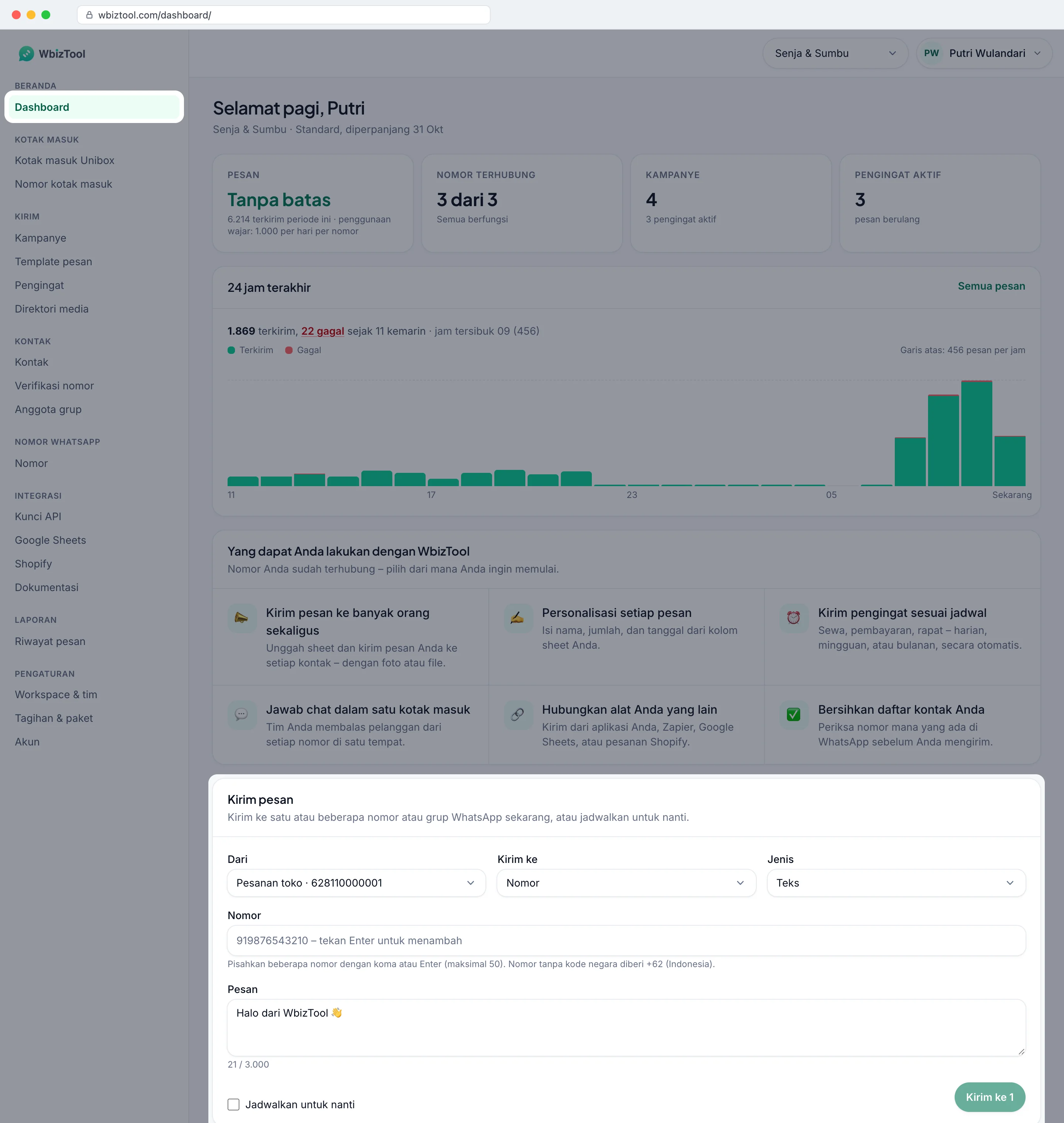
Kartu Kirim pesan di Dashboard mengirim teks, gambar, atau file WhatsApp ke maksimal 50 nomor atau grup sekaligus, langsung atau pada waktu yang Anda pilih. Anda tidak memerlukan spreadsheet atau kode apa pun.
Siapa yang dapat melakukannya: Pemilik dan Editor workspace. Analis tidak melihat kartu ini. Kartu ini berfungsi di semua paket; pada uji coba gratis, selama workspace masih memiliki sisa pesan.
Buka Dashboard di sidebar. Kartu Kirim pesan ada di bagian bawah halaman.
Sebelum memulai#
- Nomor WhatsApp yang terhubung. Tanpa nomor yang terhubung, kartu hanya menampilkan "Hubungkan nomor WhatsApp untuk mengirim pesan dari sini." Klik Hubungkan nomor, atau lihat Hubungkan nomor WhatsApp Anda.
- Pesan. Setiap penerima adalah satu pesan, dan satu grup dihitung sebagai satu penerima. Paket berbayar mengirim pesan tanpa batas dengan penggunaan wajar (1.000 per hari per nomor); pada uji coba gratis, kotak Sisa pesan di bagian atas Beranda menunjukkan berapa dari 50 pesannya yang tersisa.
Mengirim pesan#
Pilih nomor pengirim
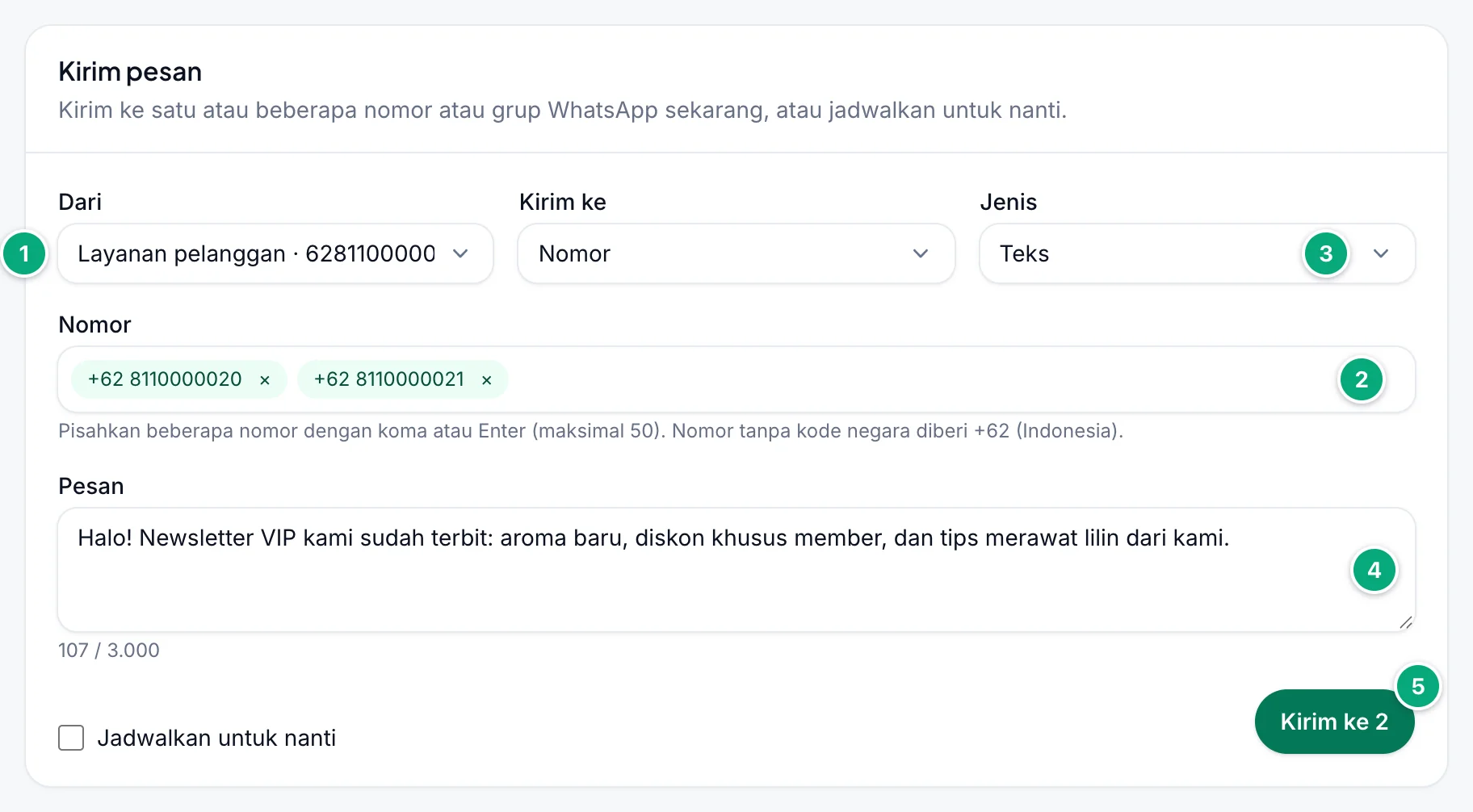
Di Dari, pilih nomor terhubung mana yang mengirim pesan. Nomor pertama sudah terpilih. Jika hanya satu nomor yang terhubung, pilihan ini tidak dapat diubah.
Tambahkan penerima
Di Nomor, ketik nomor, misalnya
919876543210, lalu tekan Enter. Nomor itu menjadi chip yang menampilkan nomor seperti yang akan dikirim, misalnya+91 98765 43210. Nomor tanpa kode negara diberi negara dari nomor di Dari (lihat Aturan penerima). Tambahkan nomor lain dengan cara yang sama, atau tempel daftar yang dipisahkan koma atau baris baru (kolom yang disalin dari spreadsheet juga bisa). Untuk memakai kontak tersimpan, ketik minimal dua huruf namanya atau dua digit nomornya, lalu klik kontak itu di daftar yang muncul.Tambahkan gambar atau file (opsional)
Di Jenis, pilih Gambar atau File, lalu tempel tautannya. Lihat Gambar dan file.
Tulis pesan
Ketik teks Anda di Pesan (untuk gambar atau file, di Keterangan (opsional)). Kotak ini berisi "Halo dari WbizTool 👋" sejak awal: ganti teks itu. Maksimal 3.000 karakter; penghitung di bawah kotak menunjukkan berapa yang sudah dipakai. Format WhatsApp seperti
*tebal*dan_miring_, serta emoji, berfungsi seperti biasa.Kirim
Klik Kirim. Jika ada beberapa penerima, tombol menunjukkan jumlahnya, misalnya Kirim ke 3. Anda melihat "Pesan masuk antrean – segera dikirim." (atau "3 pesan masuk antrean – segera dikirim.").
Setiap penerima mendapat pesannya sendiri dari nomor yang Anda pilih. Pesan biasanya terkirim dalam satu menit selama nomor tersebut terhubung. Klik Lihat di Laporan di bawah tombol untuk memantaunya (lihat Memantau atau membatalkan pesan).
Setelah pesan dikirim atau dijadwalkan, daftar penerima dikosongkan dan centang Jadwalkan untuk nanti dihapus; nomor, jenis, tautan, dan pesan tetap ada. Untuk mengirim pesan yang sama ke orang lain, tambahkan mereka lalu klik Kirim (centang Jadwalkan untuk nanti lagi untuk menjadwalkannya).
Aturan penerima#
- Spasi, tanda kurung, titik, dan tanda hubung dihapus otomatis, dan
+atau00di awal berarti nomor sudah memiliki kode negaranya:+91 98765-43210dan0091 98765 43210sama-sama dikirim ke+91 98765 43210, dan+44 (0)20 7946 0018dikirim ke+44 20 7946 0018. Dengan kode negaranya, nomor memiliki 7 sampai 15 digit. - Nomor tanpa kode negara, seperti
98765 43210atau09876543210, diberi kode negara dari nomor di Dari. Jika negara nomor itu tidak dapat diketahui, yang dipakai adalah Negara untuk nomor tanpa kode negara yang diatur di workspace. Petunjuk di bawah kolom menyebutkan negaranya, misalnya "Nomor tanpa kode negara diberi +91 (India).", dan selagi Anda mengetik, petunjuk itu menunjukkan ke mana nomor dikirim, misalnya "Akan dikirim ke +91 98765 43210 (India)". - Nomor yang sudah diawali kode negara yang valid tidak pernah diubah. Jika nomor itu juga bisa berupa nomor lokal dari negara nomor di Dari, chip-nya berubah kuning dan petunjuknya menyebutkan hal itu, misalnya "Nomor ini diawali kode negara Singapura. Untuk nomor di India, tulis +91 6581 234 567."
- Nomor yang tidak sesuai berubah merah, dan petunjuk di bawah kolom menyebutkan alasannya, misalnya "Bukan nomor telepon – gunakan 7 hingga 15 digit." Kirim tetap abu-abu sampai Anda memperbaikinya atau menghapusnya dengan × di chip-nya.
- Nomor yang sama yang dimasukkan dua kali hanya mendapat satu pesan.
- Maksimal 50 penerima per pengiriman: penerima setelah yang ke-50 tidak ditambahkan. Untuk menjangkau lebih banyak orang, gunakan kampanye.
- Mengganti Kirim ke antara Nomor dan Grup mengosongkan daftar penerima.
- Nomor yang Anda kirimi pesan untuk pertama kalinya disimpan ke Kontak, dengan nomornya sebagai nama.
- Dengan akun Telegram di Dari, Anda juga dapat menambahkan
@username, tautant.me/username, atautg:<id>, dan petunjuknya menambahkan "Dari akun Telegram, Anda juga dapat mengirim ke @usernames." Username hanya berfungsi dari akun Telegram.
Gambar dan file#
Atur Jenis ke Gambar atau File. Kartu lalu meminta tautan, bukan unggahan:
- Gambar: tempel Tautan gambar, yaitu tautan publik ke JPG atau PNG. Teks di bawahnya menjadi keterangan.
- File: tempel Tautan file dan, jika mau, Nama file (opsional) seperti
invoice-1042.pdf(maksimal 100 karakter).
Tautan harus langsung membuka file, tanpa login. Cara termudah mendapatkannya: unggah file di Direktori media lalu klik Salin tautan pada file itu. Lihat Direktori media.
Yang diterima penerima:
- Nama file adalah Nama file yang Anda ketik, atau bagian terakhir tautan, dalam huruf kecil. Ekstensinya tetap dipertahankan jika Direktori media menerima jenis itu, seperti
.pdf,.docx,.xlsx,.pptx,.csv,.zip, atau.mp4, dan juga untuk.webm,.mpga,.xlsm,.xlsb,.docm, dan.pptm(daftar lengkap di Kirim pesan). Nama tanpa ekstensi, atau dengan ekstensi lain, mendapat tambahan.pdf:invoice-1042diterima sebagaiinvoice-1042.pdf. Jadi sertakan ekstensi yang benar. - Batas ukuran: gambar hingga 16 MB, video hingga 64 MB, file lain hingga 100 MB.
- Keterangan panjang: keterangan gambar yang lebih dari 1.000 karakter dikirim sebagai pesan terpisah tepat setelah gambar.
- Audio: kirim sebagai File. File MP3, M4A, dan AAC diterima sebagai audio, dan keterangannya menyusul sebagai pesan terpisah. File WAV dan OGG diterima sebagai dokumen, dengan keterangannya.
WbizTool mengunduh file dari tautan saat pesan dikirim, bukan saat Anda mengklik Kirim. Biarkan file tetap ada di tautan itu sampai pesan menampilkan Terkirim, terutama untuk pesan terjadwal.
Menjadwalkan pesan#
Isi kartu
Pilih Dari, tambahkan penerima, dan tulis pesan seperti saat mengirim sekarang.
Centang Jadwalkan untuk nanti
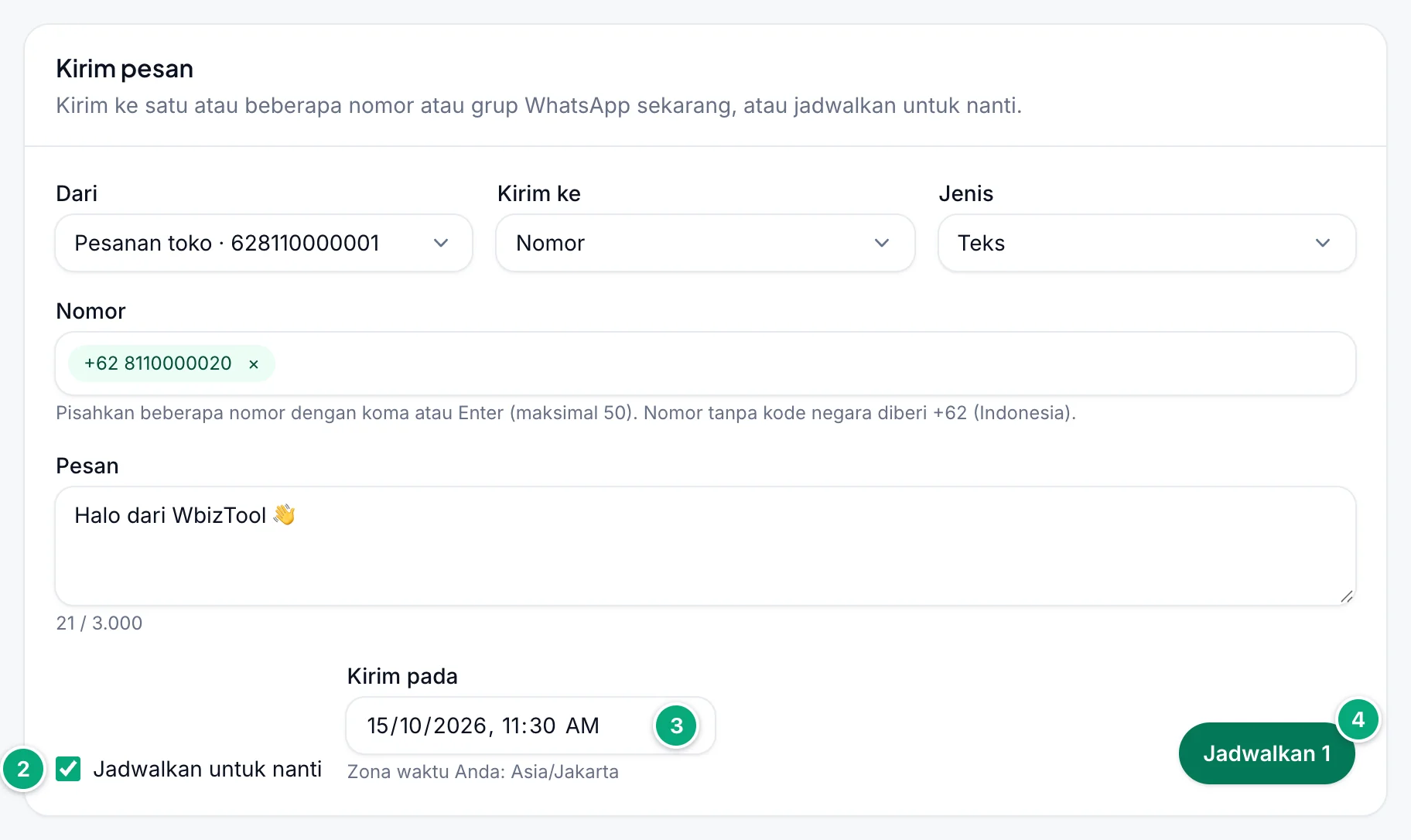
Centang Jadwalkan untuk nanti. Kolom Kirim pada muncul, diatur ke satu jam dari sekarang.
Pilih tanggal dan waktu
Pilih kapan pesan dikirim di Kirim pada. Waktunya mengikuti zona waktu komputer Anda, yang ditampilkan di bawah kolom, misalnya "Zona waktu Anda: America/New_York". Jika penerima Anda tinggal di zona waktu lain, konversikan waktunya terlebih dahulu.
Klik Jadwalkan
Klik Jadwalkan (atau Jadwalkan 3 untuk tiga penerima). Anda melihat "Pesan dijadwalkan untuk 15 Okt 2026, 11.30." dengan waktu yang Anda pilih.
- Waktunya harus di masa mendatang. Browser Anda tidak menerima waktu yang sudah lewat, dan jika waktunya lewat sebelum Anda mengklik, Anda melihat "Pilih waktu di masa mendatang."
- Pesan terjadwal tampil sebagai Menunggu di Laporan, beserta waktu terjadwalnya. Pesan ini langsung dihitung sebagai satu pesan (dalam batas harian nomor tersebut dan dalam pesan paket gratis); membatalkannya mengembalikannya.
- Pesan dikirim pada waktu itu jika nomor pengirim terhubung. Jika saat itu nomornya terputus, pesan menunggu sampai Anda menghubungkannya kembali.
- Pesan terjadwal tidak dapat diedit. Untuk mengubahnya, batalkan lalu jadwalkan pesan baru.
Mengirim ke grup WhatsApp#
Pilih Grup
Di Kirim ke, pilih Grup. Kolom penerima berubah menjadi Nama grup.
Ketik nama grup
Ketik nama grup persis seperti yang ditampilkan WhatsApp di nomor pengirim, lalu tekan Enter. Grup yang tersimpan di Kontak Anda, misalnya grup yang pernah Anda kirimi pesan, muncul dalam daftar saat Anda mengetik.
Tulis dan kirim
Tulis pesan lalu klik Kirim, atau jadwalkan.
- Nomor pengirim (Dari) harus menjadi anggota grup. Jika hanya admin yang dapat mengirim pesan di grup itu, nomor tersebut harus admin.
- Dari akun Telegram, petunjuknya berbunyi "Dari akun Telegram: @username atau tautan t.me sebuah grup, atau nama persis grup yang diikutinya." Huruf besar dan kecil tidak berpengaruh, dan akun harus diizinkan mengirim pesan di sana. Lihat Grup.
- Nomor dan grup tidak dapat digabung dalam satu pengiriman: kirim secara terpisah.
Memantau atau membatalkan pesan#
Lihat di Laporan membuka Laporan di tab Menunggu. Anda juga dapat membuka Riwayat pesan di sidebar. Setiap pesan menampilkan salah satu status berikut:
| Status | Arti |
|---|---|
| Menunggu | Dalam antrean atau terjadwal, belum terkirim. |
| Terkirim | Pesan sudah keluar dari nomor Anda. Laporan tidak menunjukkan apakah pesan sudah sampai atau dibaca. |
| Gagal | Pesan tidak dapat dikirim. Barisnya menunjukkan alasannya (lihat Pemecahan masalah). |
| Dibatalkan | Seseorang membatalkannya sebelum terkirim. |
| Kedaluwarsa | Waktu kedaluwarsanya lewat sebelum pesan dapat dikirim. Pesan dari kartu ini tidak pernah kedaluwarsa; pesan API bisa. |
Untuk membatalkan satu pesan, cari pesan itu di tab Menunggu (cari berdasarkan nomor penerima), klik Batalkan di barisnya, lalu Batalkan pesan. Pesan yang sedang dalam proses pengiriman mungkin tetap terkirim. Pemilik dan Editor dapat membatalkan pesan.
Untuk filter, ekspor, dan screenshot kegagalan, lihat Laporan dan riwayat pesan.
Mengirim pesan uji dari Nomor#
Untuk memastikan sebuah nomor berfungsi, buka Nomor lalu klik Kirim pesan uji pada nomor yang terhubung. Ketik nomor di Kirim ke, biarkan atau ubah pesannya, lalu klik Kirim. Pesan uji hanya berupa teks, ke satu nomor, dari nomor tersebut. Lihat Hubungkan nomor WhatsApp Anda.
Sekilas tentang halaman Beranda#
Banner di bagian atas Beranda memberi tahu Anda jika ada sesuatu yang menghentikan pesan Anda:
| Banner | Yang perlu dilakukan |
|---|---|
| Satu nomor WhatsApp terputus – … Pesannya menunggu sampai Anda menghubungkannya kembali. | Klik Hubungkan kembali. Lihat Hubungkan nomor WhatsApp Anda. |
| Hubungkan nomor WhatsApp Anda untuk memulai. | Klik Hubungkan nomor. |
| Pesan gratis sudah habis. | Klik Dapatkan lebih banyak pesan untuk memilih paket dengan pesan tanpa batas, atau tunggu sampai pesan lama tersedia lagi (30 hari setelah masing-masing dikirim). Lihat Paket dan tagihan. |
| Belum ada paket. Pilih paket untuk mulai mengirim. | Klik Lihat paket. |
| Pembayaran terakhir Anda gagal. | Klik Perbaiki pembayaran dan perbarui kartu Anda. |
| Verifikasi alamat email Anda untuk menjaga keamanan akun Anda … | Klik Verifikasi email. |
Di bawahnya, Pesan menampilkan Tanpa batas dan pesan yang terkirim periode ini pada paket berbayar (Sisa pesan dari 50 pada uji coba gratis) serta berapa yang menunggu, Nomor terhubung berapa nomor yang berfungsi, Kampanye berapa kampanye yang Anda miliki dan berapa pengingat yang aktif, dan kotak terakhir menampilkan Pengingat aktif. Setelah ada pesan yang terkirim, grafik 24 jam terakhir menampilkan pesan terkirim dan gagal per jam: klik jumlah yang gagal untuk membuka pesan tersebut di Laporan, atau Semua pesan untuk riwayat lengkap. Workspace baru juga melihat daftar periksa Mulai penyiapan sampai setiap langkah selesai.
Pemecahan masalah#
| Masalah | Yang perlu dilakukan |
|---|---|
| Tidak ada kartu Kirim pesan | Gulir ke bagian bawah Beranda. Jika kartunya tidak ada, Anda adalah Analis di workspace ini: minta Pemilik untuk menjadikan Anda Editor. |
| "Hubungkan nomor WhatsApp untuk mengirim pesan dari sini." | Tidak ada nomor yang terhubung di workspace. Hubungkan atau hubungkan kembali nomor di Nomor. |
| Dari tidak dapat diubah | Hanya satu nomor yang terhubung, jadi nomor itu selalu dipakai. |
| Kirim tetap abu-abu | Tambahkan minimal satu penerima, perbaiki atau hapus chip merah, tulis pesan (atau tempel tautan untuk Gambar atau File), jaga agar tidak lebih dari 3.000 karakter, dan pilih waktu jika Jadwalkan untuk nanti dicentang. |
| "Bukan nomor telepon – gunakan 7 hingga 15 digit." | Dengan kode negaranya, nomor harus berisi 7 sampai 15 digit, mis. 919876543210. |
| "Tambahkan kode negara – belum ada negara yang diatur untuk melengkapi nomor yang diawali 0." | Nomor diawali 0 dan tidak dapat dilengkapi: tidak ada negara yang diketahui untuk nomor di Dari, atau nomor itu tidak valid di negara tersebut. Ketik nomor dengan kode negaranya. Pemilik dapat mengatur negara untuk nomor tanpa kode negara. |
| "Excel membulatkan nomor ini (9.19877E+11) – ketik nomor lengkapnya." | Nomor disalin dari Excel dalam bentuk singkatnya, yang sudah kehilangan digit terakhirnya. Ketik nomor lengkapnya. |
| "Maksimal 50 penerima sekaligus – gunakan kampanye untuk lebih banyak." | Kirim ke 50 penerima atau kurang, atau gunakan Kampanye. |
| "Nomor WhatsApp tersebut sudah tidak terhubung. Pilih nomor lain." | Nomor di Dari terputus setelah halaman dibuka. Muat ulang halaman dan pilih nomor yang terhubung. |
| "Tidak ada nomor WhatsApp yang terhubung." | Hubungkan kembali nomor di Nomor. |
| "Pilih waktu di masa mendatang." | Waktu di Kirim pada sudah lewat. Pilih waktu yang lebih lambat. |
| "Kredit Anda sudah habis." | Pesan uji coba gratis sudah habis. Jika ada tambahan "2 pesan sudah masuk antrean sebelumnya.", penerima pertama sudah mendapat pesan dan sisanya belum. Penerima tetap ada di kartu: hapus penerima pertama (yang sudah mendapat pesan) dengan × di chip mereka sebelum mengirim lagi, atau mereka akan menerima pesan dua kali. Pilih paket di Tagihan & paket atau tunggu sampai pesan lama tersedia lagi, lalu kirim ke sisanya. |
| Penerima gagal dengan "Daily limit reached: a number can send 1,000 messages in 24 hours (fair use). Send the rest tomorrow." | Nomor di Dari sudah menerima 1.000 pesan dalam 24 jam terakhir (penggunaan wajar). Kirim nanti atau dari nomor lain. |
| Pesan tetap Menunggu | Nomor pengirim terputus (Beranda menampilkan banner), waktu terjadwalnya belum tiba, jam pengiriman menahannya, atau pesan lain dari nomor yang sama, seperti kampanye, sedang dikirim lebih dulu. |
| Gagal dengan "Phone number invalid" | Nomor salah atau tidak terdaftar di WhatsApp. Periksa kode negaranya. |
| Gagal dengan "Group not found" | Nomor pengirim tidak ada di grup dengan nama yang persis itu, ada kontak dengan nama yang sama, atau hanya admin yang dapat mengirim di grup itu. |
| Gagal dengan "Image Url Error" atau "File Url Error" | WbizTool tidak dapat mengunduh tautannya: tautan tidak publik, salah, atau file lebih dari 100 MB. Buka tautan di jendela browser pribadi untuk memeriksanya. |
| Gagal dengan "File exceeds WhatsApp size limit (16MB max)", "(64MB max)" atau "(100MB max)" | File terlalu besar untuk jenisnya: gambar hingga 16 MB, video hingga 64 MB (juga video yang dikirim sebagai gambar), file lain hingga 100 MB. Gunakan file yang lebih kecil. |
| Gagal dengan "The file is empty" | Tautan memberikan file kosong. Periksa tautan di browser lalu unggah file itu lagi. |
| Gagal dengan "File type not supported" | File .wav atau .ogg dikirim sebagai Gambar. Kirim sebagai File. |
| Gagal dengan "Blocked Contact" atau "Phone Number Blocked" | Nomor pengirim telah memblokir kontak ini di WhatsApp. Buka blokirnya di ponsel Anda dan kirim lagi. |
File yang diterima berakhiran .pdf padahal bukan PDF | Namanya tidak memiliki ekstensi, atau ekstensinya tidak dipertahankan. Ketik Nama file dengan ekstensi yang benar, lihat Gambar dan file. |