
Panduan produk
Kirim dari browser Anda dengan ekstensi Chrome
Ekstensi Wbiztool untuk Google Chrome menambahkan panel Wbiztool ke WhatsApp Web. Anda dapat menggunakannya dengan dua cara:
- Sebagai nomor pengirim. Hubungkan ekstensi ke workspace Anda, dan nomornya muncul di Nomor seperti nomor lainnya. Pesan dari API, kampanye, pengingat, dan integrasi kemudian dikirim dari WhatsApp Web di browser Anda.
- Untuk alat gratisnya sendiri. Kampanye dari daftar atau file, templat, serta ekspor kontak dan grup, semuanya di dalam WhatsApp Web. Semuanya gratis, tanpa batas, dan tidak memerlukan akun Wbiztool.
Siapa yang dapat melakukannya: siapa pun dapat memasang ekstensi dan menggunakan alat gratisnya. Untuk menghubungkannya ke workspace sebagai nomor pengirim, diperlukan Pemilik atau Editor workspace tersebut.
Sebelum memulai#
- Google Chrome di komputer.
- WhatsApp atau WhatsApp Business di ponsel Anda, dan WhatsApp Web yang sudah login dengan nomor yang ingin Anda pakai untuk mengirim.
- Untuk nomor pengirim: alamat email yang sudah dikonfirmasi, paket dengan nomor WhatsApp yang sudah dibayar, dan slot nomor yang masih kosong – nomor ekstensi dihitung seperti nomor lainnya (lihat Batas jumlah nomor). Jika nomor yang sama sudah terhubung ke workspace dengan kode QR atau kode penautan, hapus dulu nomor itu di Nomor.
Memasang ekstensi#
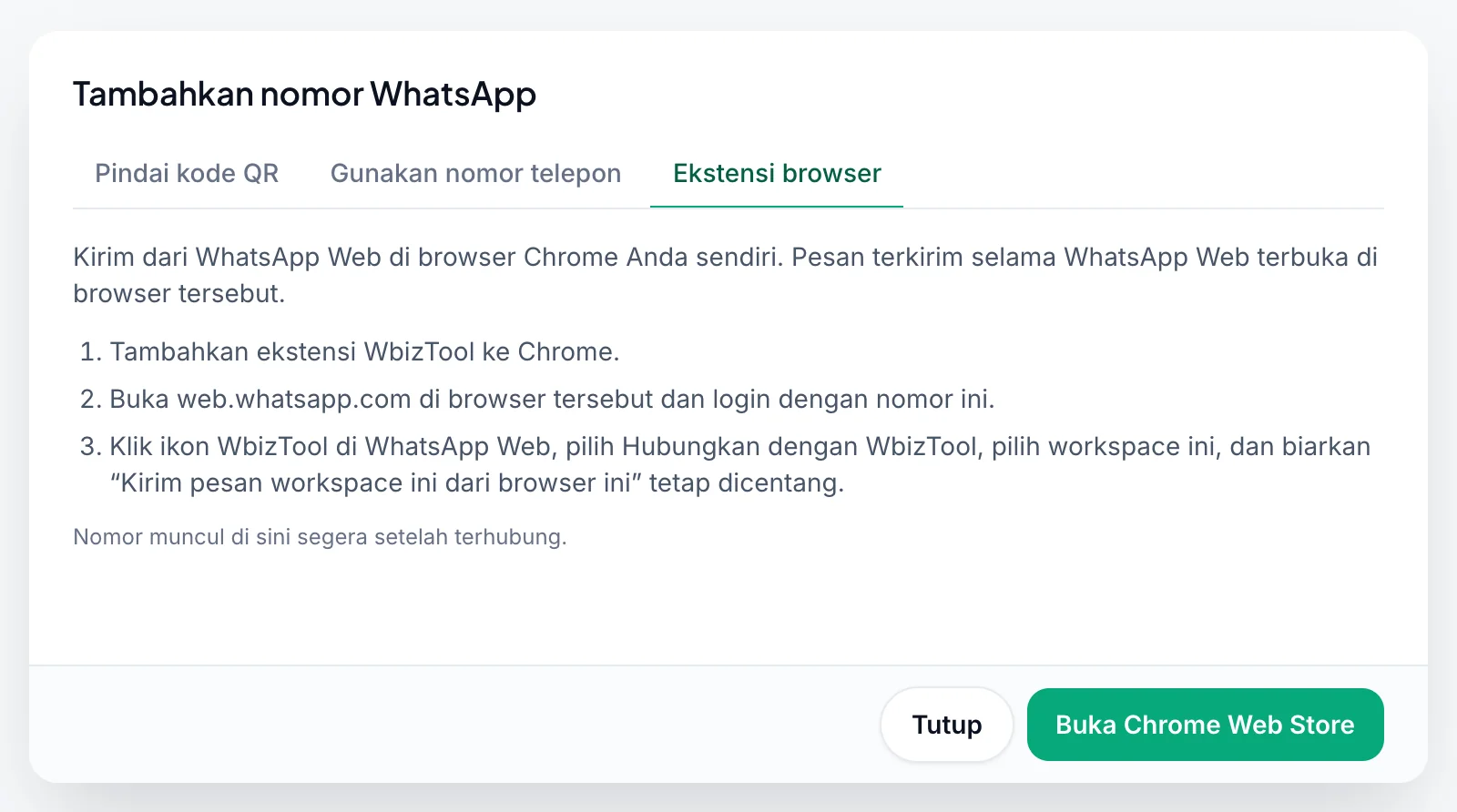
Tambahkan ke Chrome
Buka ekstensi Wbiztool di Chrome Web Store lalu klik Tambahkan ke Chrome. Di Wbiztool, tautannya juga ada di Nomor → Tambahkan nomor → Ekstensi browser → Buka Chrome Web Store.
Buka WhatsApp Web
Buka web.whatsapp.com di browser yang sama, atau muat ulang jika sudah terbuka. Ikon Wbiztool muncul di sidebar kiri WhatsApp, di bawah Meta AI.
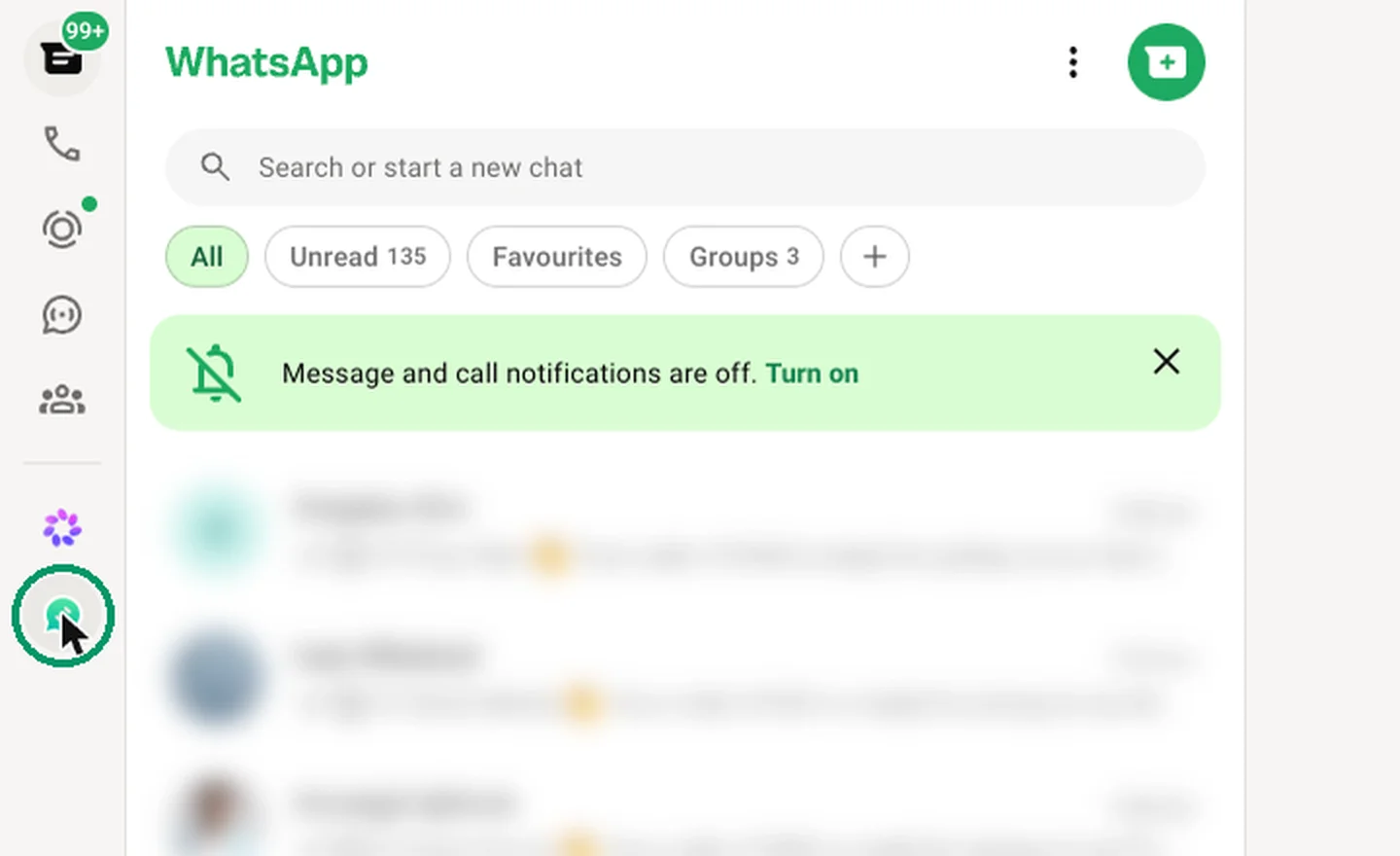
Buka panelnya
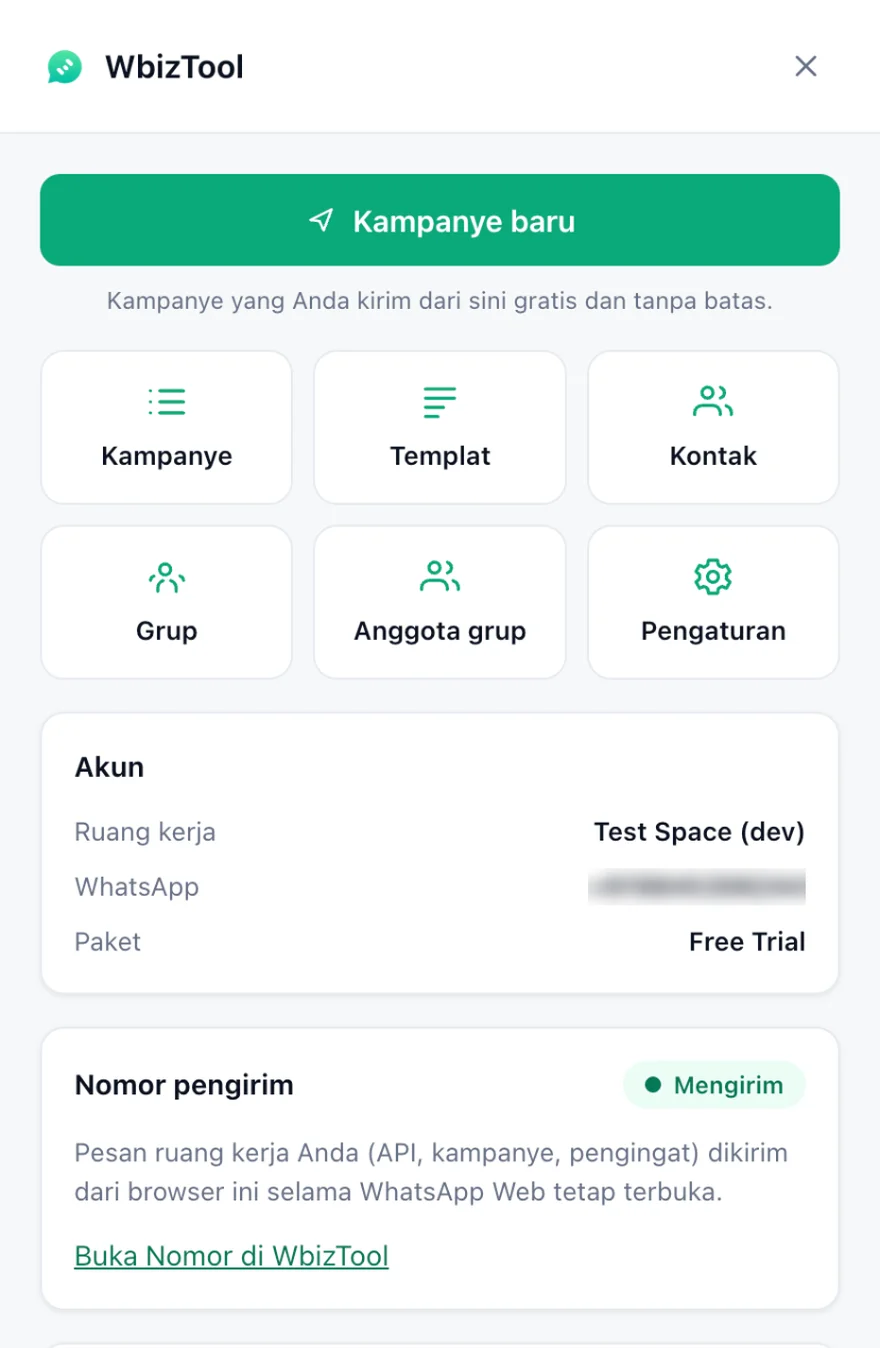
Klik ikon tersebut. Panel Wbiztool terbuka di sebelah kanan, dengan Kampanye baru, Kampanye, Templat, Kontak, Grup, Anggota grup, dan Pengaturan.
Ekstensi mengikuti bahasa WhatsApp Web. Untuk memilih bahasa lain, buka Pengaturan di panel.
Menggunakannya sebagai nomor pengirim#
Login ke WhatsApp Web
Di browser yang memiliki ekstensi, login ke WhatsApp Web dengan nomor yang ingin Anda pakai untuk mengirim.
Klik Hubungkan dengan WbizTool
Buka panel. Di bawah Hubungkan ke WbizTool (opsional), klik Hubungkan dengan WbizTool. Panel menampilkan "Menunggu persetujuan…" dan jendela Wbiztool terbuka. Login ke Wbiztool jika diminta.
Setujui
Di jendela Hubungkan ekstensi WbizTool, pilih workspace di Workspace, biarkan Kirim pesan workspace ini dari browser ini tetap dicentang, lalu klik Hubungkan. Jendela tersebut menjelaskan apa yang dapat dilakukan ekstensi: ekstensi dapat melihat paket dan kredit pesan workspace, tetapi tidak dapat membuka akun Wbiztool Anda atau mengubah pengaturannya. Jendela ini memakai bahasa dashboard Anda.
Pastikan nomor mengirim
Panel menampilkan "Terhubung ke WbizTool": kotak Akun menampilkan workspace dan paketnya, dan kotak Nomor pengirim menampilkan Mengirim. Di halaman Nomor, nomor tersebut tampil sebagai Terhubung dengan lencana Ekstensi browser.
Jika jendela persetujuan tidak dapat menghubungkan nomor, jendela itu menjelaskan alasannya:
| Isi jendela | Yang perlu dilakukan |
|---|---|
| "Hanya pemilik dan editor workspace yang dapat menghubungkan ekstensi ke workspace tersebut." | Minta Pemilik workspace menjadikan Anda Editor, atau minta ia yang menghubungkannya. |
| "Buka WhatsApp Web di browser ini dan login, lalu hubungkan lagi dari ekstensi." | Login dulu ke WhatsApp Web. Sampai saat itu, Kirim pesan workspace ini dari browser ini berwarna abu-abu. |
| "Nomor WhatsApp ini sudah terhubung ke workspace ini melalui kode QR atau kode penautan. …" | Hapus dulu nomor itu di Nomor, atau hapus centang kotak tersebut untuk terhubung tanpa mengirim dari browser ini. |
| "Verifikasi alamat email Anda terlebih dahulu (cek kotak masuk Anda), lalu hubungkan lagi." | Konfirmasikan alamat email Anda (cek kotak masuk email Anda), lalu hubungkan lagi. |
| "Pembayaran paket workspace ini sudah lewat jatuh tempo. …" atau "Workspace ini tidak memiliki paket dengan nomor WhatsApp. …" | Bereskan paketnya di Tagihan. |
| "Workspace ini sudah memakai semua nomor WhatsApp di paketnya. …" | Putuskan satu nomor di Nomor, atau tambahkan nomor di Tagihan. |
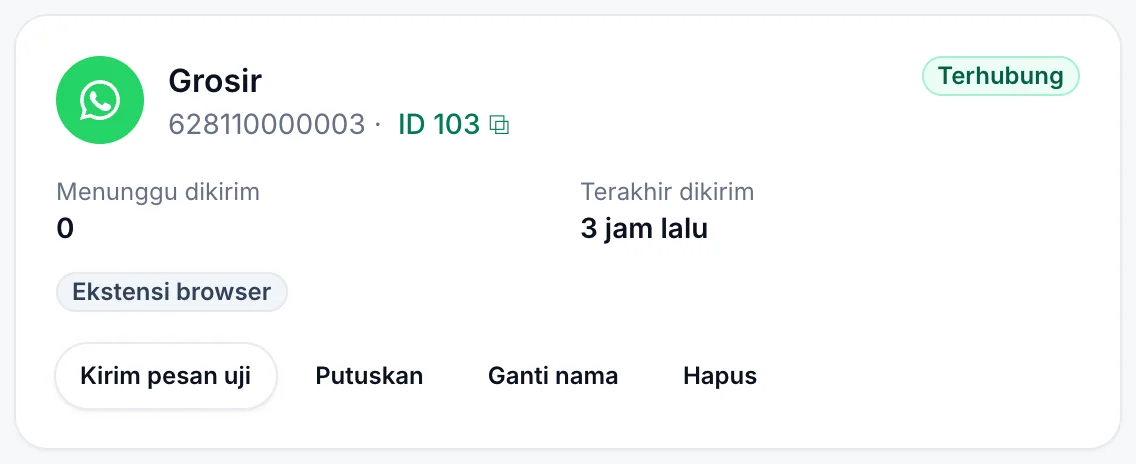
Klik Kirim pesan uji di kartu untuk memastikan nomor bisa mengirim. Jika Anda menghapus centang Kirim pesan workspace ini dari browser ini saat menyetujui, ekstensi hanya menghubungkan akun Anda: ekstensi menampilkan kredit Anda, dan browser hanya mengirim kampanye yang Anda mulai di panel.
Cara kerja pengiriman#
- Semua yang mengirim lewat nomor dapat memakainya: API, kampanye, template pesan, pengingat, kirim pesan dari dashboard, Google Sheets, dan Shopify. Pilih nomor ini seperti nomor lainnya, atau gunakan ID-nya sebagai
whatsapp_clientdi API. - Pesan terkirim selama browser tersebut berjalan dengan WhatsApp Web terbuka dan dalam keadaan login. Biarkan komputer tetap menyala dan online, dengan WhatsApp Web terbuka di salah satu tab.
- Saat browser ditutup atau WhatsApp Web tidak terbuka, pesan menunggu di Menunggu dikirim dan terkirim setelah browser aktif kembali.
- Pesan yang dikirim melalui Wbiztool memakai kredit pesan workspace Anda, sama seperti di nomor lain. Kampanye yang Anda mulai di panel gratis.
Saat nomor tidak mengirim#
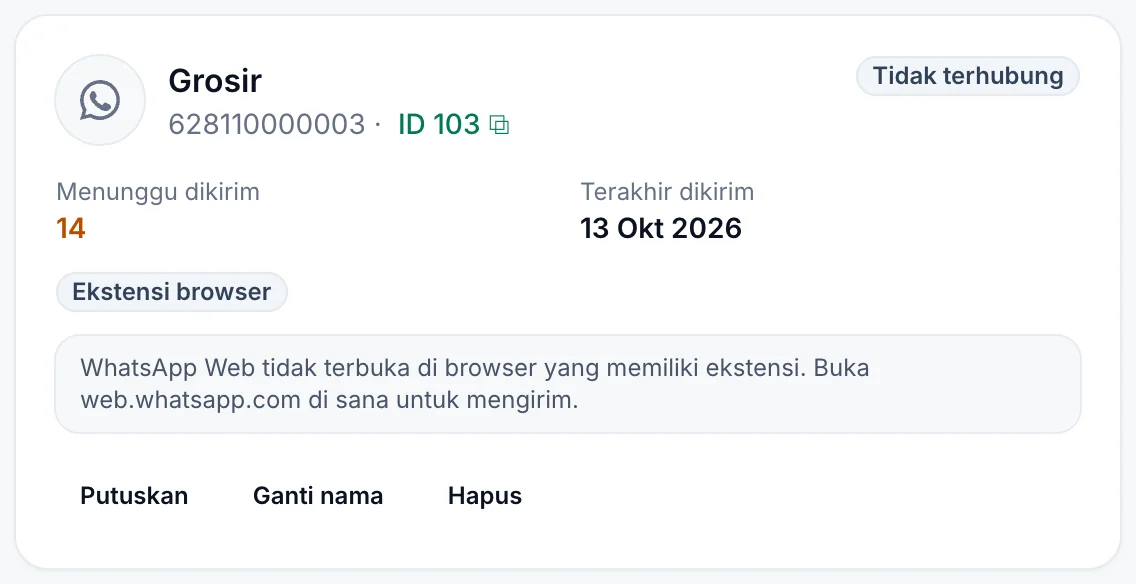
Saat nomor tidak terhubung, kartunya di halaman Nomor menampilkan alasannya:
| Di kartu | Yang perlu dilakukan |
|---|---|
| "Browser dengan ekstensi WbizTool tertutup atau offline. Pesan menunggu sampai browser kembali aktif." | Buka Chrome di komputer tersebut dan periksa koneksi internetnya. |
| "WhatsApp Web tidak terbuka di browser yang memiliki ekstensi. Buka web.whatsapp.com di sana untuk mengirim." | Buka web.whatsapp.com di browser tersebut. |
| "WhatsApp Web sudah keluar di browser yang memiliki ekstensi. Login di sana untuk mengirim." | Login lagi ke WhatsApp Web dengan nomor yang sama. |
| "WhatsApp Web masih dimuat di browser yang memiliki ekstensi." | Tunggu sampai chat Anda selesai dimuat. |
| "WhatsApp Web di browser tersebut login dengan nomor lain. Login dengan nomor ini untuk mengirim." | Logout dari WhatsApp Web di sana, lalu login dengan nomor yang terhubung. |
| "Semua nomor WhatsApp di paket Anda sedang digunakan, jadi nomor ini tidak dapat terhubung. Putuskan salah satu atau tambahkan nomor di Tagihan." | Putuskan nomor lain, atau tambahkan nomor di Tagihan. |
| "Browser ini menggunakan versi lama ekstensi WbizTool. Perbarui di Chrome untuk mengirim dari browser ini." | Perbarui ekstensi: mulai ulang Chrome, atau klik Perbarui di halaman ekstensi Chrome dalam mode developer. |
| "Ekstensi telah diputuskan. Hubungkan kembali dari ekstensi WbizTool di WhatsApp Web." | Hubungkan kembali. |
Kotak Nomor pengirim di panel WhatsApp Web menampilkan alasan yang sama.
Nomor ekstensi tidak memiliki tombol Hubungkan kembali: nomor terhubung lagi dengan sendirinya begitu WhatsApp Web terbuka dan login di browser tersebut.
Berhenti mengirim dari browser#
- Di halaman Nomor: klik Putuskan di kartu. Browser berhenti mengirim untuk workspace. Klik Hapus untuk sekaligus menghapus kartunya: pesan yang menunggu nomor ini dibatalkan.
- Di panel: klik Keluar di bagian bawah panel, lalu konfirmasi. "Browser ini berhenti mengirim untuk ruang kerja Anda. Kampanye dan templat Anda tetap tersimpan di sini."
Untuk mengirim dari browser lagi, hubungkan kembali.
Kampanye gratis di WhatsApp Web#
Kampanye yang Anda mulai di panel dikirim oleh WhatsApp Web di browser Anda. Kampanye ini gratis dan tanpa batas, tidak memakai kredit pesan, dan berfungsi tanpa akun Wbiztool.
Mulai kampanye
Di panel, klik Kampanye baru.
Tambahkan kontak
Ketik atau tempel nomor, atau unggah file
.csvatau.xlsx(simpan dulu file.xlslama sebagai.xlsx) dengan nama kolom di baris pertama dan maksimal 50.000 baris. Kolom telepon dan nama dikenali otomatis, dan nomor tanpa kode negara diberi kode negara dari nomor yang login di WhatsApp Web.Tulis pesan
Tulis pesan, lalu klik variabel seperti
{{name}}, atau salah satu kolom file Anda, untuk menyisipkannya: variabel itu diisi untuk setiap kontak. Lampirkan gambar, video, atau dokumen (masing-masing hingga 16 MB): pesan menjadi keterangan file pertama. Pratinjau menampilkan pesan seperti yang akan dilihat setiap kontak.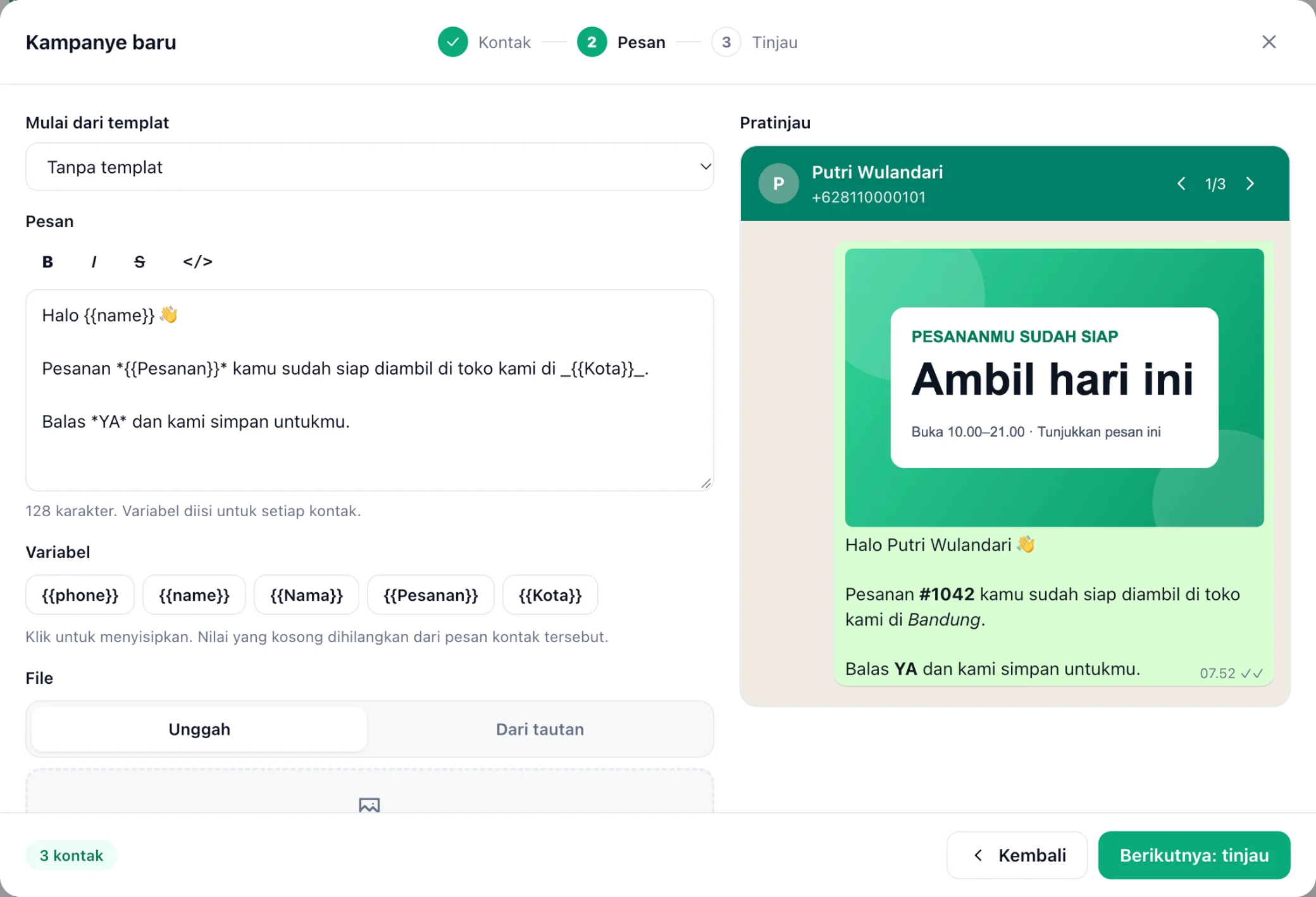
Tinjau dan kirim
Periksa ringkasannya, klik Simpan dan kirim, lalu Mulai mengirim. Biarkan WhatsApp Web tetap terbuka selama kampanye berjalan. Pesan dikirim satu per satu, dengan jeda acak di antaranya.
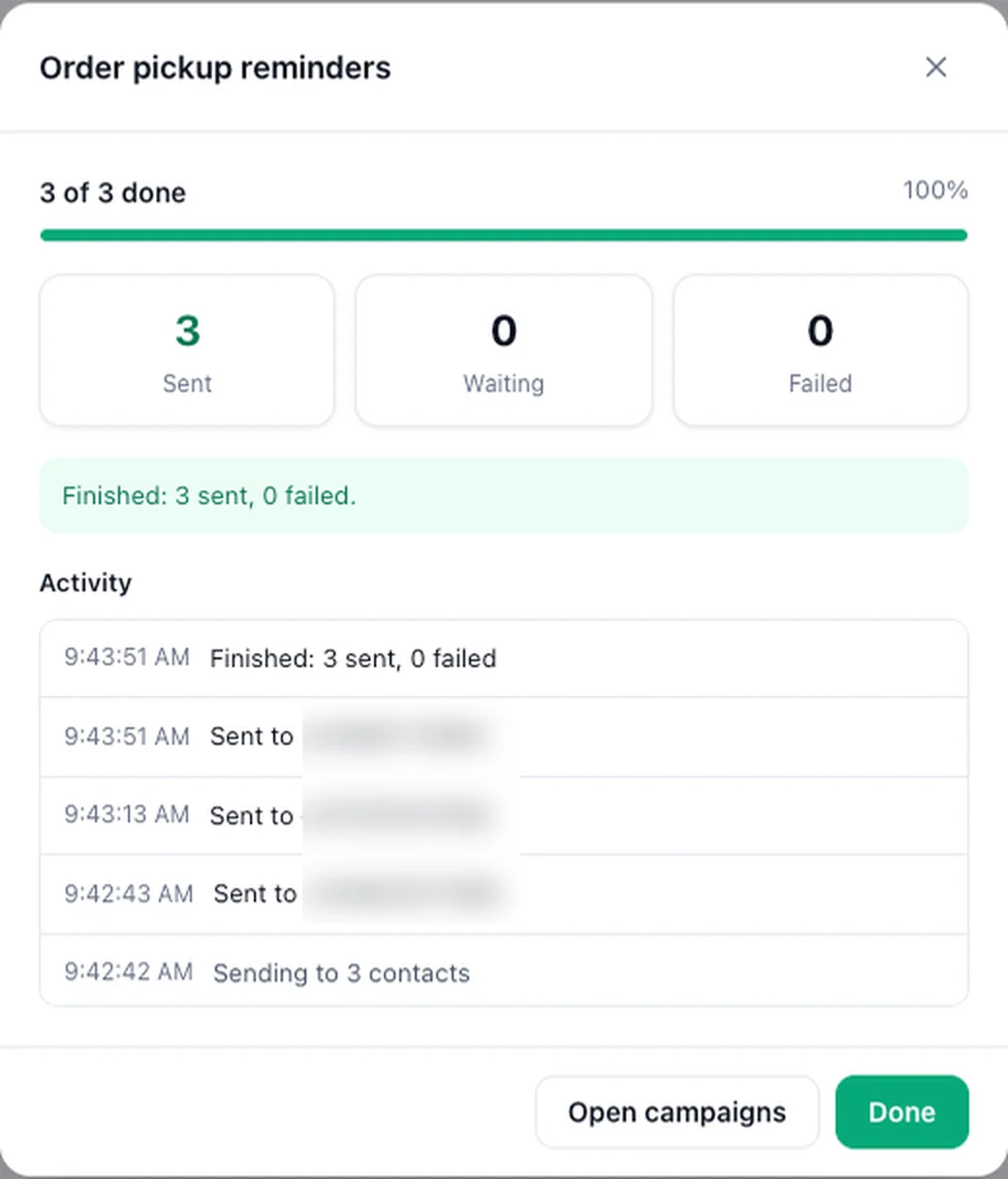
Kampanye di panel mencantumkan kampanye Anda beserta progres dan hasilnya. Anda dapat mengekspor hasilnya atau menghapus kampanye.
Templat, kontak, dan grup#
- Templat: simpan pesan yang sering Anda kirim, beserta variabelnya, lalu mulai kampanye baru dari templat tersebut.
- Kontak: kontak WhatsApp Anda, dapat difilter menurut aktivitas serta chat yang dibisukan, diarsipkan, atau belum dibaca. Ekspor sebagai Excel atau CSV, atau mulai kampanye dengan kontak tersebut.
- Grup dan Anggota grup: grup Anda, serta anggota dan admin satu grup, untuk diekspor atau dijadikan penerima kampanye. Anggota yang menyembunyikan nomornya ikut dihitung tetapi tidak disertakan.
Templat, kampanye, dan pengaturan disimpan di browser tersebut.
Perlu diketahui#
- Pesan Wbiztool yang dikirim oleh ekstensi tampil di Riwayat pesan seperti pesan lainnya.
- Panel ekstensi tersedia dalam 14 bahasa, dari kanan ke kiri untuk bahasa Arab dan Ibrani.
- Satu browser mengirim untuk satu workspace dalam satu waktu. Untuk berpindah, keluar di panel lalu hubungkan lagi.