

Panduan produk
Template pesan
Tulis satu pesan dengan variabel seperti {{Nama}}, tambahkan sheet CSV atau Excel, dan WbizTool mengirim pesan WhatsApp tersendiri ke setiap baris, lengkap dengan detail baris itu. Gunakan untuk kabar pesanan, pengingat pembayaran, atau penawaran yang menyebut nama, pesanan, atau jumlah tagihan setiap pelanggan.
Template ini hanya ada di WbizTool. Template ini bukan template pesan WhatsApp Business API yang disetujui Meta, dan tidak memerlukan persetujuan.
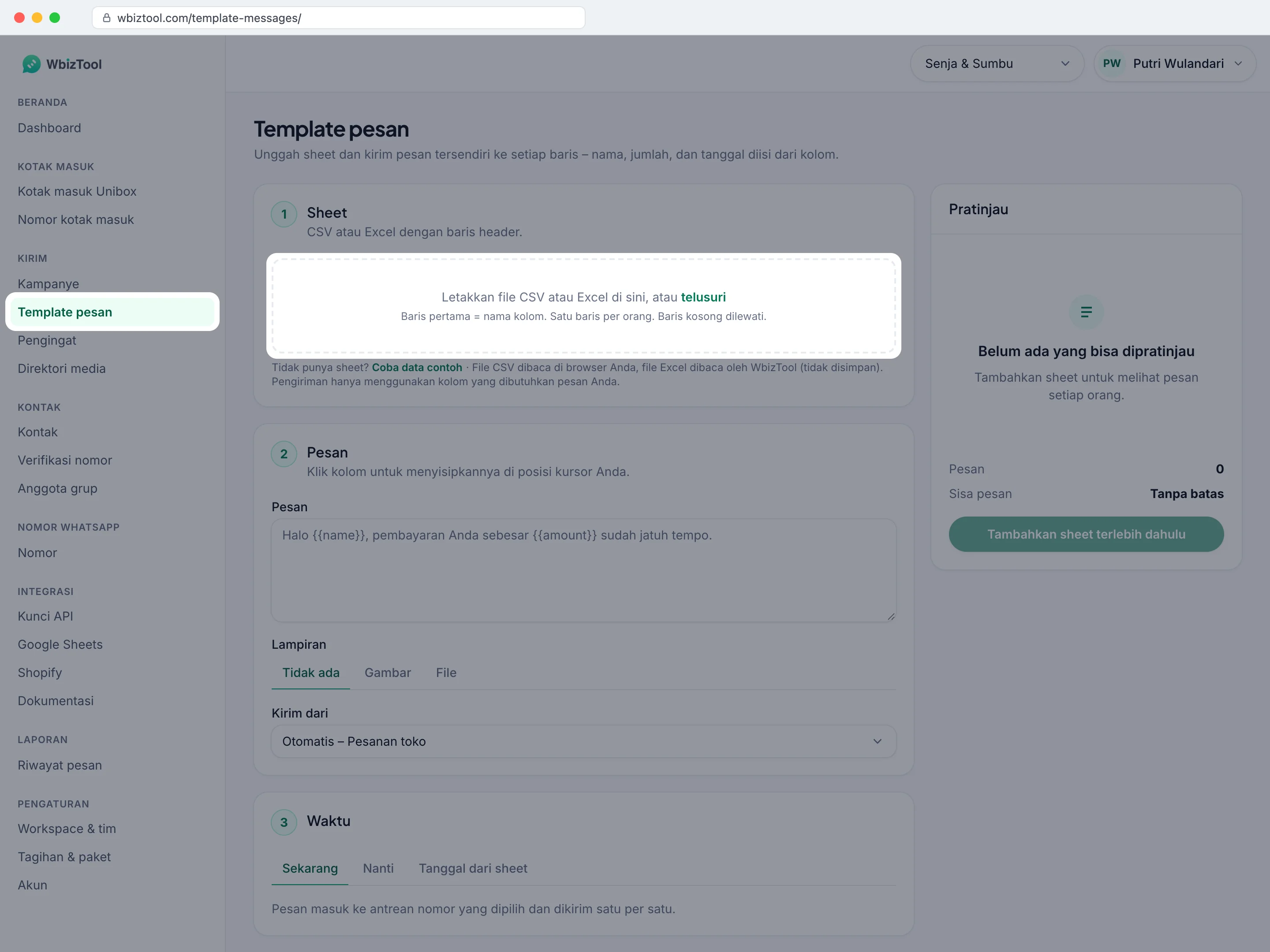
Buka Template pesan di bawah Kirim di sidebar, atau buka /template-messages/.
Sebelum memulai#
- Peran: Pemilik dan Editor dapat mengirim. Analis dapat membuka halaman ini dan melihat pratinjau file CSV, tetapi tombol kirim tetap nonaktif dengan pesan "Hanya pemilik workspace atau editor yang dapat mengirim." Lihat Peran dan izin.
- Paket: paket berbayar. Template pesan termasuk dalam setiap paket berbayar bulanan dan tahunan, dan dalam paket lifetime (AppSumo) hanya jika paket itu mencantumkan Template pesan di Tagihan & paket. Tanpa paket tersebut, halaman menampilkan "Template pesan memerlukan paket berbayar." Anda bisa mencobanya, tetapi tidak bisa mengirim.
- Nomor yang terhubung: setidaknya satu nomor berstatus Terhubung di Nomor.
- Pesan: paket berbayar mengirim pesan tanpa batas dengan penggunaan wajar (Sisa pesan menampilkan Tanpa batas), tetapi seluruh sheet harus muat dalam batas harian nomor pengirim, yaitu 1.000 pesan dalam 24 jam.
Mengirim template pesan#
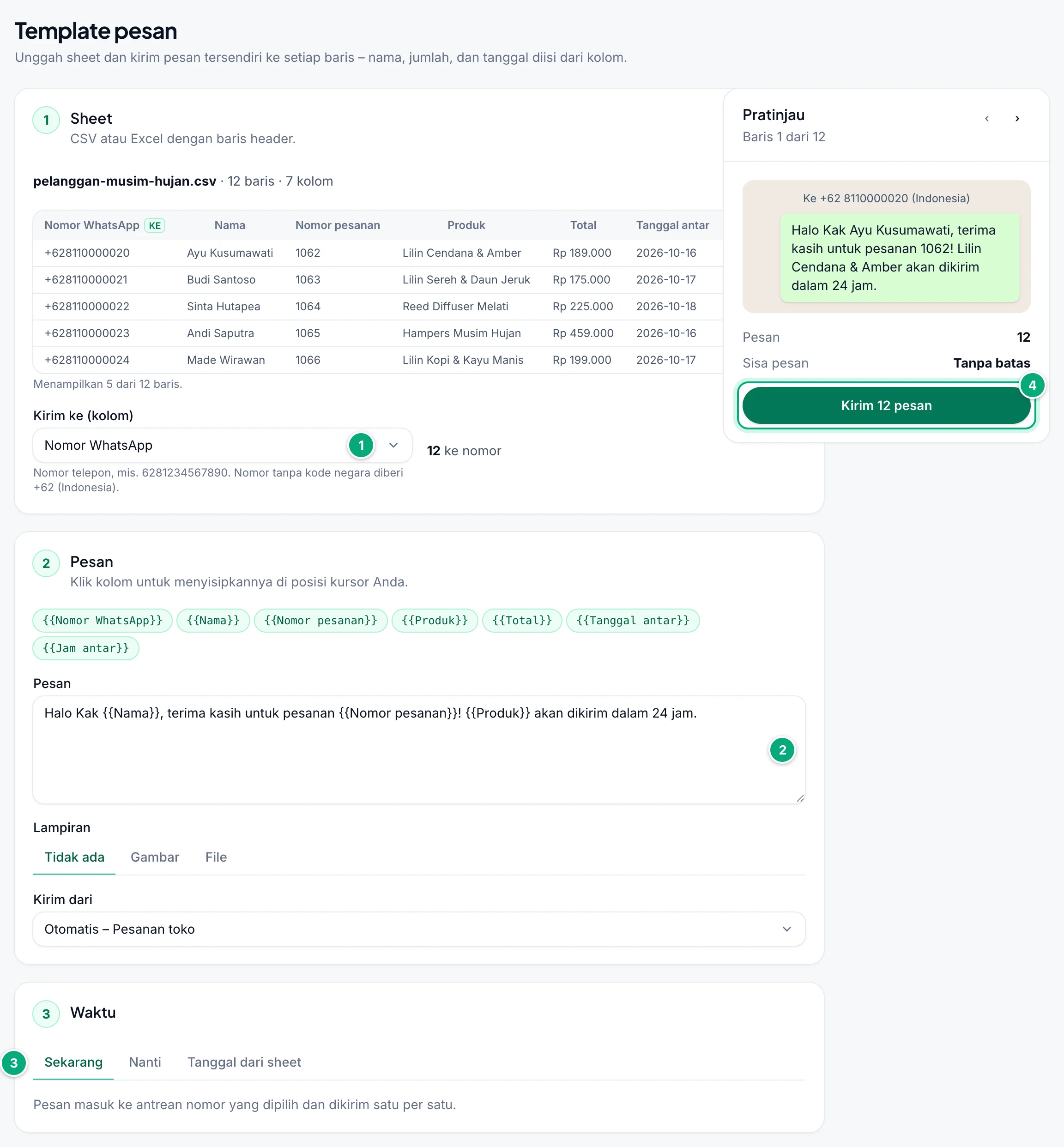
Halaman ini punya tiga kartu bernomor, Sheet, Pesan, dan Waktu, serta Pratinjau di sebelah kanan yang menampilkan pesan setiap orang saat Anda mengetik.
Tambahkan sheet Anda
Di Sheet, letakkan file CSV atau Excel di kotak, atau klik telusuri. Baris pertama harus berisi nama kolom, dan setiap baris lainnya adalah satu orang. Kartu menampilkan 5 baris pertama. Untuk mencoba halaman tanpa file, klik Coba data contoh.
Di bawah Kirim ke (kolom), periksa kolom yang berisi nomor telepon. Kolom yang namanya mengandung
whatsappdipilih otomatis; jika tidak ada, kolom dengantelepon,ponsel,HP,phone,mobile,cell, atautel; jika tidak ada juga, kolom dengannomor,kontak,number, ataucontact. Kata yang sama dalam bahasa dashboard lainnya juga dikenali. Di sebelahnya, halaman menghitung baris yang dikirim ke nomor dan baris yang dilewati (alasannya).Tulis pesan
Di Pesan, ketik teks Anda. Klik sebuah kolom, misalnya
{{Nama}}, untuk menyisipkannya di posisi kursor. Lihat Variabel.Untuk mengirim gambar atau file, pilih Gambar atau File di bawah Lampiran lalu tempelkan tautannya. Lihat Gambar dan file.
Di bawah Kirim dari, biarkan Otomatis – … (nomor terhubung pertama Anda) atau pilih nomor terhubung lain. Semua pesan dikirim dari satu nomor ini.
Pilih waktunya
Di Waktu, pilih Sekarang, Nanti (satu tanggal dan waktu untuk semua orang), atau Tanggal dari sheet (setiap baris pada waktunya sendiri). Lihat Penjadwalan.
Periksa pratinjau dan kirim
Klik › dan ‹ pada Pratinjau untuk melihat baris lain. Baris yang tidak akan dikirim menyebutkan alasannya, dan Baris berikutnya untuk diperiksa membawa Anda ke baris bermasalah berikutnya. Di bawahnya, Pesan menunjukkan berapa pesan yang akan dikirim.
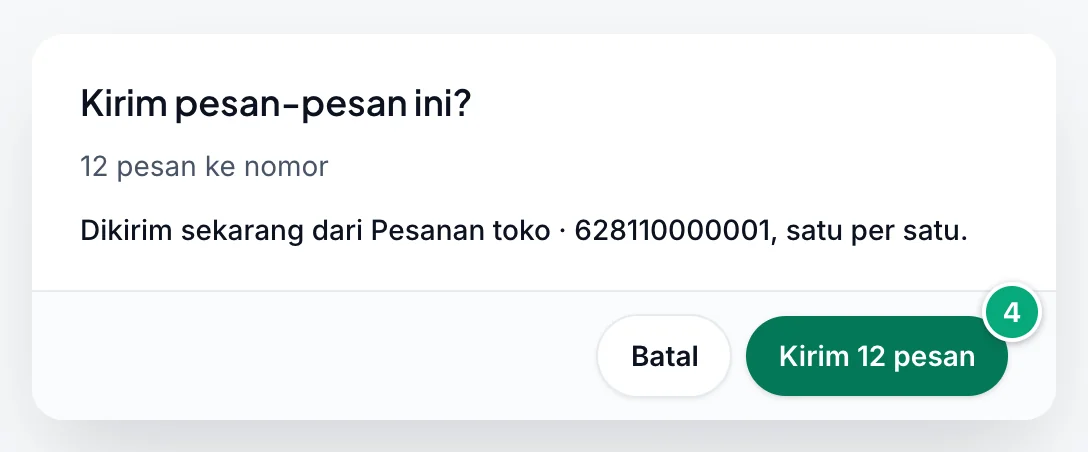
Klik Kirim 12 pesan (tombol menampilkan jumlah Anda sendiri; dengan Nanti atau Tanggal dari sheet tulisannya Jadwalkan 12 pesan). Periksa ringkasan di Kirim pesan-pesan ini? (Jadwalkan pesan-pesan ini?) lalu klik tombol yang sama sekali lagi.
Halaman lalu menampilkan "12 pesan masuk antrean." (atau "12 pesan dijadwalkan untuk …", atau dengan Tanggal dari sheet "12 pesan masuk antrean, masing-masing pada tanggal di barisnya."), mencantumkan baris yang dilewati beserta alasannya, dan menautkan ke Lihat di Laporan. Klik Kirim sheet lain untuk memulai lagi.
Jika tombol kirim berwarna abu-abu, baris di bawahnya menyebutkan alasannya, misalnya "Pilih kolom tujuan pengiriman." Lihat Pemecahan masalah.
Setelah mengirim#
- Pesan masuk ke antrean nomor pengirim dan dikirim satu per satu. Selama nomor itu terputus, pesan menunggu.
- Tetap di bawah sekitar 150–200 pesan per nomor per hari (Lindungi nomor Anda dari pemblokiran di Nomor). Sebar sheet yang besar ke beberapa hari dengan Tanggal dari sheet, atau pecah sheet dan kirim bagian-bagiannya dari nomor yang berbeda.
- Jika Pemilik sudah mengatur jam pengiriman untuk Template pesan, pesan yang jatuh tempo di luar jam tersebut menunggu dan dikirim saat jamnya dimulai, termasuk pesan terjadwal.
- Setiap pengiriman adalah kampanye bernama
Template Messages -diikuti tanggal dan waktu dalam UTC, misalnyaTemplate Messages - 2026-10-15 14:30. Pengiriman dalam menit yang sama berbagi satu kampanye. Di Kampanye Anda dapat memantaunya, memakai Unduh laporan, atau mengklik Batalkan yang menunggu untuk menghentikan pesan yang belum terkirim. - Lihat di Laporan membuka Laporan yang hanya berisi pesan-pesan ini: apa yang terkirim, apa yang menunggu, dan alasan jika ada yang gagal. Lihat Laporan & riwayat pesan.
- Pesan yang menunggu dan yang terkirim dihitung dalam batas harian nomor tersebut; pesan terjadwal dihitung pada hari Anda mengirim sheet. Pesan yang dibatalkan dan gagal tidak.
- Nomor yang belum ada di Kontak ditambahkan ke sana, dengan nomornya sebagai nama.
Variabel#
Tulis nama kolom di dalam kurung kurawal ganda, persis seperti tertulis di baris pertama:
Halo Kak {{Nama}}, terima kasih untuk pesanan {{Nomor pesanan}}! {{Produk}} akan dikirim dalam 24 jam.Untuk baris dengan Nama Ayu Kusumawati, Nomor pesanan 1062, dan Produk Lilin Cendana & Amber, pesannya menjadi:
Halo Kak Ayu Kusumawati, terima kasih untuk pesanan 1062! Lilin Cendana & Amber akan dikirim dalam 24 jam.- Nama kolom peka huruf besar-kecil, dan spasi di dalam kurung kurawal ikut dihitung:
{{nama}}dan{{ Nama }}tidak cocok dengan kolom bernamaNama. Untuk spasi, halaman menampilkan "Hapus spasi:{{Nama}}." - Variabel yang bukan kolom dikirim persis seperti yang diketik. Halaman memberi peringatan di bawah kotak, misalnya "Bukan kolom:
{{Alamat}}. Ini dikirim persis seperti yang diketik.", tetapi tetap mengizinkan Anda mengirim. - Sel kosong tidak mengisi apa pun.
- Dua kolom dengan nama yang sama menjadi
NamadanNama.1: gunakan{{Nama.1}}untuk yang kedua. - Variabel juga berfungsi di tautan gambar atau file.
- Baris baru dan format WhatsApp seperti
*tebal*tetap dipertahankan.
Nomor telepon dan baris yang dilewati#
Kirim ke (kolom) harus berisi nomor telepon, sebaiknya dengan kode negara, seperti 919876543210 atau +1 212 555 0101. Spasi, tanda hubung, tanda kurung, dan titik dihapus, dan + atau 00 di awal berarti nomor sudah memiliki kode negaranya. Nomor tanpa kode negara, seperti 98765 43210 atau 09876543210, diberi kode negara dari nomor di Kirim dari, atau, jika negara nomor itu tidak dapat diketahui, Negara untuk nomor tanpa kode negara yang diatur di workspace. Petunjuk di bawah Kirim ke (kolom) menyebutkan negaranya, misalnya "Nomor tanpa kode negara diberi +91 (India)." Dengan kode negaranya, nomor harus memiliki 7 sampai 15 digit. Pratinjau menampilkan setiap nomor seperti yang akan dikirim, misalnya "Ke +91 98765 43210 (India)". Setiap baris adalah satu pesan: nomor yang ada di tiga baris mendapat tiga pesan.
Baris yang tidak dapat dikirim dilewati, tidak pernah dikirim ke tempat lain. Sheet menandainya, dan pratinjau menyebutkan masalahnya:
| Pratinjau menampilkan | Alasan | Yang harus dilakukan |
|---|---|---|
| "Dilewati – kosong" | Sel kosong, atau berisi null, None, atau undefined. | Tambahkan nomornya, atau keluarkan baris itu. |
| "Bukan nomor telepon – dilewati" | Teks, atau digitnya terlalu sedikit atau terlalu banyak. Nama grup WhatsApp juga dilewati: template pesan hanya dikirim ke nomor. | Perbaiki nomornya. Untuk mengirim ke grup, gunakan Kampanye. |
| "Diawali 0 – tambahkan kode negara; dilewati" | Nomor diawali 0 dan tidak dapat dilengkapi, misalnya karena tidak ada negara yang diketahui untuknya. | Tulis dengan kode negaranya, atau minta Pemilik mengatur negara untuk nomor tanpa kode negara. |
| "Nomor dibulatkan oleh Excel" | Excel menampilkan nomor sebagai 9.19833E+11 dan menyimpannya seperti itu di file CSV, sehingga digit terakhirnya hilang. | Di Excel, format kolom sebagai Text lalu simpan lagi, atau unggah file .xlsx-nya langsung: file itu menyimpan setiap digit. |
| "Tanggal kosong atau tidak terbaca – dilewati" atau "Tanggal sudah lewat – dilewati" | Hanya dengan Tanggal dari sheet. | Lihat Penjadwalan. |
Penjadwalan#
- Sekarang: pesan langsung masuk antrean.
- Nanti: pilih Tanggal dan waktu serta Zona waktu (zona Anda sudah terpilih). Setiap pesan jatuh tempo pada waktu tersebut. Waktunya harus di masa mendatang; jika tidak, Anda melihat "Pilih waktu di masa mendatang."
- Tanggal dari sheet: setiap baris dikirim pada tanggal, dan jam, di selnya sendiri.
Tanggal dari sheet#
| Isian | Yang dipilih |
|---|---|
| Kolom tanggal | Wajib. Kolom berisi tanggal, atau tanggal dan jam. |
| Format tanggal | Cara tanggal ditulis: Otomatis, DD/MM/YYYY, MM/DD/YYYY, YYYY-MM-DD, atau Tanggal dan waktu dalam satu sel (YYYY-MM-DD HH:MM). |
| Kolom waktu | Opsional. Kolom berisi jam seperti 09:30 atau 14:30. Tanpa kolom ini, baris dikirim tengah malam (00:00). Tidak dipakai dengan Tanggal dan waktu dalam satu sel. |
| Kolom zona waktu | Opsional. Kolom berisi nama zona waktu per baris, seperti America/New_York atau Asia/Kolkata (lihat Referensi zona waktu). Dengan Default, setiap tanggal dibaca dalam zona waktu Anda sendiri. |
- Kolom pertama yang namanya mengandung
tanggaldipilih sebagai Kolom tanggal, dan kolom pertama denganjamatauwaktudi namanya sebagai Kolom waktu (kolom zona waktu tidak dipilih). Kata bahasa Inggrisdatedantimeserta kata yang sama dalam bahasa dashboard lainnya juga dikenali. Periksa keduanya: kolom sepertiJam antaryang berisi10:00–12:00tidak dapat dibaca, sehingga setiap baris akan dilewati. - Otomatis membaca
03/04/2026dengan bulan lebih dulu, sebagai 4 Maret. Jika sheet Anda menulis hari lebih dulu, pilihDD/MM/YYYY. - Dengan format tetap, tanggal harus ditulis persis seperti itu. Tulis jam dalam format 24 jam, seperti
14:30. - Zona waktu Anda sendiri adalah zona waktu browser Anda, seperti yang disebutkan halaman: "Tanggal tanpa zona waktu dibaca dalam America/New_York – zona waktu Anda." Nama yang tidak dikenal halaman di Kolom zona waktu, seperti
ISTatau+05:30, membuat baris itu dilewati: pratinjau menampilkan "Zona waktu “IST” tidak dikenal – dilewati". Gunakan nama sepertiAsia/Kolkata(lihat Referensi zona waktu). - Pratinjau menampilkan waktu setiap baris, misalnya "Dikirim Jum, 16 Okt 2026, 14.30 (America/New_York)".
Gambar dan file#
Di bawah Lampiran, pilih Gambar atau File lalu tempelkan tautannya di Tautan gambar atau Tautan file. Pesan menjadi keterangannya, dan boleh kosong.
- Tautan harus membuka file itu sendiri, tanpa login. Unggah file ke Direktori media lalu klik Salin tautan untuk mendapatkannya.
- Gunakan tautan yang sama untuk semua orang, seperti
https://example.com/autumn-offer.jpg, atau tautan per baris dengan variabel, sepertihttps://example.com/invoices/{{Nomor pesanan}}.pdf. - Nama file yang dilihat penerima diambil dari akhir tautan, dalam huruf kecil. Ekstensinya tetap dipertahankan jika Direktori media menerima jenis itu, seperti
.pdf,.docx,.xlsx,.csv, atau.zip(dan beberapa lainnya, seperti.webmatau.xlsm: daftar lengkap di Kirim pesan). Tautan tanpa ekstensi, atau dengan ekstensi lain, mendapat tambahan.pdf, jadi gunakan tautan yang diakhiri nama file. - Batas ukuran: gambar 16 MB, video 64 MB, file lain 100 MB.
- Baris yang tautannya, setelah diisi, lebih panjang dari 1.000 karakter dilewati ("tautan terlalu panjang").
- Tautan tidak dibuka sebelum pengiriman. Jika sebuah tautan tidak berfungsi, pesan itu gagal, dan Laporan menampilkan alasan seperti "File Url Error".
Sheet Anda#
- File
.csv,.xls, atau.xlsx. Baris pertama berisi nama kolom. Baris kosong dilewati. - Maksimal 5.000 baris per pengiriman. Pecah daftar yang lebih panjang menjadi beberapa file.
- File CSV dibaca di browser Anda, dengan koma di antara kolom. Sel yang diapit tanda kutip boleh berisi koma dan baris baru. Simpan sebagai CSV UTF-8 agar aksen dan emoji tetap utuh.
- File Excel dibaca oleh WbizTool dan tidak disimpan: maksimal 5 MB, hanya worksheet pertama. Membaca Excel memerlukan paket berbayar; tanpa paket itu, simpan sheet sebagai CSV untuk mencoba halaman ini.
- Saat Anda mengirim, hanya kolom telepon dan kolom yang dipakai oleh pesan, tautan, dan tanggal Anda yang dikirim ke WbizTool.
Template pesan, kampanye, atau Google Sheets?#
- Template pesan: satu pesan dengan variabel
{{kolom}}untuk sheet yang Anda unggah, dikirim ke nomor telepon dari salah satu nomor Anda. - Kampanye: setiap baris membawa pesannya sendiri yang sudah jadi. Baris dapat dikirim ke grup WhatsApp dan dari nomor yang berbeda.
- Google Sheets: mengirim pesan secara otomatis setiap kali sebuah baris ditambahkan atau diubah di Google Sheet.
- API: Kirim ke banyak nomor dari software Anda sendiri.
Pemecahan masalah#
| Pesan atau masalah | Yang harus dilakukan |
|---|---|
| "Template pesan memerlukan paket berbayar." | Pemilik dapat memilih paket di Tagihan & paket. |
| "Hanya pemilik workspace atau editor yang dapat mengirim." | Anda adalah Analis di workspace ini. Minta Pemilik untuk mengubah peran Anda. |
| "Akun demo tidak dapat mengirim template pesan." | Daftar untuk membuat akun Anda sendiri. |
| "Tidak ada nomor WhatsApp yang terhubung. Hubungkan nomor untuk mengirim." | Hubungkan nomor di Nomor. Lihat Hubungkan nomor WhatsApp Anda. |
| "Nomor WhatsApp tersebut sudah tidak terhubung. Pilih nomor lain." | Pilih nomor yang terhubung di bawah Kirim dari, atau hubungkan kembali nomor itu. |
| "File tersebut tidak memiliki baris header atau baris data." | Tulis nama kolom di baris pertama dan setidaknya satu baris di bawahnya. |
| "File lebih besar dari 5 MB." | Simpan sheet sebagai CSV, atau pecah sheet-nya. |
| "Tidak dapat membaca file tersebut. Pastikan file dapat dibuka di Excel, atau simpan sebagai CSV." | Buka di Excel lalu simpan lagi, atau simpan sebagai CSV. |
| "Membaca file Excel memerlukan paket berbayar – simpan sheet sebagai CSV untuk mencoba editornya." | Simpan sheet sebagai CSV, atau pilih paket. |
| "Tidak ada yang terlihat seperti nomor telepon." | Pilih Kirim ke (kolom) yang benar. Jika kolom berisi seluruh baris, lihat Titik koma di file CSV. |
| "Melebihi batas harian: satu nomor bisa menerima 1.000 pesan per hari (penggunaan wajar). Tidak ada yang terkirim – kirim sisanya besok atau dari nomor lain." | Kirim sebagian sheet keesokan harinya atau dari nomor lain. Tidak ada yang dikirim sampai seluruh sheet muat. |
| "Pilih waktu di masa mendatang." | Di bawah Nanti, pilih Tanggal dan waktu yang lebih lambat, dan periksa Zona waktu. |
| Tombol bertuliskan Tidak ada penerima | Tidak ada baris dengan nomor yang valid, atau dengan Tanggal dari sheet semua tanggal kosong, tidak terbaca, atau sudah lewat. |
| Tanggal di file Excel menampilkan "Tanggal tidak terbaca – dilewati" | Sel tanggal Excel asli berfungsi jika Format tanggal diatur ke Otomatis tanpa Kolom waktu, atau ke Tanggal dan waktu dalam satu sel. Dengan Kolom waktu atau format lain, format kolom tanggal sebagai Text (2026-10-16) atau simpan sheet sebagai CSV. |
{{Nama}} muncul di pesan yang terkirim | Variabel tidak sama persis dengan nama kolom. Lihat Variabel. |
| Pesan tetap menunggu | Nomor pengirim harus berstatus Terhubung di Nomor. Pesan terjadwal menunggu waktunya, dan semua pesan menunggu jam pengiriman workspace jika jam itu aktif untuk Template pesan. |
| Pesan gagal dengan "Phone number invalid" di Laporan | Nomor tidak terdaftar di WhatsApp, atau tidak memiliki kode negara. |